Group Policy (Chính sách nhóm) trên Windows 11 là một công cụ mạnh mẽ cho phép quản trị viên kiểm soát hàng loạt cài đặt hệ thống, từ giao diện người dùng đến các chính sách bảo mật. Khi một cấu hình sai được áp dụng, máy tính có thể bị giới hạn chức năng hoặc gặp lỗi không mong muốn. Lúc này, việc biết cách reset group policy windows 11 trở thành kỹ năng quan trọng để đưa hệ thống về trạng thái ổn định. Reset Group Policy không chỉ giúp khôi phục cài đặt gốc mà còn giải quyết các xung đột chính sách, đặc biệt sau khi gỡ bỏ phần mềm hoặc thay đổi cấu hình mạng. Bài viết này sẽ hướng dẫn bạn từng phương pháp chi tiết, từ cơ bản đến nâng cao, bao gồm cả thủ thuật dành cho người dùng cá nhân và quản trị viên hệ thống.
Group Policy Là Gì? Vì Sao Cần Reset Chính Sách Nhóm Trên Windows 11?
Group Policy là một tập hợp các quy tắc và cài đặt cho phép quản lý máy tính và người dùng trong môi trường Active Directory (AD). Trên Windows 11, Group Policy Local (GPEDIT.MSC) cũng tồn tại độc lập, cho phép người dùng tự điều chỉnh các chính sách bảo mật, quyền truy cập và hành vi hệ thống. Khi một chính sách bị lỗi hoặc áp dụng không đúng, các triệu chứng có thể thấy như: không thể truy cập Control Panel, menu Start bị ẩn, hoặc các thông báo lỗi “This setting is managed by your administrator”.
Reset Group Policy giúp xóa bỏ tất cả các chính sách đã được tùy chỉnh, đưa máy tính trở về cấu hình mặc định của nhà sản xuất hoặc của Domain. Quá trình này đặc biệt hữu ích khi bạn muốn gỡ lỗi, thử nghiệm lại từ đầu, hoặc chuẩn bị cho việc áp dụng một bộ chính sách mới. Có hai loại reset chính: reset Local Group Policy (áp dụng cho máy tính cá nhân) và reset Group Policy từ Domain (trong môi trường doanh nghiệp).
Các Phương Pháp Reset Group Policy Windows 11
Có nhiều cách để thực hiện cách reset group policy windows 11, tùy thuộc vào phạm vi và mục đích sử dụng. msc
Local Group Policy
Reset từng cài đặt riêng lẻ
Có
Sử dụng Resultant Set of Policy (RSOP)
Domain Group Policy
Phân tích và reset chọn lọc
Có
1. Làm Mới Chính Sách Ngay Lập Tức Với Lệnh gpupdate /force
Đây là cách nhanh nhất để ép hệ thống áp dụng lại tất cả các Group Policy từ máy chủ Domain hoặc từ local. Lệnh này không xóa hoàn toàn các chính sách đã có, nhưng buộc Windows 11 tải lại cấu hình mới nhất từ nguồn. Các bước thực hiện:
Nhấn tổ hợp phím Windows + R, gõ cmd và nhấn Ctrl + Shift + Enter để mở Command Prompt với quyền Administrator.
Gõ lệnh: gpupdate /force và nhấn Enter. Lệnh này sẽ yêu cầu máy tính tải lại tất cả các chính sách từ máy chủ Group Policy.
Đợi thông báo “Computer Policy update has completed successfully” xuất hiện. Sau đó khởi động lại máy tính để áp dụng triệt để.
Lưu ý: Lệnh gpupdate /force chỉ làm mới chính sách hiện tại, không xóa các cài đặt do người dùng tự thay đổi thông qua gpedit.msc. Đối với môi trường Domain, lệnh này sẽ lấy lại chính sách mới nhất từ máy chủ, còn local group policy vẫn giữ nguyên nếu không có thay đổi từ Domain.
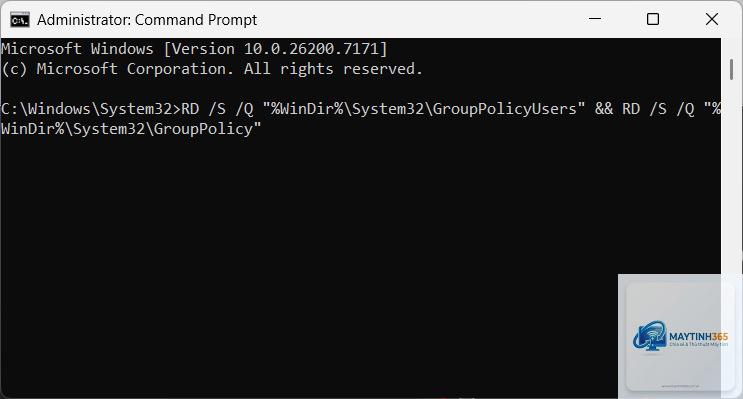
2. Reset Hoàn Toàn Local Group Policy Bằng Cách Xóa Thư Mục Registry
Phương pháp này thường được dùng khi bạn muốn đưa tất cả Local Group Policy về trạng thái mặc định ban đầu. Quá trình này xóa toàn bộ các cấu hình do người dùng tạo trong Registry. Các bước thực hiện:
Mở Registry Editor với quyền Admin (gõ regedit trong Run, nhấn Ctrl+Shift+Enter).
Điều hướng đến khóa: HKEY_LOCAL_MACHINESOFTWAREMicrosoftWindowsCurrentVersionGroup Policy
Nhấp phải vào thư mục Group Policy và chọn Delete. Xác nhận khi được hỏi.
Tiếp theo, xóa các khóa con trong HKEY_CURRENT_USERSoftwareMicrosoftWindowsCurrentVersionGroup Policy (nếu có).
Khởi động lại máy tính. Windows 11 sẽ tự động tạo lại cấu hình mặc định cho Group Policy.
Rủi ro: Việc xóa key Registry sai có thể gây lỗi hệ thống. Hãy sao lưu Registry trước khi thực hiện. Phương pháp này chỉ ảnh hưởng đến Local Group Policy, không ảnh hưởng đến chính sách từ Domain.
3. Sử Dụng Công Cụ Gpedit.msc Để Đặt Lại Từng Chính Sách Cụ Thể
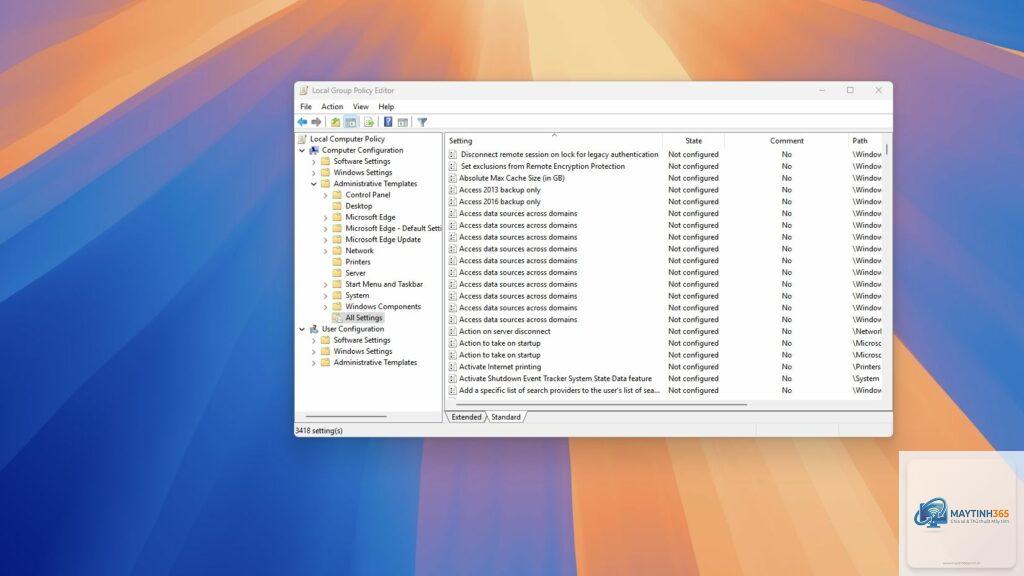
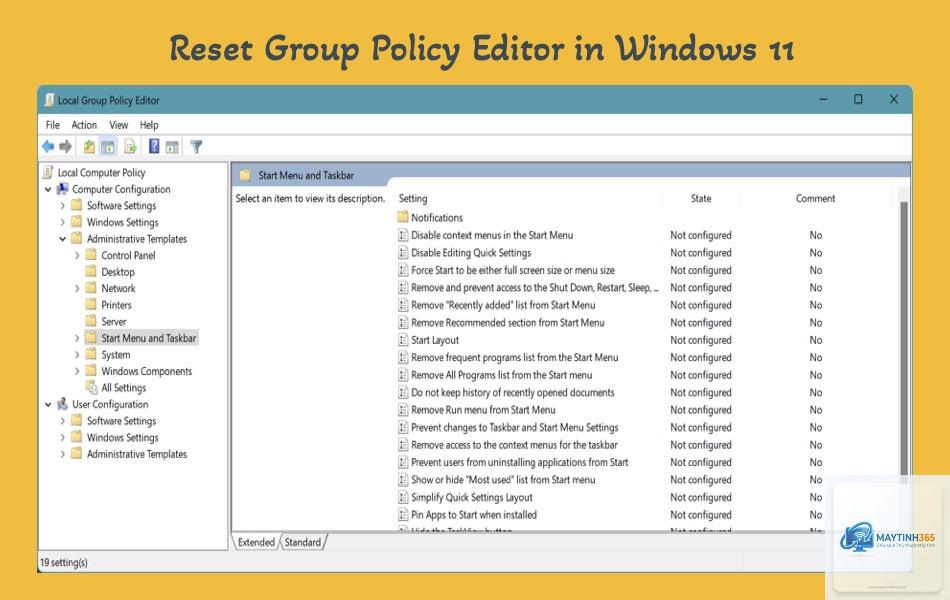
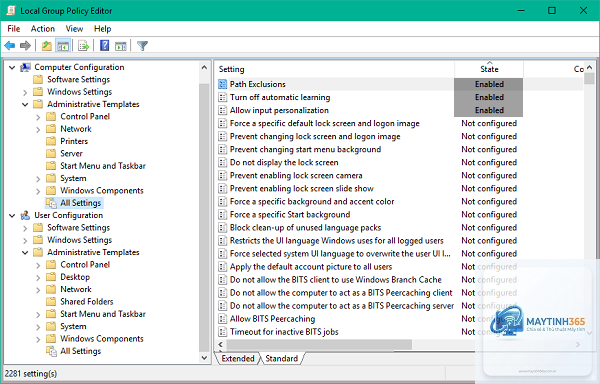
Nếu bạn chỉ muốn reset một vài cài đặt nhất định mà không ảnh hưởng đến toàn bộ, công cụ Local Group Policy Editor (gpedit.msc) cho phép bạn đưa từng chính sách về trạng thái “Not Configured”. Cách thực hiện:
Nhấn Windows + R, gõ gpedit.msc và nhấn Enter.
Duyệt qua các thư mục Computer Configuration hoặc User Configuration để tìm chính sách đang gây lỗi.
Nhấp đúp vào chính sách đó, chọn Not Configured và nhấn OK.
Lặp lại cho tất cả các chính sách cần reset. Sau đó chạy gpupdate /force để áp dụng.
Phương pháp này an toàn và dễ kiểm soát, phù hợp với người dùng không muốn thay đổi mọi thứ. Tuy nhiên, nếu không biết chính sách nào gây lỗi,
Không. Reset Group Policy chỉ ảnh hưởng đến các cài đặt hệ thống và quyền truy cập, không xóa file cá nhân, ảnh, nhạc hay tài liệu của bạn.
Làm thế nào để reset Group Policy về mặc định hoàn toàn?
Lệnh này chỉ làm mới chính sách hiện tại, không reset về mặc định. Nó buộc Windows áp dụng lại các chính sách từ nguồn (local hoặc Domain) nhưng không xóa các cài đặt đã thay đổi.
Tại sao sau khi reset Group Policy, máy tính vẫn bị giới hạn?
Có thể do chính sách đến từ Domain (nếu máy thuộc công ty) hoặc do phần mềm bảo mật can thiệp. Hãy kiểm tra bằng RSOP.msc để xem nguồn gốc chính sách.
Reset Group Policy có ảnh hưởng đến các tài khoản người dùng khác không?
Có. Các chính sách ở Computer Configuration ảnh hưởng đến toàn bộ máy tính, còn User Configuration chỉ ảnh hưởng đến người dùng hiện tại. Reset bằng cách xóa Registry sẽ tác động đến tất cả tài khoản.
Kết Luận
Cách reset group policy windows 11 không phải là thao tác phức tạp nếu bạn nắm được bản chất và các phương pháp phù hợp. Từ việc sử dụng lệnh gpupdate /force để làm mới nhanh, đến xóa Registry để đưa Local Group Policy về mặc định, mỗi kỹ thuật đều có mục đích riêng. Đối với người dùng cá nhân, ưu tiên sử dụng gpedit.msc để reset có chọn lọc nhằm tránh mất các tùy chỉnh quan trọng. Với quản trị viên, công cụ RSOP và GPMC là lựa chọn tối ưu cho môi trường doanh nghiệp. Luôn nhớ sao lưu trước khi can thiệp và kiểm tra lại bằng cách khởi động lại máy tính. Hy vọng bài viết đã giúp bạn hiểu rõ và tự tin thực hiện reset Group Policy khi cần thiết.