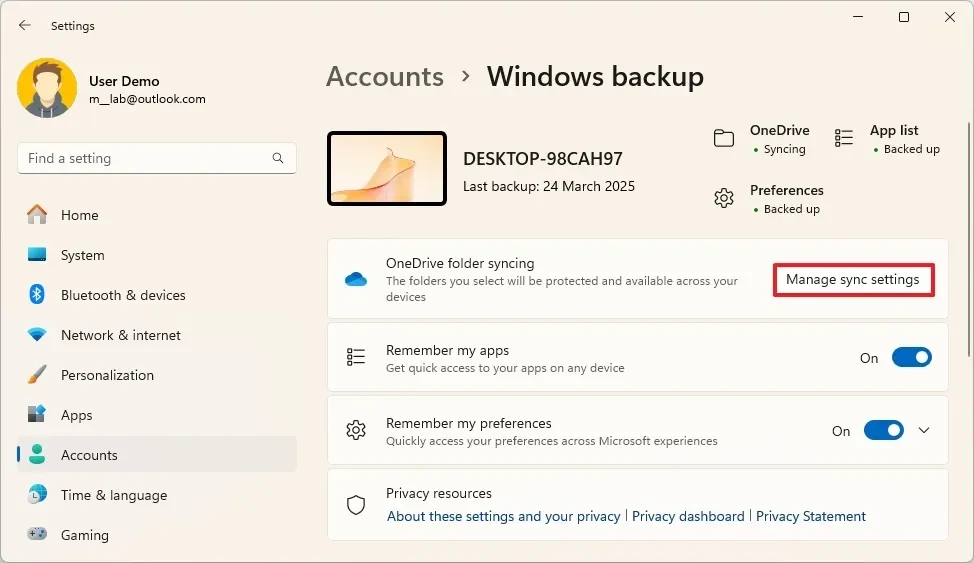
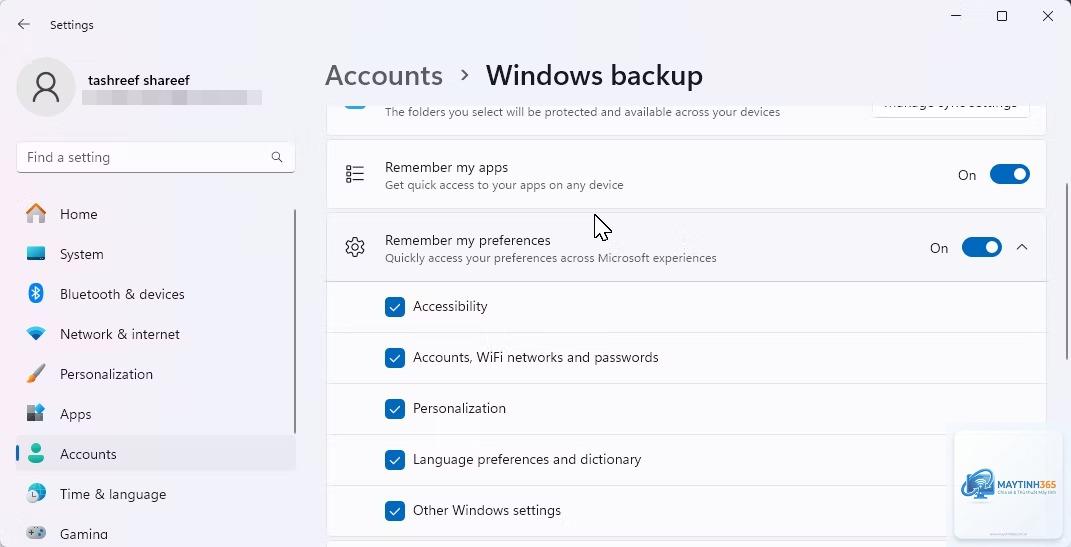
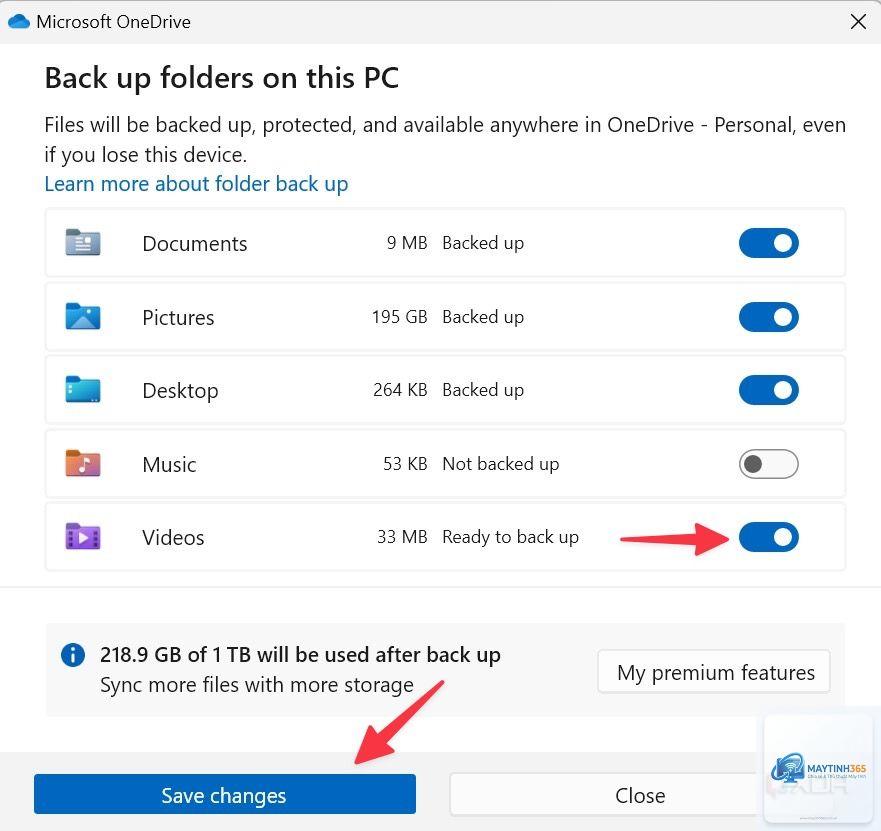
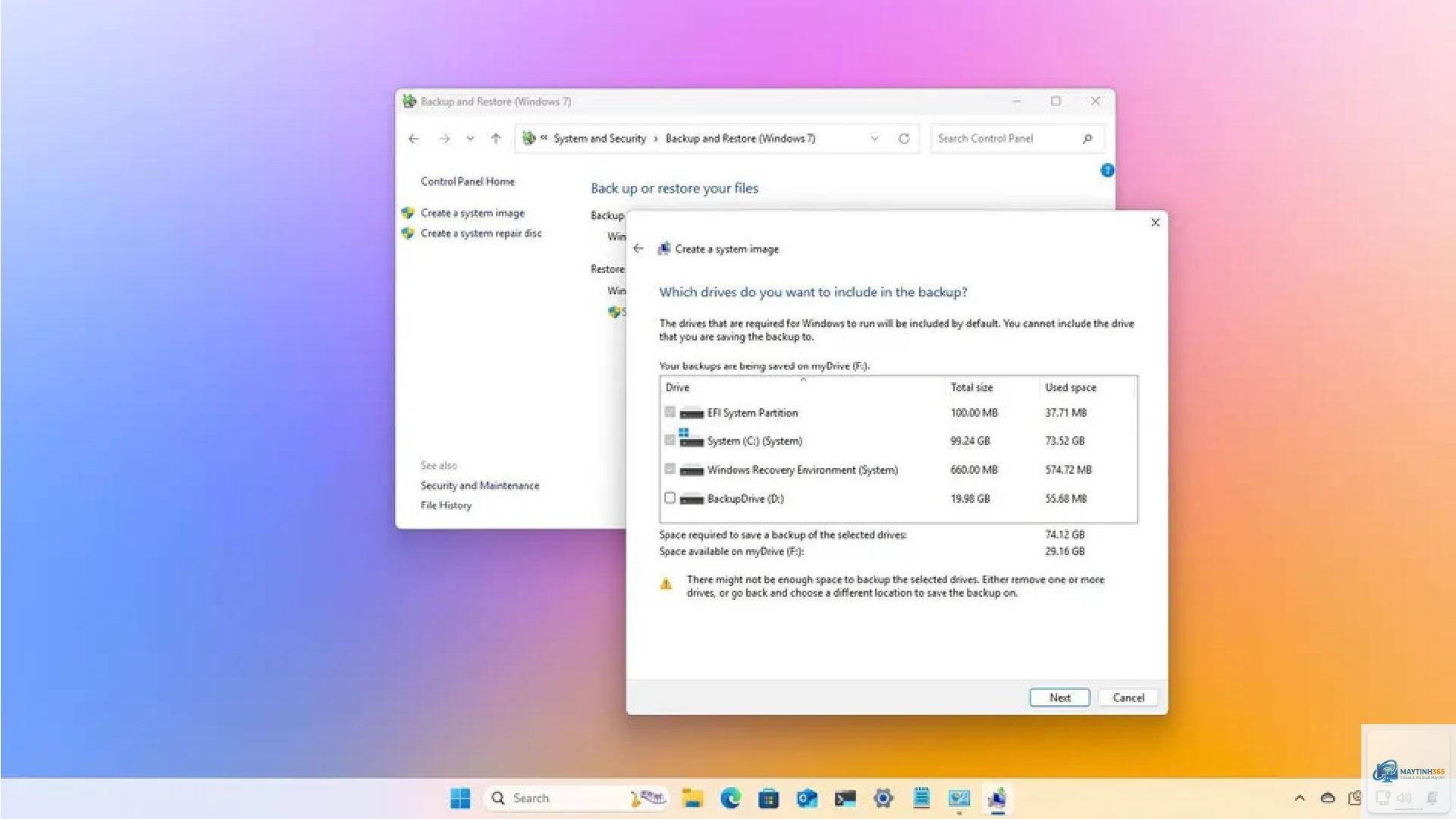
Việc mất dữ liệu cá nhân trên máy tính là một trong những tình huống đáng sợ nhất đối với bất kỳ người dùng nào. Hồ sơ người dùng Windows 11 chứa toàn bộ tài liệu, hình ảnh, cài đặt ứng dụng, bookmark trình duyệt và hàng loạt thông tin quan trọng khác. Nếu không biết cách sao lưu hồ sơ người dùng Windows 11 đúng cách,
Hồ sơ người dùng (User Profile) trong Windows 11 là một tập hợp các thư mục và tệp tin riêng biệt dành cho mỗi tài khoản đăng nhập. Mỗi khi bạn tạo một tài khoản mới, hệ thống tự động tạo một thư mục profile tại đường dẫn C:Users[Tên người dùng]. Thư mục này chứa các thư mục con quan trọng như Desktop, Documents, Downloads, Pictures, Videos, Music, AppData và NTUSER.DAT – nơi lưu trữ toàn bộ cấu hình registry của người dùng.
Khi bạn thực hiện cách sao lưu hồ sơ người dùng Windows 11, bạn đang tạo một bản sao an toàn của toàn bộ môi trường làm việc cá nhân. Điều này đặc biệt hữu ích khi bạn nâng cấp phần cứng, chuyển sang máy tính mới, hoặc khôi phục hệ thống sau sự cố. Nếu không có bản sao lưu, việc thiết lập lại mọi thứ từ đầu có thể mất hàng giờ, thậm chí hàng ngày.
File History là công cụ sao lưu miễn phí có sẵn trong Windows 11, cho phép bạn tự động sao lưu các thư mục trong hồ sơ người dùng. Để kích hoạt, bạn vào Settings > Update & Security > Backup > Add a drive, chọn ổ đĩa ngoài hoặc ổ mạng. File History sẽ tự động sao lưu các thư mục Desktop, Documents, Downloads, Pictures, Videos và Music theo lịch trình mặc định mỗi giờ.
Ưu điểm lớn nhất của File History là tính đơn giản và hoàn toàn miễn phí.
Có, nếu bạn sao lưu toàn bộ thư mục AppData. Dữ liệu email từ ứng dụng như Outlook và bookmark từ các trình duyệt Chrome, Edge, Firefox đều được lưu trong thư mục AppDataLocal hoặc AppDataRoaming. Khi khôi phục, bạn sẽ có lại toàn bộ dữ liệu này.
Có thể sao lưu hồ sơ người dùng Windows 11 lên đám mây không?
Hoàn toàn có thể.
Quy trình khôi phục phụ thuộc vào phương pháp sao lưu
Quá trình sao lưu có thể tiêu tốn một phần tài nguyên CPU và ổ cứng, đặc biệt là lần sao lưu đầu tiên. Tuy nhiên, các lần sao lưu gia tăng sau đó thường diễn ra nhanh chóng và ít ảnh hưởng. Bạn nên lên lịch sao lưu vào thời gian máy tính ít hoạt động, chẳng hạn như ban đêm.
Kết luận
Biết cách sao lưu hồ sơ người dùng Windows 11 là kỹ năng thiết yếu mà bất kỳ người dùng máy tính nào cũng nên nắm vững. Dù bạn chọn phương pháp thủ công, sử dụng công cụ tích hợp sẵn hay phần mềm chuyên nghiệp, điều quan trọng nhất là thực hiện sao lưu thường xuyên và kiểm tra định kỳ. Một bản sao lưu hoàn chỉnh không chỉ bảo vệ dữ liệu mà còn giúp bạn tiết kiệm thời gian và công sức khi gặp sự cố. Hãy bắt đầu ngay hôm nay bằng cách chọn một phương pháp phù hợp với nhu cầu và thiết lập lịch sao lưu tự động. Dữ liệu của bạn xứng đáng được bảo vệ một cách tốt nhất.