Group Policy là công cụ quản lý trung tâm cho phép quản trị viên kiểm soát môi trường làm việc của người dùng và máy tính trong hệ thống Windows. Trên Windows 11, việc sao lưu chính sách nhóm định kỳ là yêu cầu bắt buộc để đảm bảo khả năng khôi phục nhanh chóng khi xảy ra lỗi cấu hình, tấn công mạng hoặc nâng cấp hệ thống. Bài viết này sẽ cung cấp cách backup group policy windows 11 một cách chuyên sâu, từ phương pháp thủ công đến tự động hóa bằng PowerShell, giúp bạn duy trì tính toàn vẹn của toàn bộ hạ tầng chính sách.
Group Policy trong Windows 11 là gì và tại sao cần backup?
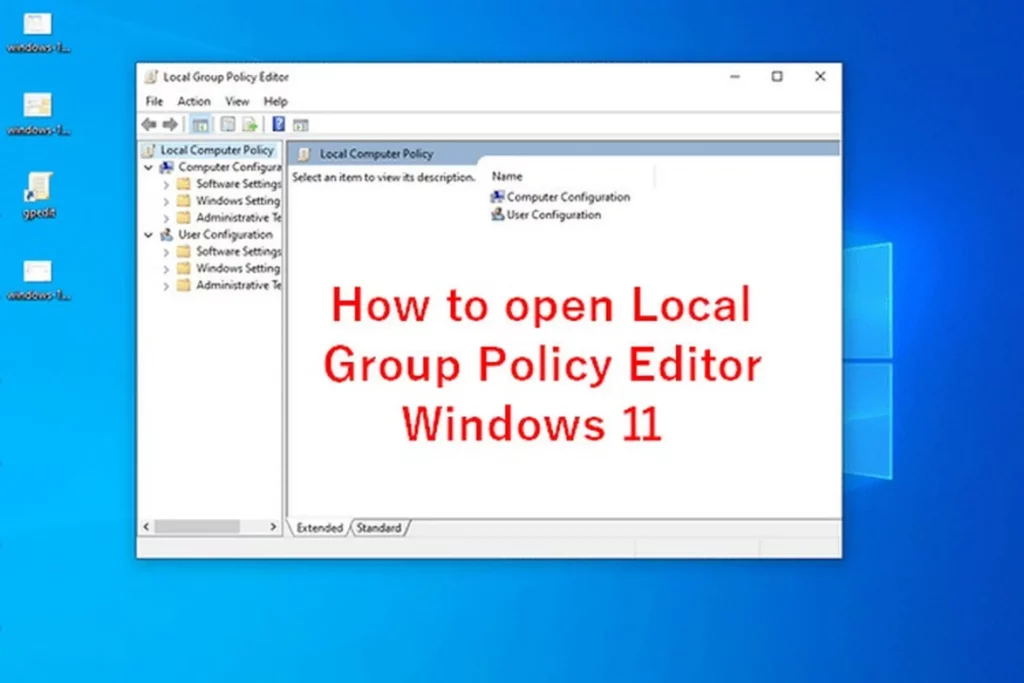
Group Policy (GP) là một tính năng của hệ thống Microsoft Active Directory, cho phép quản trị viên triển khai các cấu hình bảo mật, cài đặt phần mềm, giới hạn quyền truy cập và thiết lập môi trường làm việc một cách tập trung. Trên Windows 11, Group Policy có thể được quản lý thông qua Group Policy Management Console (GPMC) trên máy chủ Domain Controller hoặc Local Group Policy Editor trên máy đơn lẻ.
Tầm quan trọng của việc backup Group Policy thể hiện qua các tình huống thực tế: một thay đổi sai sót trong GPO có thể vô hiệu hóa toàn bộ máy trạm, gây mất kết nối mạng hoặc chặn truy cập ứng dụng. Nếu không có bản sao lưu, quản trị viên phải mất hàng giờ để dò tìm và khôi phục từng cài đặt. Sao lưu GPO còn giúp so sánh sự khác biệt giữa các phiên bản, hỗ trợ kiểm toán và đáp ứng yêu cầu tuân thủ như ISO 27001 hay GDPR.
Có hai dạng Group Policy chính cần được sao lưu: Group Policy Objects (GPO) trong Active Directory và Local Group Policy trên từng máy Windows 11. Mỗi loại yêu cầu phương pháp tiếp cận khác nhau.
Backup GPO trong môi trường Active Directory
Đây là loại chính sách được lưu trữ trên Domain Controller và áp dụng cho hàng trăm hoặc hàng nghìn máy tính. Các GPO này chứa cài đặt bảo mật, triển khai phần mềm, script logon và vô số thiết lập khác. Việc backup toàn bộ hoặc từng GPO riêng lẻ đều có thể thực hiện qua GPMC hoặc PowerShell.
Backup Local Group Policy trên máy Windows 11 độc lập
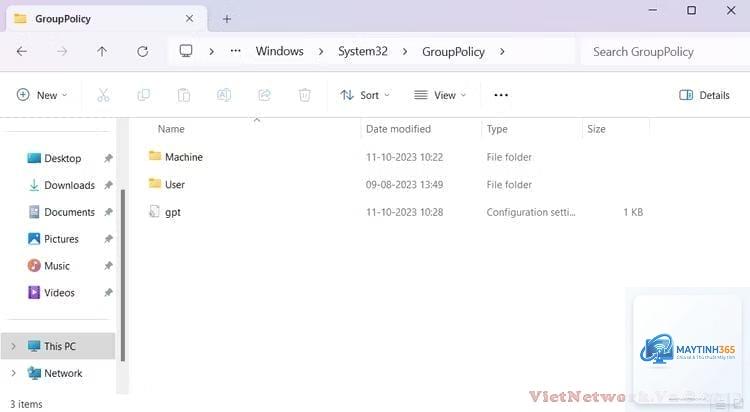
Local Group Policy áp dụng riêng lẻ cho từng máy không thuộc domain. Dữ liệu được lưu trong thư mục hệ thống %SystemRoot%System32GroupPolicy. Việc sao lưu thủ công bằng cách copy thư mục này là phương pháp đơn giản nhưng cần chú ý đến quyền truy cập và các tệp ẩn.
Các phương pháp backup Group Policy Windows 11
Có ba phương pháp chính: sử dụng Group Policy Management Console (GPMC), sử dụng PowerShell cmdlet Backup-GPO, và sao lưu thủ công cấu trúc thư mục. Mỗi phương pháp có ưu và nhược điểm riêng.
1. Backup Group Policy bằng Group Policy Management Console
GPMC là công cụ đồ họa tích hợp sẵn trong Windows Server và có thể cài đặt trên Windows 11 qua Remote Server Administration Tools (RSAT). Để backup toàn bộ GPO:
Mở GPMC từ Start menu hoặc lệnh gpmc.msc.
Mở rộng forest và domain cần backup.
Nhấp chuột phải vào Group Policy Objects, chọn Backup All.
Chỉ định thư mục đích và nhập mô tả để dễ nhận diện sau này.
Nhấn Backup để bắt đầu. Quá trình này sẽ tạo một thư mục con chứa toàn bộ GPO dưới dạng tệp XML và thư mục con.
Phương pháp này phù hợp với quản trị viên ưa thích giao diện đồ họa và cần backup toàn bộ domain trong một lần. Tuy nhiên, không có tùy chọn lập lịch tự động sẵn có, bạn phải thực hiện thủ công hoặc kết hợp với Task Scheduler.
2. Backup Group Policy bằng PowerShell (Backup-GPO)
PowerShell cung cấp cmdlet Backup-GPO thuộc module GroupPolicy. Đây là cách backup group policy windows 11 mạnh mẽ và linh hoạt nhất, đặc biệt khi cần tự động hóa cho nhiều domain hoặc lập lịch định kỳ.
Cài đặt module GroupPolicy trên Windows 11 (nếu chưa có):
Backup tất cả GPO trong domain: Get-GPO -All | Backup-GPO -Path “D:BackupGPO”
Backup và thêm comment mô tả: Backup-GPO -Name “Tên GPO” -Path “D:BackupGPO” -Comment “Backup ngày 15/03/2025”
Ví dụ thực tế: Để backup toàn bộ GPO vào thư mục D:BackupGPO và ghi log,
Trong GPMC, nhấp chuột phải vào Group Policy Objects, chọn Manage Backups. Chọn bản backup mong muốn từ thư mục đã lưu, nhấn Restore. Bạn cũng có thể sử dụng lệnh Restore-GPO -BackupId “ID” -Path “Đường dẫn” trong PowerShell.
Có thể backup Group Policy từ xa được không?
Có, nếu máy Windows 11 của bạn có cài RSAT và kết nối đến domain. Sử dụng PowerShell hoặc GPMC với tham số -Server để chỉ định Domain Controller từ xa.
Bao lâu nên backup Group Policy một lần?
Tùy thuộc vào tần suất thay đổi. Trong môi trường ổn định, backup hàng tuần là đủ. Nếu bạn thường xuyên cập nhật chính sách bảo mật hoặc triển khai phần mềm mới, hãy backup hàng ngày.
Backup GPO có lưu được liên kết GPO (GPO links) không?
Không. Backup GPO chỉ lưu nội dung của GPO, không lưu vị trí liên kết trong OU. Bạn cần ghi chú lại các liên kết hoặc sử dụng công cụ như AD & GPO Backup Tool để backup cả thông tin liên kết.
Có công cụ miễn phí nào hỗ trợ backup Group Policy tự động không?
PowerShell là công cụ miễn phí và mạnh nhất. Bạn cũng có thể dùng GPMC kết hợp với Task Scheduler để chạy script backup. Một số công cụ thương mại như Group Policy Backup & Restore của Netwrix cung cấp thêm giao diện và báo cáo.
Kết luận
Backup Group Policy là một trong những biện pháp bảo vệ dữ liệu cấu hình quan trọng nhất trong quản trị hệ thống Windows 11. Dù bạn quản lý một domain nhỏ với vài chục GPO hay một môi trường doanh nghiệp phức tạp, việc áp dụng cách backup group policy windows 11 bằng PowerShell kết hợp lập lịch tự động sẽ giúp giảm thiểu rủi ro và tiết kiệm thời gian khắc phục sự cố.
Hãy bắt đầu bằng cách xây dựng quy trình backup chuẩn: sử dụng script PowerShell để backup toàn bộ GPO hàng ngày, lưu vào ổ mạng an toàn, và định kỳ kiểm tra khả năng khôi phục. Đừng quên backup Local Group Policy trên các máy Windows 11 độc lập nếu hệ thống của bạn có. Với các bước hướng dẫn chi tiết trong bài viết này, bạn hoàn toàn có thể triển khai một giải pháp backup Group Policy chuyên nghiệp và đáng tin cậy.