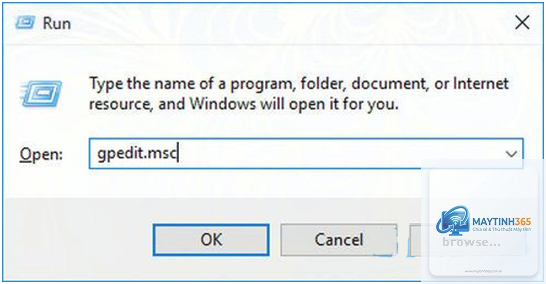
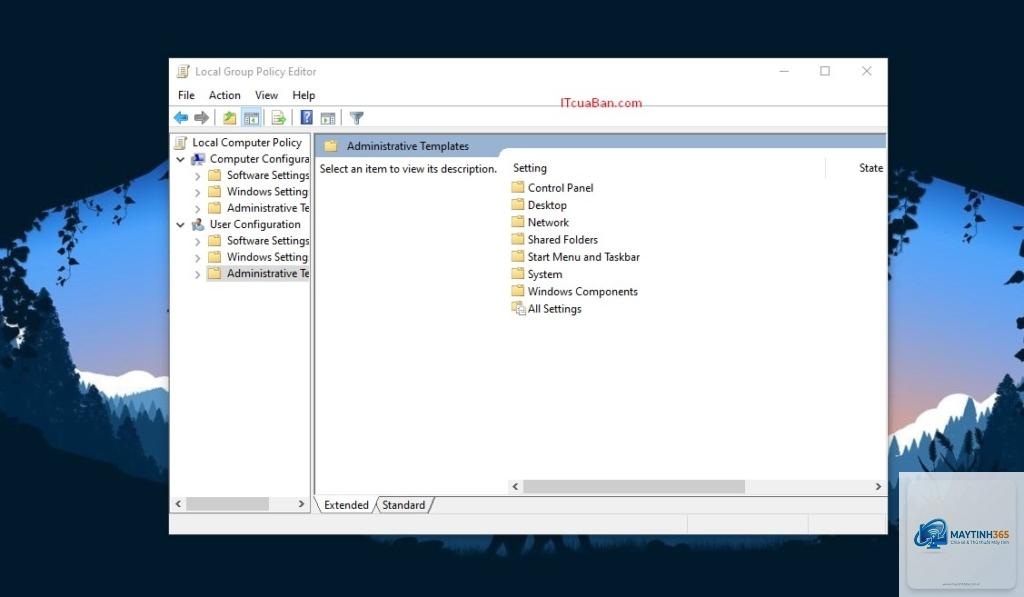
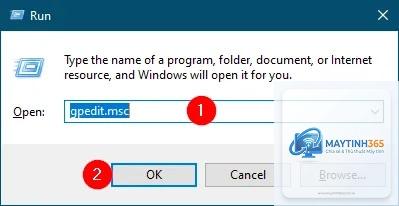
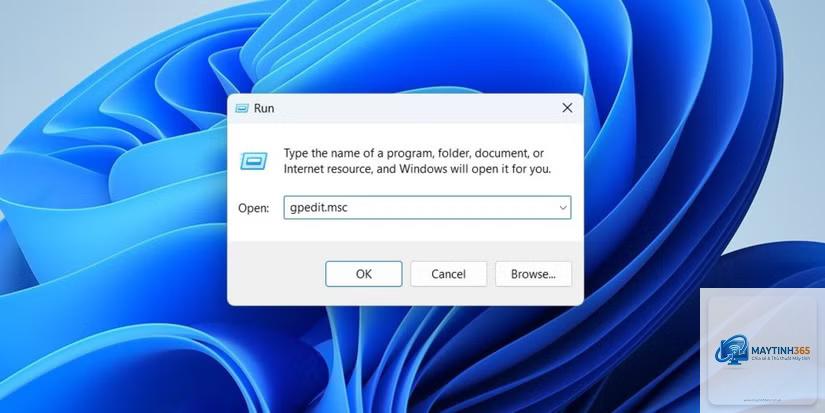
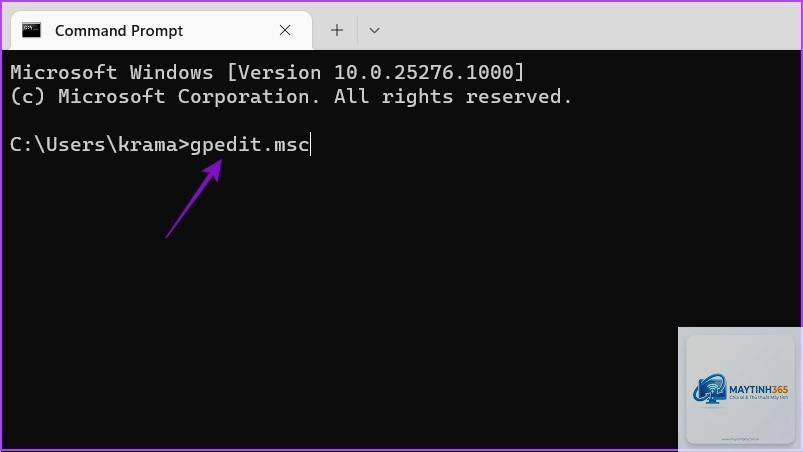
Group Policy Editor (gpedit.msc) là một công cụ quản trị hệ thống mạnh mẽ trên Windows, cho phép bạn tinh chỉnh hàng loạt cài đặt bảo mật, phần mềm và người dùng. Tuy nhiên, nhiều người dùng vẫn loay hoay không biết cách truy cập nhanh nhất vào công cụ này. Phương pháp phổ biến và hiệu quả nhất chính là sử dụng hộp thoại Run. Bài viết này sẽ hướng dẫn bạn cách mở gpedit bằng run một cách chi tiết, đồng thời giải thích tại sao đôi khi lệnh này lại không hoạt động và cách khắc phục triệt để.
Group Policy Editor, thường được gọi tắt là gpedit.msc, là một phần mềm quản lý chính sách nhóm tích hợp trong các phiên bản Windows Professional, Enterprise và Education. Công cụ này cho phép quản trị viên thiết lập các quy tắc hoạt động cho máy tính và người dùng trong một mạng lưới. Với gpedit,
Nhiều người dùng gặp lỗi khi thực hiện lệnh gpedit.msc trên Run. Nguyên nhân thường gặp là do phiên bản Windows bạn đang sử dụng không hỗ trợ Group Policy Editor. Microsoft chỉ tích hợp gpedit trên các phiên bản Windows Pro, Enterprise và Education. Các phiên bản Windows Home, Windows 10/11 Home Single Language, Windows Home N không có sẵn công cụ này.
Khi gõ lệnh gpedit.msc trên phiên bản Home, Windows sẽ báo lỗi “Windows cannot find gpedit.msc” hoặc “gpedit.msc không phải là lệnh hợp lệ”. Điều này khiến nhiều người hiểu lầm rằng cách mở gpedit bằng run không đúng, nhưng thực tế là hệ thống chưa có file thực thi.
Cách khắc phục lỗi gpedit.msc không hoạt động trên Windows Home
Nếu bạn đang dùng Windows Home và muốn sử dụng gpedit, có thể cài đặt thủ công bằng các phương pháp dưới đây. Lưu ý là việc can thiệp này có thể ảnh hưởng đến bảo hành hệ thống, bạn nên sao lưu dữ liệu trước khi thực hiện.
Phương pháp 1: Sử dụng batch file cài đặt gpedit
Tải file batch cài đặt gpedit từ nguồn uy tín (Microsoft TechNet hoặc các diễn đàn tin cậy).
Chạy file với quyền Administrator.
Quá trình cài đặt sẽ giải nén các file cần thiết vào thư mục System32 và đăng ký các thành phần.
Khởi động lại máy tính.
Phương pháp 2: Cài đặt bằng PowerShell command
Mở PowerShell với quyền Administrator.
Sao chép và dán các lệnh cài đặt từ hướng dẫn chính thức của Microsoft (lưu ý chỉ dùng các nguồn đã xác thực).
Chờ quá trình hoàn tất và restart máy.
Sau khi cài đặt thành công, bạn thử lại cách mở gpedit bằng run, lúc này lệnh sẽ hoạt động bình thường.
Lợi ích và hạn chế khi sử dụng gpedit
Lợi ích
Kiểm soát sâu hệ thống: Cho phép chỉnh sửa hàng trăm chính sách mà các cài đặt thông thường không tiếp cận được.
Bảo mật nâng cao: Vô hiệu hóa các tính năng nguy hiểm như Command Prompt, Registry Editor, USB storage.
Tiết kiệm thời gian: Áp dụng cùng lúc chính sách cho nhiều người dùng hoặc máy tính trong mạng.
Tối ưu hóa hiệu năng: Tắt các dịch vụ không cần thiết, cấu hình tự động cập nhật.
Hạn chế
Không có sẵn trên Windows Home: Đây là hạn chế lớn nhất, buộc người dùng phải nâng cấp phiên bản hoặc cài đặt thủ công.
Rủi ro sai sót: Một thay đổi sai trong chính sách có thể gây lỗi hệ thống hoặc tắt cả các tính năng quan trọng.
Yêu cầu kiến thức quản trị: Người dùng phổ thông dễ bị nhầm lẫn giữa các cài đặt.
So sánh gpedit với các công cụ quản lý hệ thống khác
Tiêu chí
Group Policy Editor
Registry Editor
Command Prompt / PowerShell
Đối tượng người dùng
Quản trị viên chuyên nghiệp
Người dùng nâng cao
Mọi cấp độ
Giao diện
Đồ họa, chia cây thư mục
Giao diện registry
Dòng lệnh
An toàn
Có cảnh báo, dễ dàng hoàn tác
Không có cảnh báo, dễ gây lỗi
Phụ thuộc vào lệnh
Mức độ kiểm soát
Rất cao, hàng trăm chính sách
Cao nhất, toàn bộ registry
Thấp đến trung bình
Yêu cầu phiên bản Windows
Pro / Enterprise / Education
Tất cả phiên bản
Tất cả phiên bản
Trong khi cách mở gpedit bằng run dễ dàng hơn nhiều so với việc phải dùng lệnh regedit hay viết script, nó đòi hỏi hệ thống phải có sẵn công cụ. Nếu bạn thường xuyên phải làm việc với chính sách nhóm, gpedit là lựa chọn tối ưu hơn cả.
Ứng dụng thực tế của gpedit trong quản trị hệ thống
Group Policy Editor được sử dụng rộng rãi trong các doanh nghiệp và tổ chức giáo dục.
Chặn cài đặt phần mềm: Ngăn người dùng tự ý cài đặt ứng dụng không được phép.
Khóa Control Panel: Không cho phép thay đổi cài đặt hệ thống quan trọng.
Thiết lập màn hình chờ bắt buộc: Đảm bảo an ninh khi người dùng rời máy.
Cấu hình tự động đăng nhập: Dành cho các máy trạm công cộng.
Việc thành thạo cách mở gpedit bằng run giúp bạn tiết kiệm thời gian khi cần can thiệp khẩn vào những tình huống này.
Sai lầm thường gặp khi dùng lệnh gpedit.msc và cách tránh
Nhập sai cú pháp: Nhiều người nhập “gpedit.msc” nhưng thiếu dấu chấm hoặc thêm ký tự lạ. Luôn kiểm tra chính tả.
Không chạy Run với quyền Admin: Mặc dù lệnh Run mặc định dùng quyền hiện tại, một số chính sách yêu cầu quyền Administrator mới hiển thị đầy đủ. Nhấn Ctrl+Shift+Enter sau khi gõ lệnh để chạy với quyền cao nhất.
Hiểu lầm lỗi hệ thống: Khi thấy lỗi “Windows cannot find gpedit.msc”, nhiều người nghĩ máy bị hỏng. Hãy kiểm tra phiên bản Windows trước.
Cài đặt gpedit từ nguồn không uy tín: Việc tải file batch lung tung có thể khiến máy nhiễm mã độc. Chỉ dùng nguồn chính thống.
Lưu ý quan trọng khi sử dụng Group Policy Editor
Luôn tạo điểm khôi phục hệ thống (System Restore Point) trước khi thay đổi chính sách.
Ghi lại các chính sách
Nhấn Windows + R gõ gpedit.msc và nhấn Enter. Đảm bảo bạn đang dùng phiên bản Windows Pro, Enterprise hoặc Education. Nếu dùng bản Home, bạn cần cài đặt thêm hoặc nâng cấp lên phiên bản cao hơn.
Có thể mở gpedit bằng Run mà không cần Admin không?
Có thể mở được, nhưng một số chính sách sẽ bị vô hiệu hóa hoặc không hiển thị đầy đủ nếu tài khoản không có quyền Administrator. Để chỉnh sửa đầy đủ, bạn cần đăng nhập bằng tài khoản có quyền Admin.
Lỗi “gpedit.msc not found” khắc phục thế nào?
Lỗi này thường xuất hiện trên Windows Home.
Sau khi cài đặt gpedit trên Windows Home, bạn cần khởi động lại máy. Nếu vẫn không được, kiểm tra lại các file trong thư mục C:WindowsSystem32gpedit.msc – nếu thiếu hoặc hỏng, cần cài lại hoặc sử dụng SFC scan (System File Checker).
Lệnh Run mở gpedit có giống với lệnh trong mạng không?
Cả local và domain đều dùng lệnh gpedit.msc để mở Local Group Policy Editor. Tuy nhiên, trong mạng domain, bạn thường dùng gpmc.msc để quản lý Group Policy trên toàn bộ máy tính trong domain.
Có cách nào mở gpedit nhanh hơn dùng Run không?
Bạn có thể ghim gpedit vào taskbar hoặc thanh Quick Access, nhưng việc phải dùng chuột để click lâu hơn so với tổ hợp phím Run. Vì vậy, cách mở gpedit bằng run vẫn được đánh giá là nhanh nhất.
Kết luận
Cách mở gpedit bằng run là kỹ năng cơ bản nhưng vô cùng hữu ích đối với bất kỳ ai muốn kiểm soát hệ thống Windows một cách chuyên nghiệp. Với tổ hợp phím Windows + R và lệnh gpedit.msc, bạn có thể truy cập vào bảng điều khiển chính sách nhóm chỉ trong vài giây. Tuy nhiên, cần lưu ý rằng công cụ này chỉ có sẵn trên các phiên bản Windows Pro trở lên. Nếu bạn đang sử dụng Windows Home, hãy cân nhắc nâng cấp hoặc áp dụng các giải pháp cài đặt thủ công sau khi đã hiểu rõ rủi ro. Hãy luôn sao lưu hệ thống trước khi thực hiện bất kỳ thay đổi nào trong gpedit để tránh những sự cố không mong muốn. Hy vọng hướng dẫn trên đã giúp bạn nắm vững cách mở gpedit bằng run và các vấn đề liên quan.