Registry Windows là cơ sở dữ liệu trung tâm lưu trữ toàn bộ cấu hình hệ thống, phần mềm, phần cứng và tài khoản người dùng. Việc biết cách xuất file reg từ registry không chỉ giúp bạn sao lưu cài đặt trước khi chỉnh sửa mà còn hỗ trợ chẩn đoán lỗi, di chuyển cấu hình sang máy tính khác hoặc chia sẻ giải pháp với người dùng khác. Bài viết này sẽ hướng dẫn bạn từng bước cụ thể để xuất file registry một cách an toàn và hiệu quả, đồng thời phân tích những khía cạnh kỹ thuật quan trọng mà ít tài liệu nào đề cập.
Registry Windows là gì và tại sao cần xuất file reg
Registry Windows hoạt động như một hệ thống phân cấp dạng cây với các khóa (keys) và giá trị (values). Mỗi khóa có thể chứa nhiều khóa con và giá trị, tương tự như thư mục và tập tin trong ổ cứng. Khi bạn thực hiện thay đổi cấu hình hệ thống qua Control Panel, Group Policy hoặc trực tiếp bằng Registry Editor, những thay đổi này được ghi vào registry.
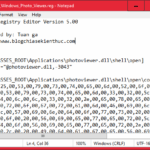
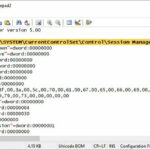
Xuất file reg là quá trình tạo một tập tin văn bản có phần mở rộng.reg chứa một hoặc nhiều nhánh registry. File này có thể được nhập trở lại vào registry bất kỳ lúc nào để khôi phục cấu hình, hoặc được mở bằng Notepad để xem và chỉnh sửa nội dung. Lợi ích chính của việc xuất file registry bao gồm sao lưu trước khi can thiệp sâu, tạo bản snapshot để so sánh sau khi cài phần mềm mới, và chia sẻ giải pháp kỹ thuật cho người dùng khác mà không cần hướng dẫn thao tác thủ công.
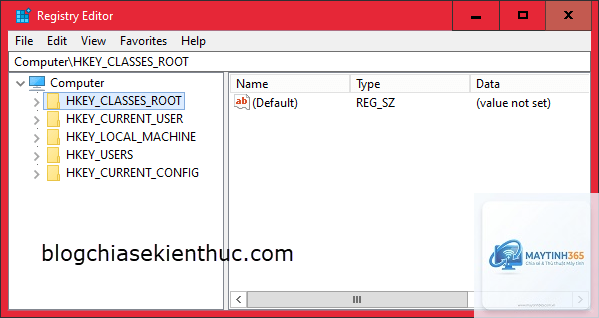
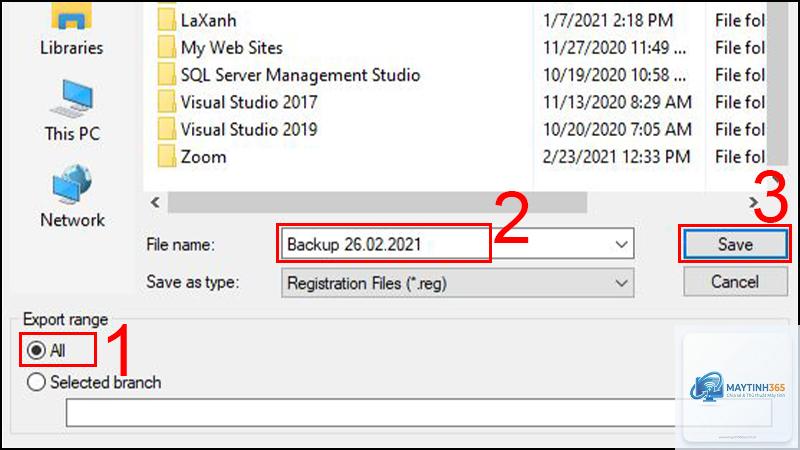
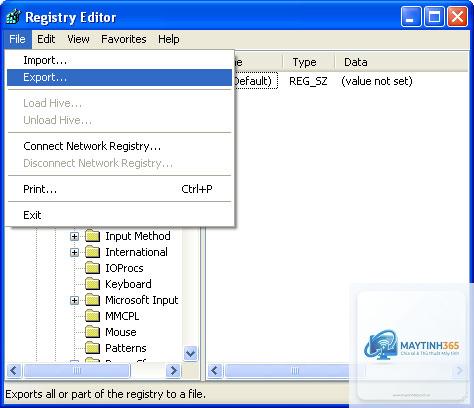
Đây là cách đơn giản nhất nhưng ít được khuyến khích do kích thước file rất lớn (thường từ 50MB đến vài trăm MB) và chứa thông tin nhạy cảm. Để thực hiện, mở Registry Editor bằng cách gõ regedit trong hộp thoại Run (Windows + R). Nhấp chuột phải vào nhánh Computer ở đầu cây thư mục bên trái, chọn Export. Đặt tên file, chọn vị trí lưu và nhấn Save. Tuy nhiên, với mục đích sao lưu toàn bộ hệ thống, bạn nên dùng System Restore hoặc backup ổ đĩa thay vì xuất toàn bộ registry vì việc nhập lại file này khi gặp sự cố có thể làm hỏng hệ điều hành nếu có lỗi.
Phương pháp 2: Xuất một nhánh registry cụ thể
Cách phổ biến nhất và an toàn nhất là xuất từng nhánh registry. Giả sử bạn muốn xuất cấu hình của một ứng dụng cụ thể, ví dụ như Notepad. Trong Registry Editor, điều hướng đến đường dẫn HKEY_CURRENT_USERSoftwareMicrosoftNotepad. Nhấp chuột phải vào thư mục Notepad ở bên trái, chọn Export. Trong hộp thoại Export Registry File,
Hoàn toàn không. Việc xuất file reg chỉ đọc dữ liệu từ registry và ghi ra file, không làm thay đổi bất kỳ giá trị nào trong registry, do đó không ảnh hưởng đến hiệu suất hệ thống. Tuy nhiên, nếu bạn xuất toàn bộ registry (hàng trăm MB) trên máy có cấu hình thấp, quá trình này có thể làm máy chậm trong vài giây do phải đọc một lượng lớn dữ liệu.
Tại sao file reg xuất ra lại có nội dung khác so với tôi thấy trong Registry Editor?
Có thể do hai nguyên nhân. Một là bạn đang xem registry trong Registry Editor ở chế độ 64-bit trong khi file reg được xuất từ chế độ 32-bit (hoặc ngược lại). Hai là file reg chứa các giá trị không hiển thị trong giao diện đồ họa, chẳng hạn như giá trị nhị phân hoặc REG_EXPAND_SZ. Cũng có thể
Có.
Mỗi tài khoản người dùng có nhánh HKEY_CURRENT_USER riêng, không thể truy cập trực tiếp khi người dùng đó chưa đăng nhập. Để xuất registry của người dùng A từ tài khoản quản trị viên, bạn cần load hive của người dùng đó bằng lệnh reg load hoặc sử dụng Registry Editor với quyền Load Hive. Các bước cụ thể: mở regedit, chọn HKEY_USERS, sau đó File → Load Hive, chọn file NTUSER.DAT của người dùng trong thư mục C:UsersTênNguoiDung. Sau khi load, bạn sẽ thấy một khóa mới trong HKEY_USERS, có thể xuất bình thường. Khi xong, nhấp File → Unload Hive để dọn dẹp.
File reg có thể chứa virus không?
File reg là tập tin văn bản thuần túy, bản thân nó không thể là virus. Tuy nhiên, nội dung bên trong file reg có thể chứa các giá trị độc hại. Khi bạn nhập file reg vào registry, các giá trị này được ghi vào hệ thống và có thể kích hoạt phần mềm độc hại hoặc thay đổi cấu hình bảo mật. Ví dụ, một file reg có thể thêm khóa Run để tự động chạy mã độc khi khởi động Windows. Do đó, chỉ nhập file reg từ nguồn tin cậy và luôn kiểm tra nội dung trước khi sử dụng.
Nắm vững cách xuất file reg từ registry là kỹ năng quan trọng đối với bất kỳ người dùng Windows nào muốn kiểm soát sâu hơn hệ thống của mình. Từ việc sao lưu đơn giản trước khi chỉnh sửa đến các ứng dụng nâng cao như quản trị mạng và phân tích bảo mật, file reg là công cụ linh hoạt và dễ sử dụng. Bạn nên thực hành xuất một vài nhánh registry quen thuộc như thay đổi desktop background, cài đặt Internet Explorer hoặc tùy chỉnh File Explorer để làm quen với quy trình. Luôn nhớ ba nguyên tắc vàng: chỉ xuất những gì cần thiết, kiểm tra nội dung file trước khi nhập, và duy trì thói quen sao lưu trước khi can thiệp vào registry. Với những kiến thức đã được trình bày chi tiết trong bài viết này, bạn hoàn toàn có thể tự tin thao tác xuất file registry một cách an toàn và hiệu quả.