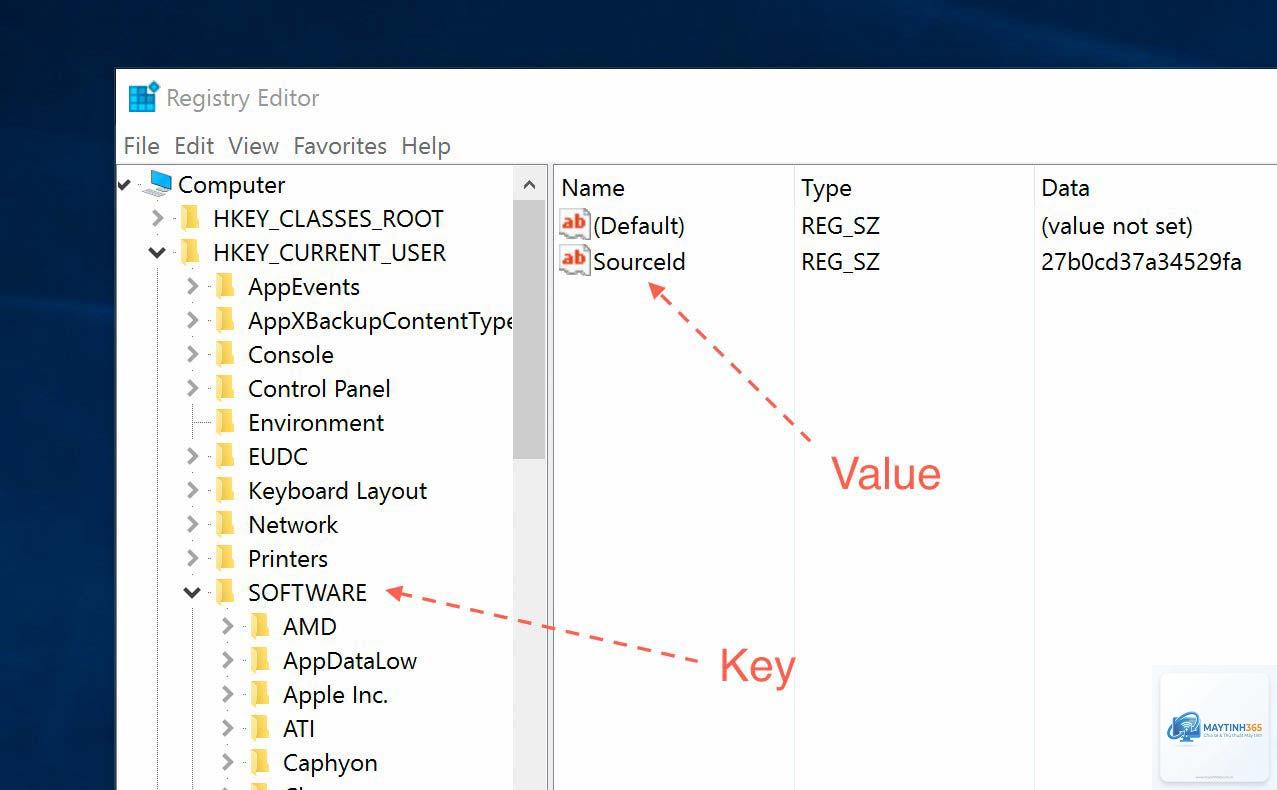
Registry là cơ sở dữ liệu trung tâm của Windows, lưu trữ cấu hình hệ thống, ứng dụng và người dùng. Nắm vững cách quản lý console registry giúp bạn truy cập và chỉnh sửa registry thông qua dòng lệnh, thay vì giao diện đồ họa regedit. Phương pháp này đặc biệt hữu ích khi hệ thống bị lỗi, không vào được desktop, hoặc cần tự động hóa các thao tác qua script. Bài viết này sẽ hướng dẫn bạn từ khái niệm cơ bản đến các kỹ thuật nâng cao, giúp bạn làm chủ console registry.
Registry console là tập hợp các công cụ dòng lệnh cho phép người dùng tương tác trực tiếp với Windows Registry. Khác với regedit, các lệnh này hoạt động trong môi trường Command Prompt, PowerShell hoặc Windows Terminal. Công cụ chính là reg.exe, một tiện ích có sẵn trong mọi phiên bản Windows. Ngoài ra, PowerShell cung cấp các lệnh ghép như Get-ItemProperty, Set-ItemProperty và Remove-ItemProperty để thao tác với registry.
Khắc phục sự cố khi không vào được GUI: Khi Windows không khởi động đúng cách, console registry là cách duy nhất để sửa lỗi.
Tự động hóa tác vụ: Dùng script batch hoặc PowerShell để thay đổi hàng loạt cài đặt trên nhiều máy tính.
Truy xuất nhanh: Thao tác nhanh hơn so với mở regedit và điều hướng thủ công.
Kiểm soát chính xác: Dễ dàng sao lưu, khôi phục và xóa các key mà không sợ nhầm lẫn.
Hạn Chế Của Console Registry
Không trực quan: Khó hình dung cấu trúc cây registry nếu bạn chưa quen lệnh.
Rủi ro cao: Một lỗi chính tả có thể làm hỏng hệ thống.
Yêu cầu quyền admin: Hầu hết thao tác registry cần quyền Administrator.
Không hỗ trợ tìm kiếm tự nhiên: Phải biết chính xác đường dẫn key.
Các Lệnh Cơ Bản Trong Console Registry
1. Lệnh reg Trong Command Prompt
Công cụ reg.exe cung cấp nhiều tham số để truy vấn, thêm, xóa, sao chép và so sánh registry. Cú pháp chung: reg <operation> [parameters]. Các thao tác phổ biến bao gồm:
reg query: Xem giá trị của một key hoặc subkey.
reg add: Tạo key mới hoặc thêm giá trị vào key hiện có.
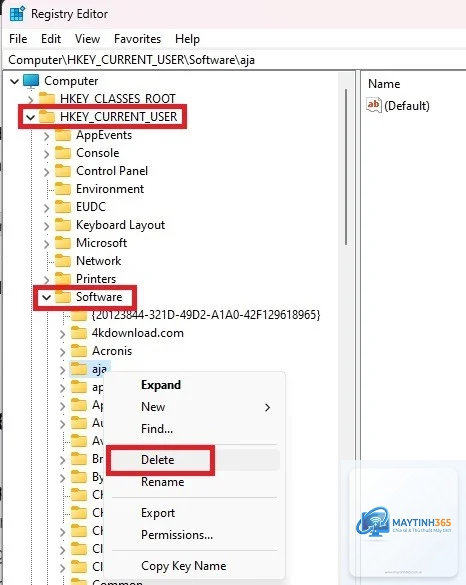
reg delete: Xóa key hoặc giá trị.
reg copy: Sao chép registry entry.
reg save / restore: Sao lưu và khôi phục registry.
reg compare: So sánh hai key registry.
2. Lệnh PowerShell Cho Registry
PowerShell cung cấp các lệnh ghép mạnh mẽ hơn, hỗ trợ pipeline và xử lý đối tượng. Ví dụ:
Get-ChildItem -Path HKLM:Software – liệt kê các subkey.
New-Item -Path HKCU:Control PanelDesktop -Name MyKey – tạo key mới.
Set-ItemProperty -Path HKCU:Control PanelDesktop -Name Wallpaper -Value "C:img.jpg" – thay đổi giá trị.
Remove-Item -Path HKCU:SoftwareOldApp -Recurse – xóa toàn bộ key và subkey.
Các đường dẫn registry trong PowerShell sử dụng tên viết tắt: HKLM: cho HKEY_LOCAL_MACHINE, HKCU: cho HKEY_CURRENT_USER, HKCR: cho HKEY_CLASSES_ROOT, HKU: cho HKEY_USERS, HKCC: cho HKEY_CURRENT_CONFIG.
Hướng Dẫn Chi Tiết Cách Quản Lý Console Registry
Bước 1: Mở Console Với Quyền Administrator
Nhấp chuột phải vào Start, chọn Terminal (Admin) hoặc Command Prompt (Admin). Xác nhận UAC nếu có. Không chạy với quyền thường vì sẽ bị từ chối truy cập registry.
Bước 2: Sao Lưu Registry Trước Khi Thay Đổi
Sao lưu là bước bắt buộc. Sử dụng lệnh sau trong Command Prompt:
Khôi Phục Registry Trong Windows Recovery Environment
Khi Windows không khởi động, để xem trợ giúp chi tiết cho từng lệnh, ví dụ reg add /?.
Thử nghiệm trên máy ảo trước khi áp dụng lên hệ thống thật.
Cập nhật Windows vì Microsoft có thể thay đổi hoặc thêm lệnh mới qua các bản cập nhật.
Câu Hỏi Thường Gặp Về Cách Quản Lý Console Registry
Làm thế nào để mở console registry nếu không có quyền Admin?
Bạn cần liên hệ với quản trị viên để được cấp quyền. Nếu đang dùng máy cá nhân, hãy đăng nhập bằng tài khoản Administrator. Không có cách nào khác để thao tác registry an toàn nếu thiếu quyền.
Có thể dùng lệnh reg để remote registry của máy tính khác không?
Có. Thêm tham số \tên_máy vào lệnh, ví dụ: reg query \ComputerNameHKLMSoftware. Yêu cầu dịch vụ Remote Registry đang chạy trên máy đích và bạn có quyền truy cập.
Làm sao để khôi phục registry nếu xóa nhầm key?
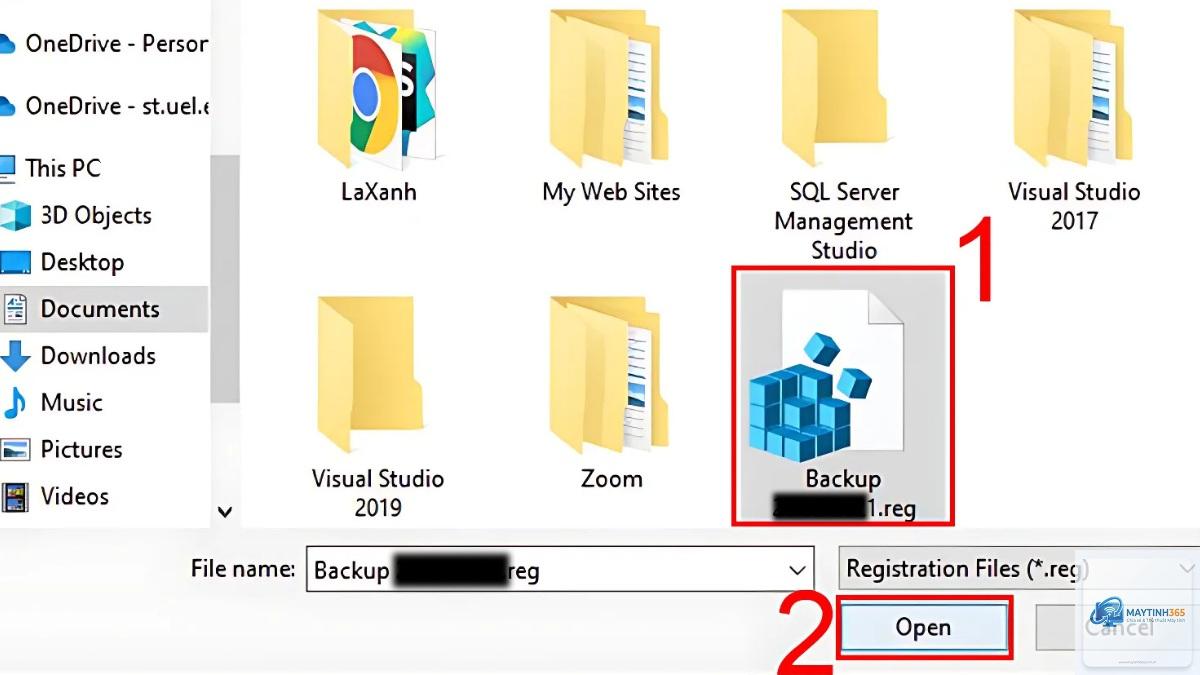
Nếu đã sao lưu, dùng lệnh reg import C:BackupFile.reg. Nếu chưa sao lưu,
PowerShell mạnh hơn nhưng không phải lúc nào cũng cần. Lệnh reg.exe vẫn hữu ích trong các script batch cũ hoặc môi trường không có PowerShell. Nên thành thạo cả hai.
Các kiểu dữ liệu registry phổ biến mà lệnh reg hỗ trợ là gì?
REG_SZ (chuỗi), REG_EXPAND_SZ (chuỗi mở rộng), REG_DWORD (số nguyên 32-bit), REG_QWORD (số nguyên 64-bit), REG_BINARY (nhị phân), REG_MULTI_SZ (nhiều chuỗi).
Kết Luận
Cách quản lý console registry là kỹ năng không thể thiếu đối với bất kỳ người dùng Windows nâng cao nào. Từ các lệnh reg.exe cơ bản đến script PowerShell, bạn có thể kiểm soát mọi ngóc ngách của hệ điều hành một cách nhanh chóng và chính xác. Hãy luôn nhớ sao lưu trước khi thực hiện bất kỳ thay đổi nào, chạy với quyền Administrator và kiểm tra kỹ đường dẫn. Khi đã thành thạo, bạn không chỉ sửa lỗi hiệu quả mà còn có thể tự động hóa hàng loạt tác vụ, tiết kiệm thời gian và công sức. Nếu bạn mới bắt đầu, hãy thực hành trên máy ảo để tránh rủi ro không đáng có.