Context menu (menu chuột phải) là một trong những tính năng mạnh mẽ nhất của Windows, cho phép người dùng truy cập nhanh các thao tác với file, thư mục hoặc desktop. Tuy nhiên, các mục mặc định thường không đáp ứng đủ nhu cầu cá nhân hóa. Việc biết cách thêm lệnh vào context menu sẽ giúp bạn tối ưu hóa quy trình làm việc, tiết kiệm thời gian và tăng năng suất đáng kể. Bài viết này sẽ hướng dẫn bạn từ khái niệm cơ bản đến kỹ thuật nâng cao, bao gồm chỉnh sửa Registry và sử dụng công cụ bên thứ ba.
Context menu xuất hiện khi bạn nhấp chuột phải vào bất kỳ đối tượng nào trong Windows – file, thư mục, ổ đĩa, desktop hay thậm chí vùng trống. Mỗi loại đối tượng có một menu riêng, được xác định bởi các khóa trong Registry. Thêm lệnh vào context menu cho phép bạn kích hoạt nhanh các ứng dụng, script hoặc lệnh hệ thống mà không cần mở thêm cửa sổ.
Lợi ích rõ ràng nhất là tăng tốc độ thao tác. Ví dụ, thay vì mở Command Prompt rồi gõ đường dẫn,
Bạn cần tạo key dưới HKEY_CLASSES_ROOT*shell. Key này ảnh hưởng đến mọi loại file (trừ thư mục). Nếu muốn áp dụng cho thư mục, dùng Foldershell.
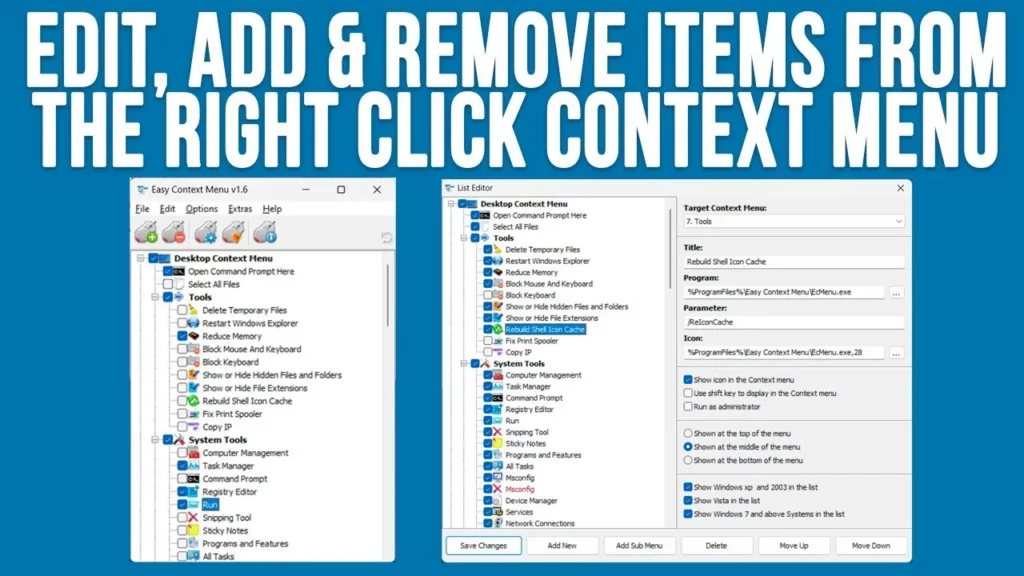
Có cách nào thêm lệnh mà không cần Registry không?
Nguyên nhân thường do quá nhiều extension context menu từ phần mềm (OneDrive, Dropbox, WinRAR, v.v.).
Vào lại đường dẫn Registry tương ứng, xóa key con (ví dụ key lệnh) hoặc sửa giá trị (Default) và giá trị trong key command. Sau đó restart Explorer.
Kết Luận
Cách thêm lệnh vào context menu không hề phức tạp nếu bạn hiểu cấu trúc Registry và các biến tham số. Chỉ với vài thao tác, bạn có thể biến Windows thành một hệ thống làm việc cá nhân hóa, đáp ứng mọi nhu cầu từ cơ bản đến nâng cao. Dù chọn phương pháp thủ công hay dùng công cụ, hãy luôn nhớ sao lưu và chỉ thêm những lệnh thực sự cần thiết để giữ cho context menu luôn gọn nhẹ, nhanh chóng. Bắt đầu từ hôm nay, bạn có thể thử thêm một lệnh đơn giản như mở Notepad hoặc Command Prompt để trải nghiệm sự khác biệt.