Menu chuột phải trên Windows là công cụ quen thuộc giúp truy cập nhanh các lệnh như Copy, Paste, Delete hay Open with. Tuy nhiên, theo thời gian, menu này có thể trở nên lộn xộn do các ứng dụng tự thêm mục riêng khi cài đặt. Lúc này, cách chỉnh registry cho menu chuột phải là giải pháp tinh gọn và tùy biến hệ thống hiệu quả nhất. Registry là cơ sở dữ liệu lưu trữ cấu hình của Windows, can thiệp trực tiếp vào đó sẽ giúp bạn thêm, xóa hoặc sửa các mục menu chuột phải một cách triệt để. Bài viết này sẽ hướng dẫn bạn toàn bộ quy trình từ những khái niệm cơ bản đến thao tác nâng cao, đảm bảo an toàn cho hệ thống.
Registry là gì và vai trò của nó trong menu chuột phải
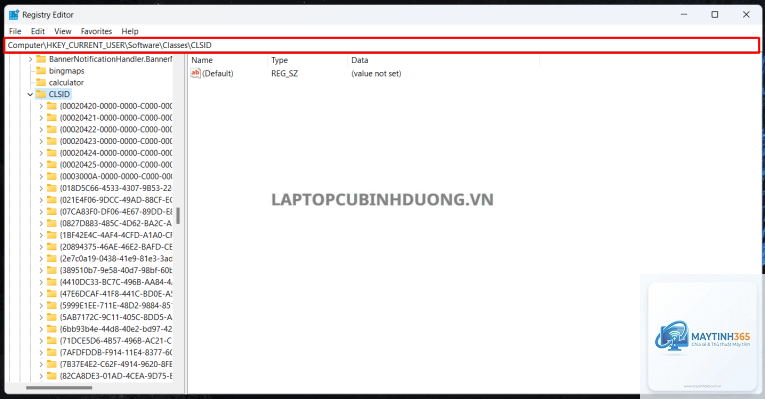
Registry (hay Windows Registry) là một cơ sở dữ liệu phân cấp lưu trữ thông tin cấu hình của hệ điều hành, ứng dụng và người dùng. Mỗi thay đổi trong giao diện, hành vi của Windows đều được phản ánh qua các khóa (keys) và giá trị (values) trong Registry. Riêng menu chuột phải, các mục được quản lý bởi hai nhánh chính: HKEY_CLASSES_ROOT và HKEY_CURRENT_USER. Trong đó, HKEY_CLASSES_ROOT chứa các định nghĩa cho toàn bộ người dùng (ảnh hưởng đến mọi tài khoản), còn HKEY_CURRENT_USER chỉ tác động đến người dùng hiện tại.
Khi bạn cài một ứng dụng như WinRAR hay 7-Zip, phần mềm sẽ tạo các khóa trong Registry để thêm các lệnh như “Extract Here” vào menu chuột phải. Nếu muốn loại bỏ chúng, bạn cần xóa hoặc vô hiệu hóa các khóa đó. Đây chính là bản chất của cách chỉnh registry cho menu chuột phải. Không có công cụ bên thứ ba nào can thiệp sâu hơn Registry, vì vậy nắm rõ kỹ thuật này sẽ giúp bạn làm chủ hoàn toàn giao diện Windows.
Phân loại các khóa Registry quản lý menu chuột phải
Để chỉnh sửa chính xác, cần phân biệt các ngữ cảnh xuất hiện của menu chuột phải. Mỗi loại đối tượng (file, thư mục, Desktop, drive) có một đường dẫn Registry riêng.
Ngữ cảnh
Đường dẫn Registry chính
Ví dụ mục thường gặp
Mọi loại file ()
HKEY_CLASSES_ROOTshell và HKEY_CLASSES_ROOTshellexContextMenuHandlers
Open with, Scan with antivirus
Thư mục (Folder)
HKEY_CLASSES_ROOTDirectoryshell và HKEY_CLASSES_ROOTDirectoryshellexContextMenuHandlers
Open command prompt here
Desktop (nền)
HKEY_CLASSES_ROOTDesktopBackgroundShell và HKEY_CLASSES_ROOTDesktopBackgroundshellexContextMenuHandlers
Display settings
Drive (ổ đĩa)
HKEY_CLASSES_ROOTDriveshell và HKEY_CLASSES_ROOTDriveshellexContextMenuHandlers
Eject, Format
Trong mỗi đường dẫn trên, shell chứa các mục dạng lệnh đơn giản (thường là subkey với lệnh command), còn shellexContextMenuHandlers chứa các mục do plugin COM quản lý (phức tạp hơn). Khi áp dụng cách chỉnh registry cho menu chuột phải, bạn sẽ làm việc chủ yếu với hai thư mục con này.
Hướng dẫn từng bước cách chỉnh registry cho menu chuột phải
Bước 1: Sao lưu Registry trước khi chỉnh sửa
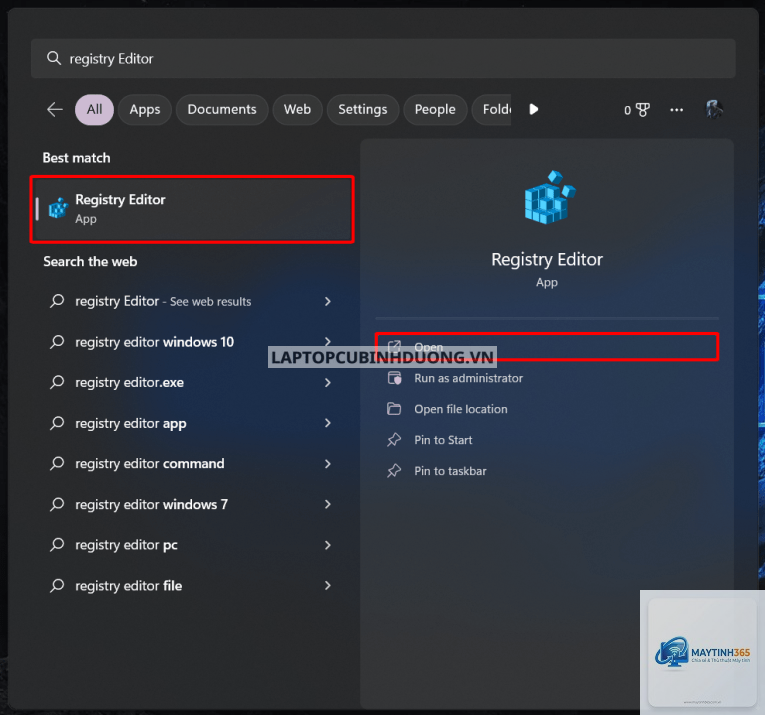
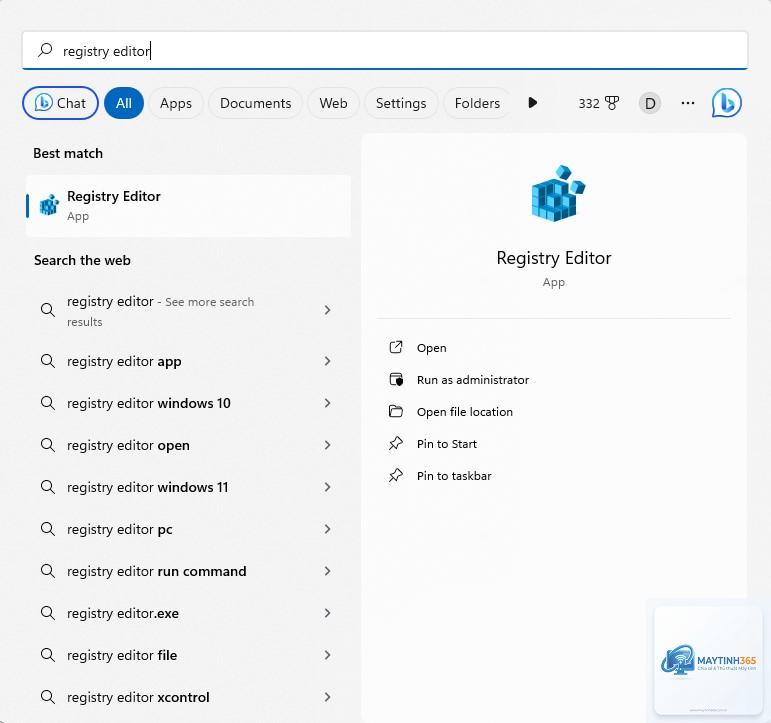
Sao lưu là bước bắt buộc để tránh hỏng hóc hệ thống. Mở Registry Editor (nhấn Win + R, gõ regedit, Enter). Trong cửa sổ Registry Editor, chọn File > Export. Chọn phạm vi “All” nếu muốn backup toàn bộ, nhưng tốt nhất chỉ nên export nhánh bạn sắp sửa (ví dụ HKEY_CLASSES_ROOTshell) để nhẹ và dễ khôi phục. Lưu file.reg vào nơi an toàn.
Bước 2: Xác định mục cần chỉnh sửa
Để xóa một mục khỏi menu chuột phải, bạn cần tìm đúng khóa của nó. Có hai cách: hoặc dùng phần mềm thứ ba (như ShellExView) để xác định CLSID, hoặc tìm thủ công trong Registry. Thông thường, các mục thêm bởi ứng dụng có tên dễ nhận biết. Ví dụ: mục “Add to VLC media player” thường nằm trong HKEY_CLASSES_ROOTshellexContextMenuHandlersVLC. Bạn chỉ việc xóa subkey đó.
Bước 3: Thao tác xóa hoặc thêm mới
Xóa mục: Chuột phải vào subkey tương ứng trong ContextMenuHandlers hoặc shell, chọn Delete. Xác nhận Yes. Thay đổi có hiệu lực ngay lập tức, nhưng đôi khi cần restart Explorer (Task Manager > Windows Explorer > Restart) để thấy menu được làm mới.
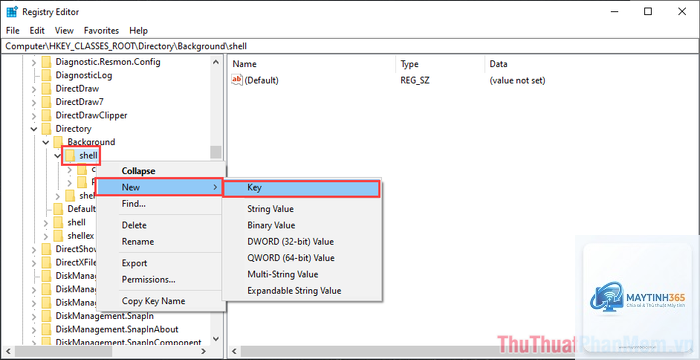
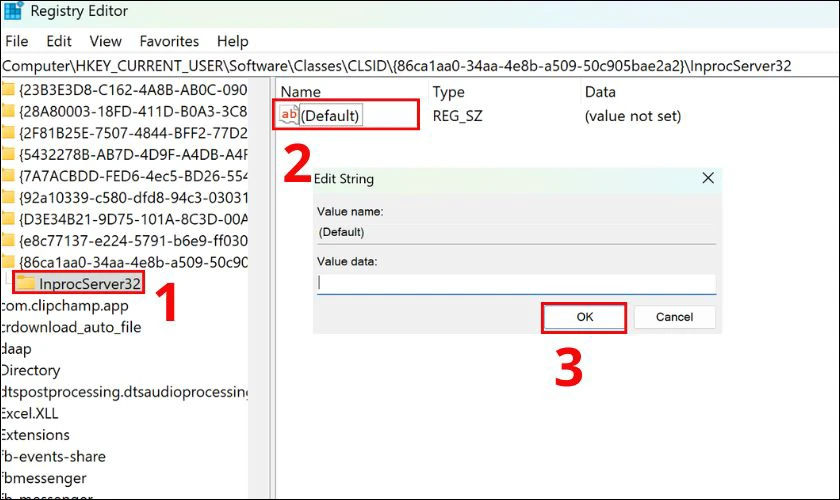
Thêm mục: Giả sử bạn muốn thêm lệnh “Open with Notepad++” cho mọi file.txt. Vào HKEY_CLASSES_ROOTshell, tạo subkey mới với tên “Open_with_Notepad++”. Trong subkey này, sửa giá trị (Default) thành tên hiển thị (ví dụ “Open with Notepad++”). Tiếp tục tạo subkey “command”, sửa (Default) thành đường dẫn thực thi: “C:Program FilesNotepad++notepad++.exe” “%1”. Đây là một ví dụ điển hình của cách chỉnh registry cho menu chuột phải theo ý muốn.
Bước 4: Kiểm tra và khắc phục sự cố
Sau khi chỉnh sửa, nhấn F5 trên Desktop và kiểm tra menu chuột phải. Nếu mục không xuất hiện hoặc xuất hiện sai, hãy kiểm tra lại đường dẫn command, đảm bảo có dấu ngoặc kép quanh đường dẫn chứa khoảng trắng. Nếu xóa nhầm mục quan trọng, dùng file.reg đã backup nhấp đôi để khôi phục.
Lợi ích và hạn chế của việc chỉnh sửa Registry cho menu chuột phải
Lợi ích
Tùy biến sâu: Cho phép thêm bất kỳ lệnh nào vào menu chuột phải mà không cần cài thêm phần mềm.
Dọn dẹp triệt để: Xóa được các mục mà gỡ cài đặt ứng dụng không loại bỏ hết, giúp menu gọn gàng và nhanh hơn.
Kiểm soát hành vi: Có thể thay đổi lệnh mặc định cho từng loại file, ví dụ chuyển “Open” từ Notepad sang Notepad++.
Không phụ thuộc phần mềm khác: Giảm tải tài nguyên, bảo mật hơn vì không chạy tool ngoài.
Hạn chế
Rủi ro hỏng hệ thống: Chỉ một lỗi nhỏ (xóa nhầm khóa hệ thống) có thể làm mất chức năng quan trọng hoặc khiến Windows không khởi động được.
Yêu cầu kiến thức: Người dùng mới dễ bối rối với các đường dẫn phức tạp và kiểu dữ liệu (REG_SZ, REG_EXPAND_SZ).
Mất thời gian tìm kiếm: Đối với các mục ẩn sâu trong shellex (CLSID), việc xác định đúng khóa khá khó khăn nếu không dùng công cụ hỗ trợ.
Không tiện cho thay đổi hàng loạt: Nếu cần thêm nhiều mục trên nhiều máy, thao tác thủ công sẽ chậm hơn so với chạy script.
So sánh: Chỉnh Registry thủ công và sử dụng công cụ bên thứ ba
Tiêu chí
Chỉnh Registry thủ công
Công cụ bên thứ ba (như ShellExView, Context Menu Manager)
Độ chi tiết
Cao, có thể can thiệp mọi khía cạnh
Giới hạn bởi tính năng của tool
Độ an toàn
Phụ thuộc vào người dùng, dễ sai sót
Tương đối an toàn nếu tool uy tín, nhưng khó kiểm soát những gì tool thay đổi
Thời gian thực hiện
Lâu hơn cho người mới
Nhanh, chỉ vài cú click
Khả năng tùy chỉnh nâng cao
Vô hạn
Giới hạn ở các thao tác vô hiệu hóa/xóa bật/tắt, khó thêm lệnh mới
Phù hợp với
Người dùng có kinh nghiệm, quản trị viên hệ thống
Người dùng phổ thông, cần xử lý nhanh
Lời khuyên: Nếu bạn chỉ muốn tắt một vài mục gây phiền nhiễu, hãy dùng ShellExView. Nếu muốn tạo menu chuột phải chuyên nghiệp cho workspace, hãy học cách chỉnh registry cho menu chuột phải thủ công.
Ứng dụng thực tế: Tạo menu chuột phải thông minh
Một ứng dụng thực tế: Bạn là lập trình viên thường xuyên cần mở file code trong Visual Studio Code. Thay vì phải mở VS Code rồi tìm file,
Nếu đã backup, nhấp đôi vào file.reg đã export, xác nhận Yes, sau đó restart Explorer. Nếu không có backup,
Có,
Vào HKEY_CLASSES_ROOTSystemFileAssociationsimageshell. Tìm subkey “3D Edit” (hoặc “Paint 3D”). Xóa hoặc đổi tên khóa đó. Đối với Paint 3D, có thể nằm trong HKEY_CLASSES_ROOT*shellexContextMenuHandlersPaint3D. Xóa subkey đó.
Sau khi chỉnh Registry, menu chuột phải bị chậm, nguyên nhân do đâu?
Thường do một handler không hợp lệ hoặc bị hỏng. Có thể do bạn vô hiệu hóa nhầm handler nào đó dẫn đến Windows phải timeout. Hãy kiểm tra lại các mục vừa thay đổi, đảm bảo đường dẫn command tồn tại. Nếu không khắc phục được, restore backup.
Có thể thêm menu chuột phải cho file.zip để giải nén vào thư mục cùng tên không?
Được. Bạn cần tạo lệnh trong HKEY_CLASSES_ROOTCompressedFoldershell (đối với.zip khi Windows tích hợp sẵn) hoặc đăng ký phần mở rộng.zip riêng. Cách đơn giản hơn là cài 7-Zip và dùng shell của nó.
Tại sao tôi xóa subkey trong Registry nhưng menu chuột phải vẫn còn?
Có thể mục đó được quản lý bởi một CLSID dynamic và cần xóa ở cả nhánh HKEY_LOCAL_MACHINE và HKEY_CURRENT_USER. Hoặc bạn cần restart Explorer. Nếu vẫn không hết, có thể mục đó được đăng ký qua cả shell và shellex, cần xóa cả hai.
Chỉnh Registry có ảnh hưởng đến các tài khoản người dùng khác không?
Nếu bạn sửa trong HKEY_CLASSES_ROOT (ảnh hưởng global) hoặc HKEY_LOCAL_MACHINE, tất cả người dùng đều bị ảnh hưởng. Nếu chỉ sửa HKEY_CURRENT_USER, chỉ tác động đến tài khoản hiện tại.
Kết luận
Cách chỉnh registry cho menu chuột phải là kỹ năng mạnh mẽ giúp bạn tối ưu trải nghiệm Windows, dọn dẹp menu rườm rà và thêm các lệnh tiện lợi phù hợp với công việc. Bằng cách hiểu rõ cấu trúc Registry, sao lưu cẩn thận và thực hành từng bước, bạn hoàn toàn có thể tự tay thiết lập một menu chuột phải chuyên nghiệp mà không cần phần mềm hỗ trợ. Tuy nhiên, hãy luôn ghi nhớ nguyên tắc “cẩn thận từng thao tác” và ưu tiên backup để đảm bảo hệ thống luôn ổn định. Khi đã thành thạo cách chỉnh sửa Registry, bạn sẽ thấy việc kiểm soát giao diện Windows trở nên dễ dàng và thú vị hơn rất nhiều.