Giới thiệu về tùy chỉnh màn hình đăng nhập Windows qua Registry
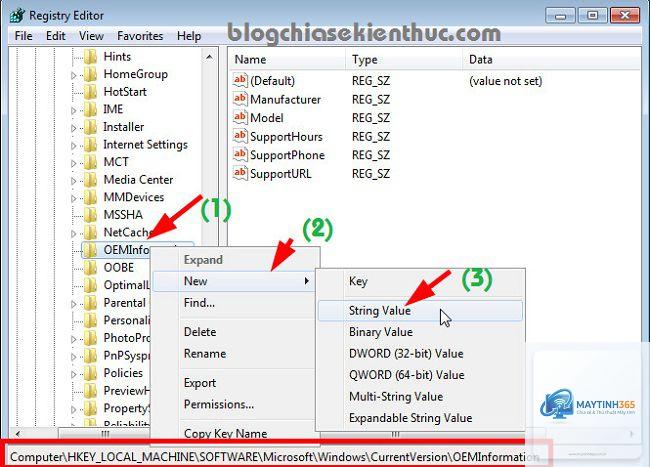
Việc cá nhân hóa sign in settings registry mở ra khả năng kiểm soát sâu hơn giao diện và hành vi màn hình đăng nhập Windows mà các cài đặt thông thường không cho phép. Registry Editor, hay còn gọi là sổ đăng ký Windows, lưu trữ cấu hình hệ thống và cho phép người dùng can thiệp trực tiếp vào các khóa liên quan đến quá trình xác thực. Đây là một kỹ thuật mạnh mẽ dành cho người dùng muốn tinh chỉnh trải nghiệm đăng nhập theo ý muốn.
Khi nhắc đến cách cá nhân hóa sign in settings registry, điều này bao gồm việc thay đổi hình nền màn hình khóa, tắt hoặc bật các tùy chọn đăng nhập tự động, quản lý thông báo trên màn hình đăng nhập, thậm chí là thay đổi hành vi của màn hình đăng nhập khi thiết bị ở chế độ ngủ. Tất cả những thao tác này đều thông qua việc sửa đổi các giá trị trong Registry.
Registry là gì và tại sao cần can thiệp để tùy chỉnh đăng nhập
Registry là cơ sở dữ liệu trung tâm lưu trữ tất cả cấu hình của Windows, bao gồm cài đặt phần cứng, phần mềm, tài khoản người dùng và tùy chọn bảo mật. Các thiết lập liên quan đến sign in settings được phân bố chủ yếu trong hai nhánh: HKEY_LOCAL_MACHINE (HKLM) và HKEY_CURRENT_USER (HKCU). Việc truy cập và sửa đổi trực tiếp các khóa này cho phép bạn thực hiện những tùy chỉnh mà giao diện đồ họa của Windows không hỗ trợ sẵn.
Một trong những lợi ích lớn nhất khi áp dụng cách cá nhân hóa sign in settings registry là khả năng đồng bộ hóa thiết lập qua nhiều máy tính trong môi trường doanh nghiệp hoặc cá nhân.
Có, nếu bạn chỉnh sửa sai hoặc xóa nhầm khóa quan trọng, hệ thống có thể gặp lỗi nghiêm trọng. Tuy nhiên, nếu tuân thủ đúng hướng dẫn và sao lưu đầy đủ, rủi ro được giảm thiểu đáng kể. Luôn cẩn trọng và chỉ thay đổi những gì bạn hiểu rõ.
Tại sao thay đổi Registry không có hiệu lực ngay lập tức?
Hầu hết các thay đổi Registry yêu cầu khởi động lại máy tính hoặc ít nhất là đăng xuất và đăng nhập lại để Windows đọc lại cấu hình. Một số thiết lập có thể cần khởi động lại dịch vụ liên quan như LogonUI.
Có thể tự động hóa việc áp dụng các thiết lập này trên nhiều máy không?
Hoàn toàn có thể. Bạn tạo file.REG chứa các thay đổi, sau đó triển khai qua Group Policy, PowerShell hoặc batch script. Đây là cách hiệu quả để quản lý hàng loạt máy trạm trong doanh nghiệp.
Kết luận
Cách cá nhân hóa sign in settings registry mang đến sức mạnh tùy biến vượt trội cho người dùng muốn kiểm soát sâu màn hình đăng nhập Windows. Từ việc thay đổi hình nền, tắt thông báo, cấu hình đăng nhập tự động cho đến vô hiệu hóa tính năng bảo mật không cần thiết, tất cả đều nằm trong tầm tay thông qua Registry Editor. Tuy nhiên, đây là công cụ mạnh nên đòi hỏi trách nhiệm cao – luôn sao lưu, kiểm tra kỹ lưỡng và chỉ thực hiện khi đã nắm rõ hướng dẫn. Với những lợi ích về hiệu suất, bảo mật và tính đồng nhất, kỹ thuật này xứng đáng được áp dụng cho cả người dùng cá nhân lẫn quản trị viên hệ thống.