Việc tùy chỉnh màn hình khóa (lock screen) trên Windows giúp cá nhân hóa trải nghiệm sử dụng máy tính, tăng tính bảo mật hoặc đơn giản là làm đẹp giao diện. Trong số các phương pháp như sử dụng Settings hay Group Policy, cách chỉnh lock screen bằng Registry được xem là kỹ thuật mạnh mẽ và linh hoạt nhất, cho phép người dùng can thiệp sâu vào hệ thống. Bài viết này sẽ hướng dẫn bạn từng bước thực hiện chỉnh sửa Registry để thay đổi hình nền, thông báo, thời gian chờ, và nhiều thiết lập khác của màn hình khóa một cách an toàn và hiệu quả.
Registry là gì và tại sao dùng nó để chỉnh Lock Screen?
Registry (cơ sở dữ liệu đăng ký) là một kho lưu trữ tập trung các cài đặt cấu hình cho Windows và các ứng dụng. Mọi thay đổi bạn thực hiện qua giao diện đồ họa (GUI) đều được ánh xạ vào các khóa (key) và giá trị (value) trong Registry. Do đó, việc chỉnh trực tiếp Registry cho phép bạn truy cập các tùy chọn ẩn hoặc chưa được hiển thị trong Settings.
Sử dụng Registry Editor (regedit) để tùy chỉnh lock screen mang lại nhiều lợi thế:
Kiểm soát chi tiết từng thông số như đường dẫn hình nền, thời gian hiển thị, trạng thái thông báo.
Áp dụng đồng loạt cho nhiều máy tính trong môi trường doanh nghiệp thông qua file.reg hoặc Group Policy kết hợp Registry.
Khắc phục các lỗi khi giao diện cài đặt không hoạt động hoặc bị giới hạn bởi chính sách.
Những thiết lập Lock Screen có thể thay đổi qua Registry
Registry cung cấp quyền truy cập vào hầu hết các thành phần của lock screen.
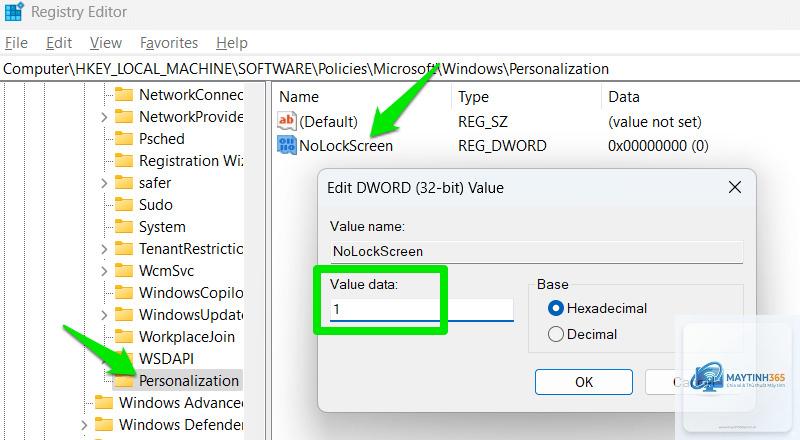
Tắt hoặc bật màn hình khóa – vô hiệu hóa lock screen hoàn toàn để chuyển thẳng đến màn hình đăng nhập.
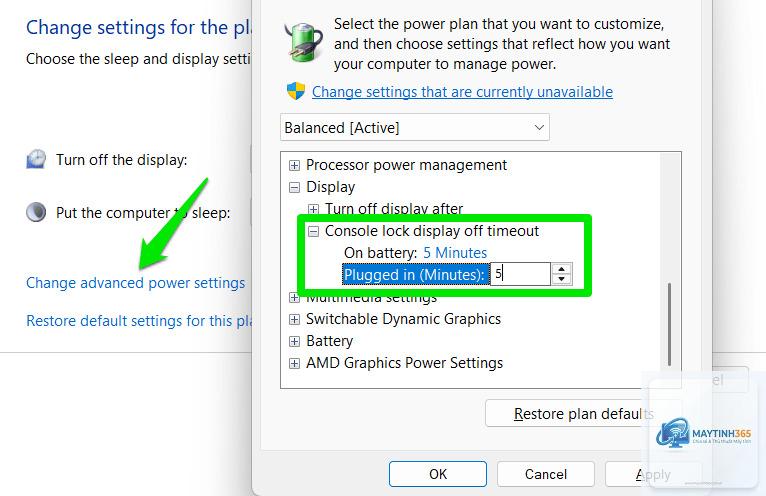
Thiết lập thời gian chờ màn hình khóa – kiểm soát thời gian máy tính tự động khóa.
Ẩn hoặc hiện thông báo trên lock screen – quyết định ứng dụng có hiển thị cảnh báo khi màn hình khóa.
Tắt tính năng slideshow ảnh – ngăn Windows tự động thay đổi ảnh nền lock screen.
Chỉnh trạng thái hiển thị email, lịch – bật/tắt thông tin cá nhân trên màn hình khóa.
Hướng dẫn chi tiết cách chỉnh lock screen bằng Registry
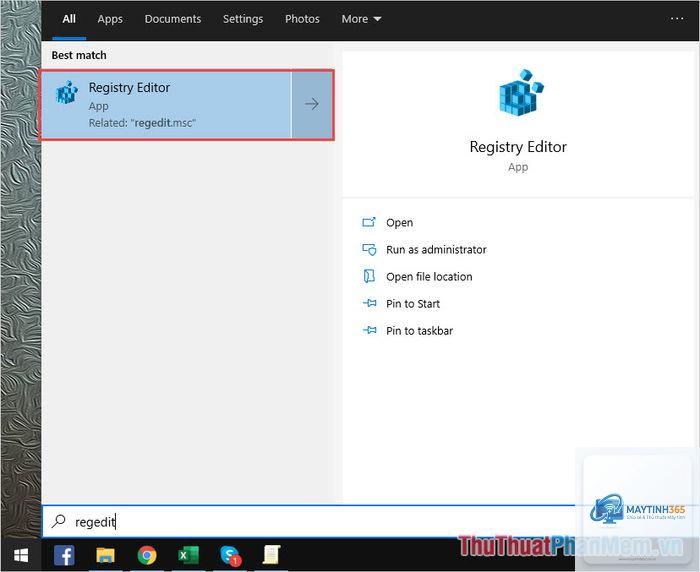
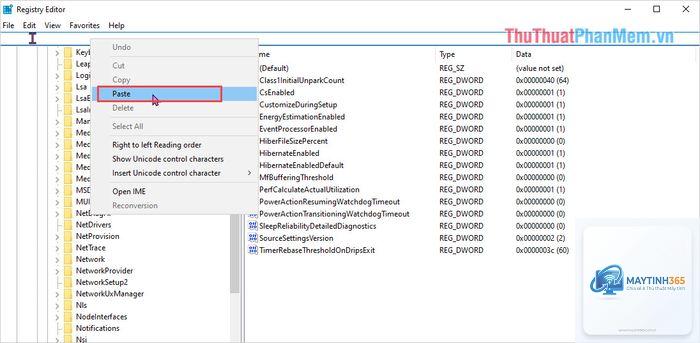
Trước khi bắt đầu, hãy tạo một điểm khôi phục hệ thống hoặc sao lưu Registry để đề phòng sự cố. Mở Registry Editor bằng cách nhấn Windows + R, gõ regedit và nhấn Enter. Các thao tác dưới đây yêu cầu quyền Administrator.
1. Thay đổi hình nền Lock Screen
Để thiết lập một ảnh nền tĩnh cho lock screen, bạn truy cập khóa sau:
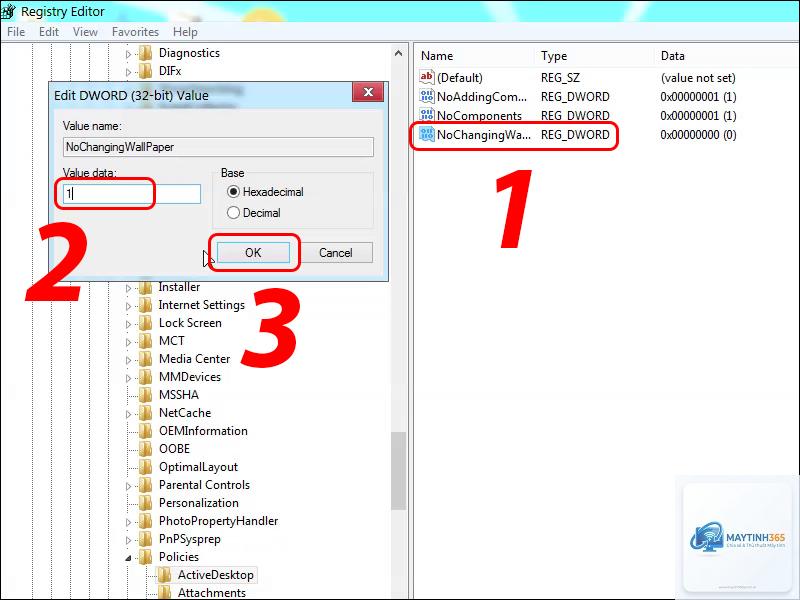
Nếu chưa có khóa Personalization, bạn tạo mới (New Key). Trong khóa này, tạo giá trị DWORD (32-bit) tên LockScreenImage. Nhấp đúp và nhập đường dẫn đầy đủ của file ảnh (ví dụ: C:Wallpaperslock.jpg). Lưu ý, ảnh phải có định dạng JPG, PNG hoặc BMP và kích thước phù hợp với màn hình.
Để áp dụng ngay,
Có, nếu bạn thực hiện đúng hướng dẫn, sao lưu trước và chỉ thay đổi các key được đề cập. Rủi ro chính là do thao tác sai hoặc can thiệp vào các key hệ thống khác. Luôn giữ một bản backup để khôi phục khi cần.
Tôi có thể dùng Registry để đặt ảnh động làm lock screen không?
Windows không hỗ trợ ảnh động cho lock screen qua Registry mặc định. Tuy nhiên,
Hãy kiểm tra lại đường dẫn key và tên giá trị. Đảm bảo
Có, đa số các key này hoạt động trên cả Windows 10 và Windows 11. Một số key có thể khác nhau nhẹ về đường dẫn do thay đổi giao diện, nhưng hầu hết đều tương thích.
Làm thế nào để reset lock screen về mặc định bằng Registry?
Xóa các giá trị bạn đã tạo (LockScreenImage, NoLockScreen, DisableLockScreenNotifications…) khỏi Registry. Sau đó khởi động lại máy. Windows sẽ tự động lấy cài đặt gốc từ Settings.
Kết luận
Cách chỉnh lock screen bằng registry là kỹ thuật mạnh mẽ dành cho người dùng muốn tùy biến sâu giao diện Windows. Bằng cách can thiệp vào các khóa như Personalization, System hay PowerSettings, bạn có thể thay đổi hình nền, tắt màn hình khóa, kiểm soát thông báo và thời gian chờ theo ý muốn. Tuy nhiên, cần tuân thủ nguyên tắc sao lưu và kiểm tra kỹ lưỡng để tránh rủi ro. Hy vọng hướng dẫn chi tiết trên giúp bạn tự tin thực hiện thành công, mang lại trải nghiệm sử dụng máy tính cá nhân hóa và hiệu quả hơn. Nếu có bất kỳ thắc mắc nào trong quá trình thao tác, hãy tham khảo lại bài viết hoặc tìm kiếm thêm thông tin từ các nguồn uy tín.