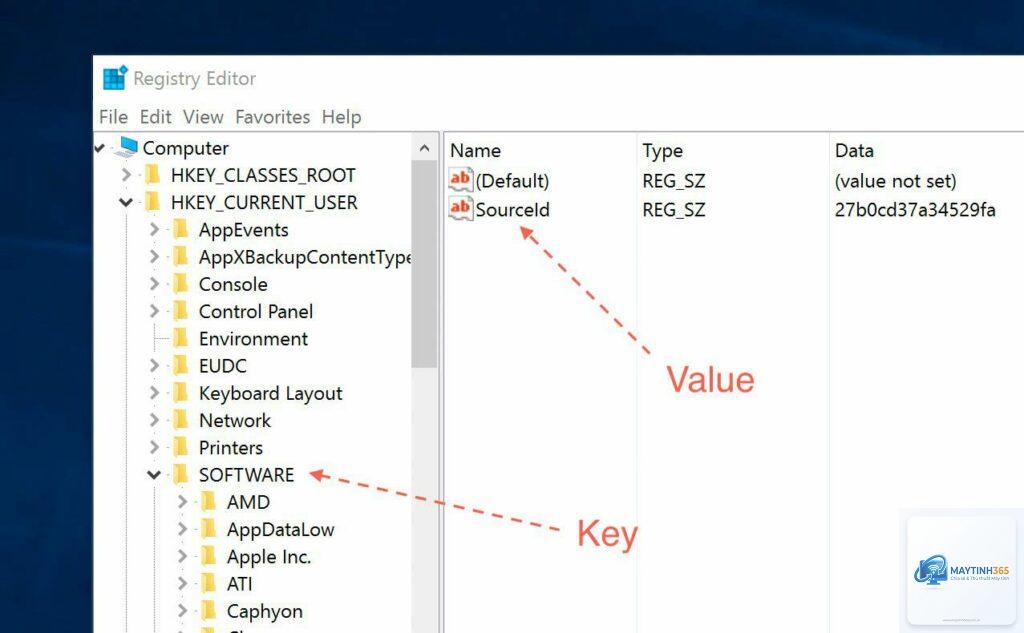
Registry Editor là một trong những công cụ mạnh mẽ nhất trên Windows, cho phép người dùng can thiệp sâu vào hệ thống để thay đổi các thiết lập mà giao diện thông thường không hỗ trợ. Việc biết cách thay đổi login settings registry không chỉ giúp bạn cá nhân hóa trải nghiệm đăng nhập mà còn tăng cường bảo mật tài khoản. Bài viết này sẽ hướng dẫn bạn từng bước cụ thể để chỉnh sửa các khóa Registry liên quan đến màn hình đăng nhập, hành vi logon, và các chính sách xác thực.
Registry Login Settings là gì và tại sao cần thay đổi?
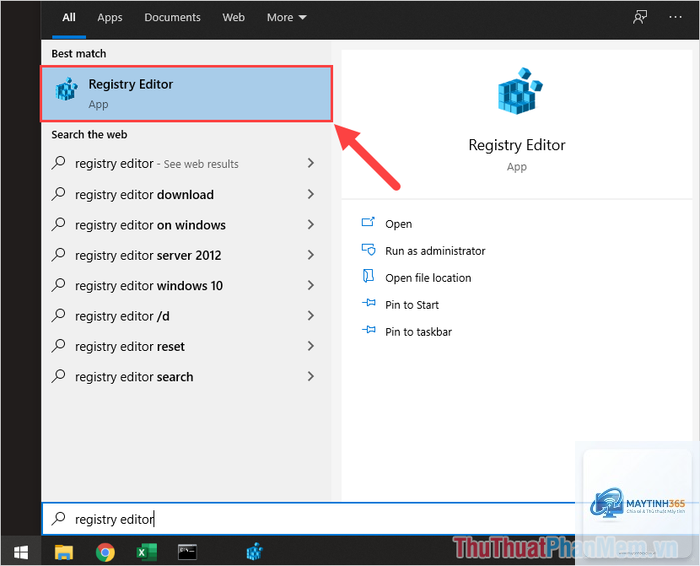
Login settings trong Registry là tập hợp các giá trị được lưu trữ trong cơ sở dữ liệu trung tâm của Windows, kiểm soát mọi khía cạnh của quá trình đăng nhập. Các thông số này nằm chủ yếu trong các nhánh HKEY_LOCAL_MACHINE và HKEY_CURRENT_USER. Hiểu được vị trí và ý nghĩa của từng khóa sẽ giúp bạn kiểm soát hệ thống tốt hơn.
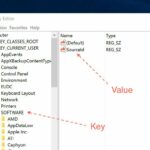
Windows lưu trữ các thiết lập đăng nhập dưới dạng khóa (key) và giá trị (value) trong Registry. Ví dụ điển hình là khóa Winlogon chứa các thông số như tự động đăng nhập, hiển thị màn hình chào mừng, hoặc kích hoạt tính năng NumLock. Khi bạn muốn thay đổi các hành vi này mà không cần phần mềm bên ngoài, chỉnh sửa Registry là phương pháp trực tiếp và hiệu quả nhất.
Các loại login settings registry phổ biến
Để tắt tự động đăng nhập, bạn chỉ cần đặt giá trị AutoAdminLogon trong khóa Winlogon thành “0”. Nếu muốn xóa hoàn toàn thông tin,
Có. Các thay đổi trong nhánh HKEY_LOCAL_MACHINE ảnh hưởng đến toàn bộ hệ thống, bao gồm tất cả người dùng. Trong khi đó, các thay đổi trong HKEY_CURRENT_USER chỉ tác động đến tài khoản hiện tại. Khi thay đổi login settings, bạn cần cân nhắc phạm vi ảnh hưởng.
Có thể khôi phục Registry về trạng thái mặc định sau khi thay đổi không?
Hoàn toàn có thể. Nếu
Chỉnh sửa Registry không trực tiếp xóa file dữ liệu nhưng có thể khiến Windows không khởi động được, dẫn đến mất quyền truy cập dữ liệu. Trong trường hợp nghiêm trọng, bạn có thể cần cài đặt lại hệ điều hành. Vì vậy, sao lưu là bước bắt buộc.
Kết luận
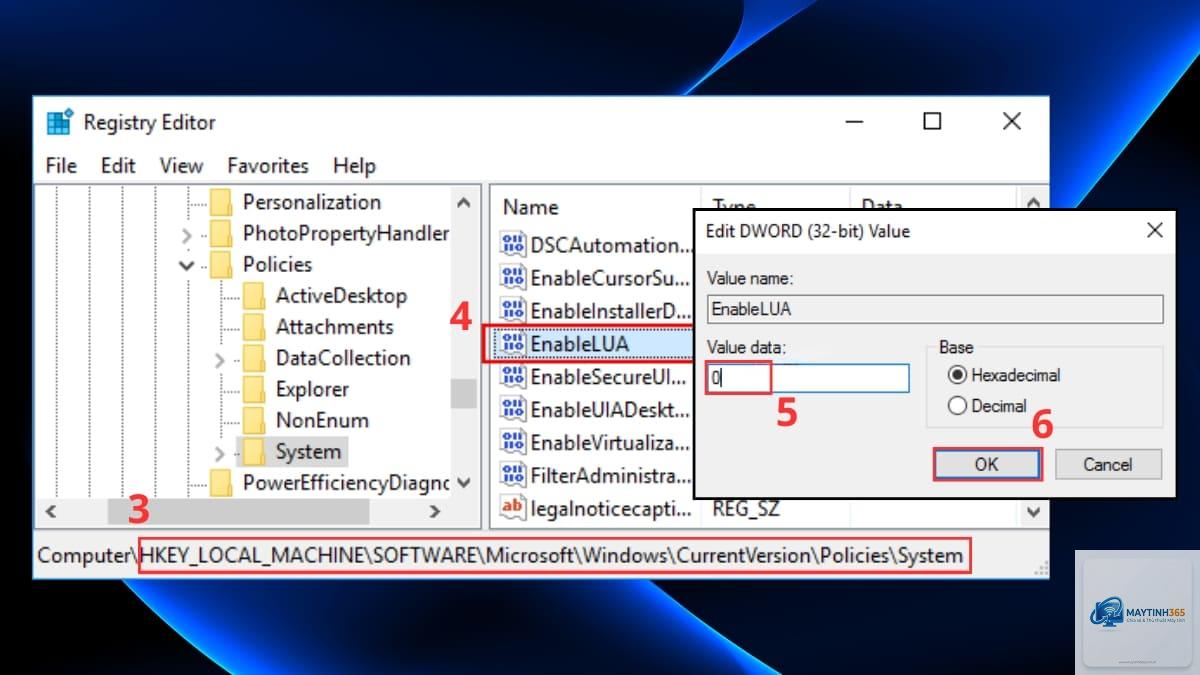
Nắm vững cách thay đổi login settings registry là một kỹ năng hữu ích giúp bạn tận dụng tối đa khả năng tùy chỉnh của Windows. Từ việc thiết lập tự động đăng nhập, kiểm soát số lần đăng nhập sai, cho đến kích hoạt kiểm tra bảo mật, Registry mang lại sự linh hoạt mà không cần phần mềm bên ngoài. Tuy nhiên, hãy luôn thực hiện với sự cẩn trọng, sao lưu trước khi thay đổi và chỉ áp dụng những thiết lập bạn thực sự hiểu rõ. Với hướng dẫn chi tiết trong bài viết này, bạn hoàn toàn có thể tự tin điều chỉnh các thiết lập đăng nhập trên máy tính của mình một cách an toàn và hiệu quả.