Việc tinh chỉnh âm thanh trên Windows thường chỉ dừng lại ở bảng điều khiển Sound. Tuy nhiên, để can thiệp sâu hơn, khắc phục lỗi hoặc tối ưu chất lượng âm thanh, bạn cần biết cách cấu hình sound registry. Sound Registry là tập hợp các khóa (keys) và giá trị (values) trong Windows Registry, nơi lưu trữ tất cả cấu hình âm thanh của hệ thống. Bài viết này sẽ hướng dẫn bạn từ cơ bản đến nâng cao cách truy cập, chỉnh sửa và tối ưu các thiết lập âm thanh thông qua Registry Editor, giúp bạn kiểm soát mọi khía cạnh của âm thanh trên máy tính.
Sound Registry là gì và nó nằm ở đâu trong Windows?
Sound Registry, về bản chất, là một nhánh trong cơ sở dữ liệu trung tâm của Windows – Registry. Nó chứa các thông số cấu hình cho tất cả thiết bị âm thanh, driver, hiệu ứng và hành vi của hệ thống âm thanh. Thông qua cách cấu hình sound registry, người dùng có thể thay đổi những thiết lập mà giao diện đồ họa không cung cấp.
Đường dẫn chính đến Sound Registry thường nằm ở hai nhánh chính:
HKEY_LOCAL_MACHINESOFTWAREMicrosoftWindowsCurrentVersionMMDevicesAudio – chứa cấu hình cho từng thiết bị âm thanh (Render và Capture).
HKEY_CURRENT_USERSoftwareMicrosoftMultimediaSound – chứa các thiết lập âm thanh của người dùng hiện tại (ví dụ: âm lượng, hiệu ứng).
HKEY_LOCAL_MACHINESYSTEMCurrentControlSetControlClass{4d36e96c-e325-11ce-bfc1-08002be10318} – chứa thông tin driver của card âm thanh.
Cấu trúc cơ bản của khóa Audio trong Registry
Mỗi thiết bị âm thanh (loa, tai nghe, micro) được đại diện bằng một GUID (Global Unique Identifier) duy nhất trong nhánh MMDevices. Bên trong mỗi GUID có các khóa con như Properties, FXProperties, Endpoint, v.v. Mỗi khóa chứa các giá trị DWORD hoặc String quyết định trạng thái hoạt động của thiết bị.
Vì sao cần cấu hình Sound Registry thay vì dùng giao diện thông thường?
Giao diện Sound trong Control Panel hoặc Settings app chỉ cho phép bạn thay đổi các thiết lập cơ bản như âm lượng, thiết bị mặc định, tăng cường bass, v.v. Nhưng có nhiều trường hợp bạn cần can thiệp sâu hơn:
Khắc phục lỗi “No Audio Output Device is installed” khi driver vẫn hoạt động.
Vô hiệu hóa hoàn toàn hiệu ứng âm thanh hoặc định dạng mẫu (sample rate) cụ thể.
Khôi phục thiết bị âm thanh bị ẩn hoặc bị vô hiệu hóa.
Tối ưu độ trễ (latency) cho phần mềm sản xuất âm nhạc hoặc chơi game.
Xóa cấu hình lỗi của thiết bị âm thanh sau khi cập nhật driver.
Hướng dẫn chi tiết cách cấu hình Sound Registry an toàn
Trước khi bắt đầu, bạn cần hiểu rằng Registry là trái tim của Windows. Một thay đổi sai có thể gây lỗi hệ thống. Vì vậy, hãy sao lưu Registry hoặc tạo điểm khôi phục hệ thống trước khi thực hiện cách cấu hình sound registry.
Bước 1: Sao lưu Registry
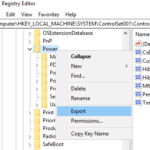
Trong Registry Editor (regedit), chọn File -> Export. Chọn toàn bộ Registry hoặc ít nhất nhánh bạn định chỉnh sửa. Lưu file.reg để có thể khôi phục sau này.
Bước 2: Truy cập đúng vị trí
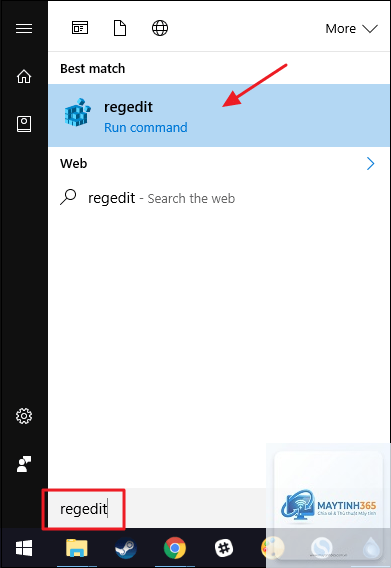
Mở Registry Editor (nhấn Win + R, gõ regedit, Enter). Duyệt đến đường dẫn tương ứng với mục đích của bạn:
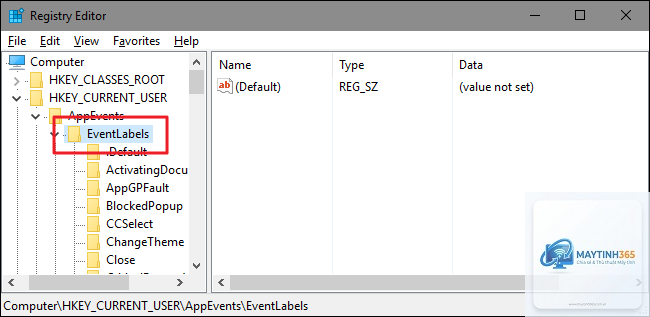
Để thay đổi thiết lập thiết bị loa/micro:HKEY_LOCAL_MACHINESOFTWAREMicrosoftWindowsCurrentVersionMMDevicesAudioRender (loa/tai nghe) hoặc Capture (micro). Mỗi GUID là một thiết bị.
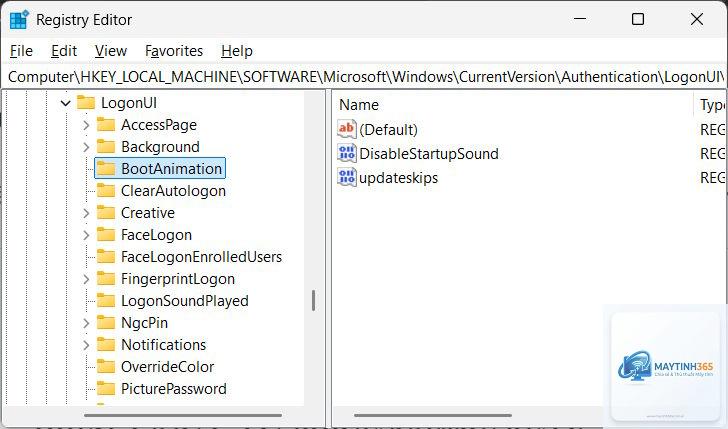
Để tắt hiệu ứng âm thanh toàn hệ thống:HKEY_LOCAL_MACHINESYSTEMCurrentControlSetControlClass{4d36e96c-e325-11ce-bfc1-08002be10318} – tìm đến khóa con tương ứng với driver của bạn, tạo hoặc sửa giá trị PciCon hoặc DisableEnhancements.
Để thay đổi âm lượng mặc định cho ứng dụng:HKEY_CURRENT_USERSoftwareMicrosoftInternet ExplorerMedia hoặc ...MultimediaSound.
Bước 3: Chỉnh sửa giá trị
Click chuột phải vào khung bên phải, chọn New -> DWORD (32-bit) hoặc String Value tùy Đặt tên chính xác theo tài liệu (ví dụ: DeviceState để bật/tắt thiết bị: 1 = bật, 0 = tắt). Nhập giá trị và nhấn OK.
Bước 4: Khởi động lại dịch vụ âm thanh hoặc khởi động lại máy
Một số thay đổi có hiệu lực ngay lập tức, nhưng đa số yêu cầu khởi động lại Windows Audio Service (services.msc -> Windows Audio -> Restart) hoặc khởi động lại máy tính.
Phân loại các thiết lập Sound Registry phổ biến
Loại thiết lập
Đường dẫn thường dùng
Giá trị cần thay đổi
Bật/tắt thiết bị âm thanh
…MMDevicesAudioRender{GUID}Properties
DeviceState (DWORD): 0 = tắt, 1 = bật
Đặt thiết bị mặc định
…MMDevicesAudioRender{GUID}Properties
{b3f8fa53-0000-0000-0000-c00000000046}, value 1
Vô hiệu hóa hiệu ứng âm thanh
…{4d36e96c…}XXXXSettings
DisableEnhancements (DWORD): 1
Thay đổi tốc độ lấy mẫu (sample rate)
…MMDevicesAudioRender{GUID}Properties
{a45c254e-df1c-4efd-8020-67d146a850e6} (DWORD, tính bằng Hz)
Xóa cấu hình lỗi driver
…ControlClass{4d36e96c…}XXXX
Xóa toàn bộ khóa con (UpperFilters, LowerFilters) – cẩn thận
Ứng dụng thực tế: Cách cấu hình Sound Registry để khắc phục lỗi mất âm thanh
Một trong những tình huống phổ biến nhất là sau khi cập nhật Windows hoặc driver, máy tính báo “No speakers or headphones are plugged in” dù thiết bị vẫn hoạt động. Đây là lúc cách cấu hình sound registry phát huy hiệu quả.
Khắc phục lỗi thiết bị âm thanh bị ẩn
Sao lưu Registry như hướng dẫn.
Vào HKEY_LOCAL_MACHINESOFTWAREMicrosoftWindowsCurrentVersionMMDevicesAudioRender.
Duyệt từng GUID, click vào chúng và kiểm tra giá trị DeviceState trong khung bên phải. Nếu giá trị là 0x00000000 (0) hoặc 0x00000001 (1), thiết bị đang bị tắt hoặc bị ẩn. Đổi thành 1 (đối với thiết bị đang bật) hoặc xóa giá trị (để Windows tự quản lý).
Xóa hoặc đổi tên giá trị DeviceState và khởi động lại Windows Audio service.
Vô hiệu hóa hiệu ứng âm thanh gây méo tiếng
Nhiều người dùng gặp tình trạng âm thanh bị vọng, rè do các hiệu ứng như Loudness Equalization hoặc Virtual Surround. Để tắt chúng qua Registry:
Vào HKEY_LOCAL_MACHINESYSTEMCurrentControlSetControlClass{4d36e96c-e325-11ce-bfc1-08002be10318}.
Tìm đến khóa con có tên 0000, 0001,… (mỗi số tương ứng một thiết bị âm thanh). Dựa vào DriverDesc để xác định đúng thiết bị.
Tạo một DWORD mới tên DisableEnhancements và đặt giá trị là 1.
Khởi động lại máy tính.
Sai lầm thường gặp khi cấu hình Sound Registry
Người dùng mới thường mắc phải những lỗi sau đây khi thực hiện cách cấu hình sound registry:
Không sao lưu trước khi chỉnh sửa: Một giá trị sai có thể khiến máy tính không nhận thiết bị âm thanh hoặc gây lỗi nghiêm trọng.
Sửa sai GUID: Nhầm lẫn giữa Render và Capture, hoặc nhầm thiết bị loa với micro.
Xóa nhầm khóa UpperFilters hoặc LowerFilters: Đây là các khóa liên quan đến driver, xóa sai có thể làm hỏng hoàn toàn card âm thanh cho đến khi cài lại driver.
Không khởi động lại dịch vụ hoặc máy tính: Nhiều thay đổi không có hiệu lực ngay lập tức, dẫn đến kết luận sai rằng việc chỉnh sửa thất bại.
Chỉnh sửa giá trị quá cao (ví dụ: sample rate vượt 384000 Hz): Có thể gây mất âm thanh hoặc treo driver.
Lưu ý quan trọng khi thao tác với Sound Registry
Để đảm bảo an toàn và hiệu quả khi thực hiện cách cấu hình sound registry, bạn cần ghi nhớ những điểm sau:
Luôn chạy Registry Editor với quyền Administrator (nhấp chuột phải -> Run as administrator).
Không chỉnh sửa giá trị mà bạn không hiểu rõ chức năng. Tra cứu kỹ trên Microsoft Docs hoặc các diễn đàn uy tín trước khi thay đổi.
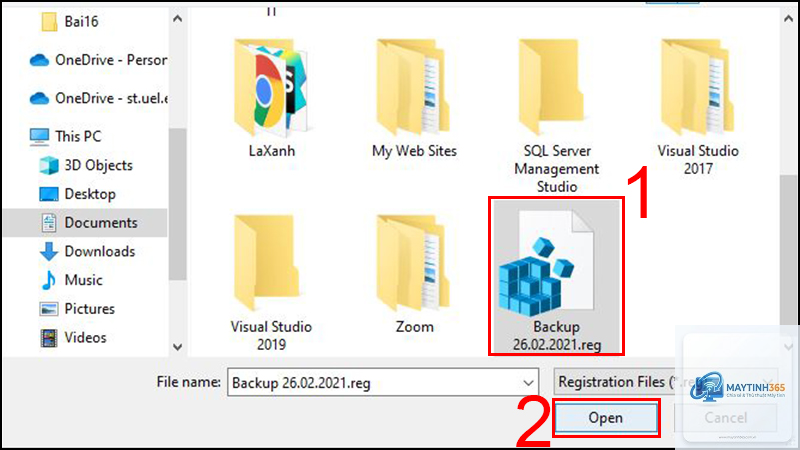
Nếu sau khi chỉnh sửa, âm thanh mất hoàn toàn, hãy khôi phục lại file.reg đã sao lưu hoặc sử dụng System Restore.
Đối với hệ thống Windows 10/11, nhiều thiết lập có thể được quản lý qua PowerShell, nhưng Registry vẫn là phương pháp trực tiếp và mạnh mẽ nhất.
Không nên sử dụng các file.reg tải từ mạng không rõ nguồn gốc, vì chúng có thể chứa mã độc.
So sánh giữa cấu hình Sound Registry và sử dụng phần mềm thứ ba
Tiêu chí
Cấu hình Sound Registry
Phần mềm thứ ba (ví dụ: Equalizer APO, Sound Switch)
Độ chính xác
Cao, can thiệp trực tiếp vào hệ thống
Phụ thuộc vào phần mềm, có thể không tương thích
Rủi ro
Cao nếu làm sai
Thấp hơn, vì có giao diện đồ họa và cơ chế phục hồi
Khả năng tùy chỉnh
Rất cao (vô số tham số)
Giới hạn theo tính năng của phần mềm
Yêu cầu kiến thức
Cần hiểu về Registry và thông số kỹ thuật
Dễ dùng, không cần chuyên sâu
Hiệu suất
Không ảnh hưởng đến tài nguyên
Có thể ngốn CPU/RAM nếu chạy nền
Câu hỏi thường gặp về cách cấu hình Sound Registry
Tôi có thể phá hủy hệ thống nếu chỉnh sai Sound Registry không?
Có. Chỉnh sai khóa liên quan đến driver hoặc xóa nhầm các giá trị quan trọng có thể khiến máy tính không khởi động được hoặc mất âm thanh vĩnh viễn. Luôn sao lưu Registry và tạo điểm khôi phục trước khi thử nghiệm.
Làm thế nào để khôi phục thiết lập âm thanh mặc định qua Registry?
Cách đơn giản nhất là import lại file.reg đã xuất trước đó. Nếu không có,
Đường dẫn này tồn tại trên Windows Vista trở lên. Nếu bạn dùng Windows XP hoặc phiên bản cũ, cấu trúc khác. Hãy tìm trong HKEY_LOCAL_MACHINESOFTWAREMicrosoftWindowsCurrentVersionMMDevices – nếu không thấy, có thể hệ thống không hỗ trợ hoặc bạn đang dùng phiên bản Windows quá mới (Windows 11 vẫn có). Kiểm tra lại quyền truy cập.
Có cách nào để cấu hình Sound Registry từ xa trên nhiều máy tính không?
Có, bạn có thể sử dụng Group Policy Editor (gpedit.msc) để triển khai các thiết lập Registry qua Group Policy Object (GPO) trong môi trường doanh nghiệp. Hoặc dùng PowerShell với lệnh Set-ItemProperty -Path để chỉnh sửa Registry từ xa.
Kết luận
Cách cấu hình sound registry là một kỹ năng quan trọng dành cho người dùng muốn kiểm soát sâu hệ thống âm thanh Windows. Từ việc khắc phục các lỗi thiết bị ẩn, vô hiệu hóa hiệu ứng gây nhiễu, cho đến tối ưu hóa chất lượng âm thanh, Registry mở ra những khả năng mà giao diện đồ họa thông thường không có. Tuy nhiên, quyền lực đi kèm với trách nhiệm. Hãy luôn cẩn thận, sao lưu và chỉ thay đổi những giá trị bạn thực sự hiểu. Với hướng dẫn chi tiết ở trên, bạn đã có thể tự tin thực hiện các thao tác cơ bản đến nâng cao. Nếu gặp khó khăn, hãy tìm kiếm thêm thông tin từ các nguồn chính thống như Microsoft Docs hoặc các cộng đồng công nghệ uy tín.