Windows 11 mang đến một hệ thống âm thanh linh hoạt hơn nhiều so với các phiên bản trước. Người dùng có thể điều chỉnh thiết bị đầu ra, thay đổi chất lượng âm thanh, cài đặt hiệu ứng không gian, thậm chí tinh chỉnh âm lượng từng ứng dụng riêng lẻ. Không chỉ dừng lại ở vài thanh trượt đơn giản, cách tùy biến âm thanh Windows 11 còn bao gồm các tùy chọn nâng cao như equalizer, tăng cường âm trầm, và tích hợp công nghệ âm thanh vòm. Toàn bộ quá trình này có thể thực hiện trực tiếp trong Settings, Control Panel hoặc qua phần mềm của nhà sản xuất. Bài viết này sẽ hướng dẫn từng bước một cách có hệ thống, giúp bạn khai thác tối đa khả năng âm thanh trên Windows 11.
Trước khi đi vào chi tiết cách tùy biến âm thanh Windows 11, cần hiểu rõ cấu trúc quản lý âm thanh của hệ điều hành này. Windows 11 sử dụng hai giao diện chính để kiểm soát âm thanh: Settings (Cài đặt) và Control Panel (Bảng điều khiển). Settings là nơi tập trung các tùy chọn hiện đại, dễ sử dụng, trong khi Control Panel cung cấp các thiết lập legacy dành cho người dùng muốn chỉnh sửa sâu hơn.
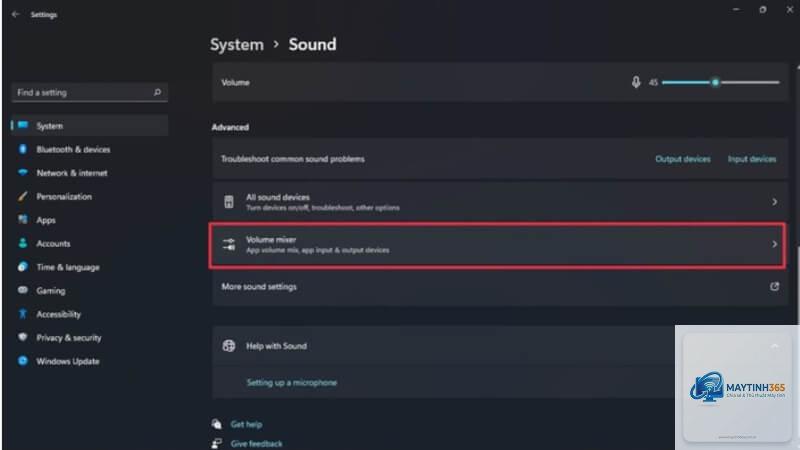
Hệ thống âm thanh Windows 11 hỗ trợ nhiều định dạng từ stereo đến Dolby Atmos, DTS:X, và Windows Sonic for Headphones. Mỗi thiết bị âm thanh (loa, tai nghe, micro) đều có driver riêng và các thuộc tính có thể cấu hình. Ngoài ra, hệ thống còn cho phép quản lý âm lượng riêng biệt cho từng ứng dụng thông qua Volume Mixer.
Cách tùy biến âm thanh Windows 11 qua Settings
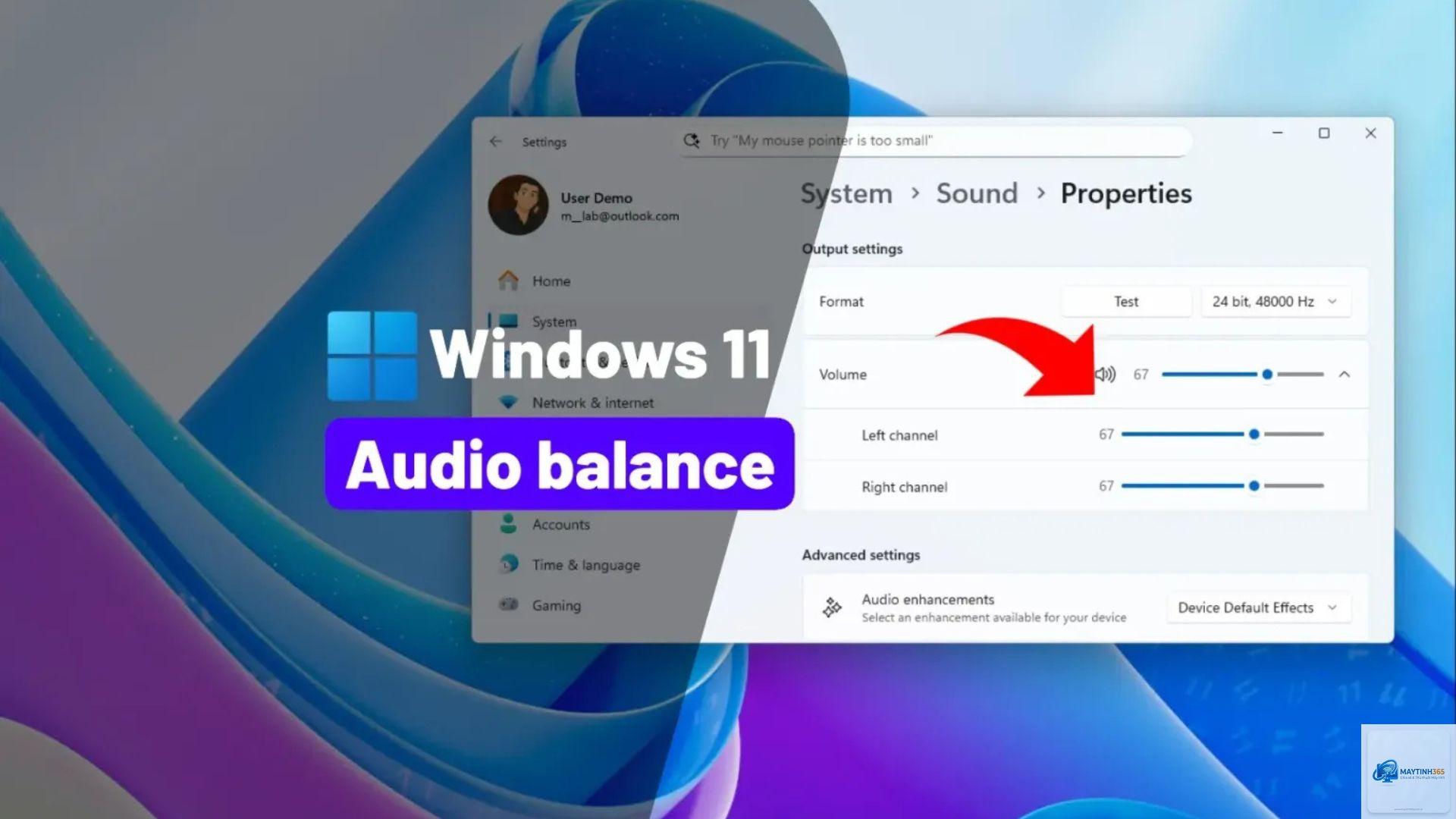
Settings là cửa số đầu tiên và nhanh nhất để thực hiện cách tùy biến âm thanh Windows 11. Để mở, nhấn tổ hợp phím Windows + I, sau đó chọn System > Sound. Giao diện âm thanh hiện ra với các phần chính:
Thiết bị đầu ra (Output)
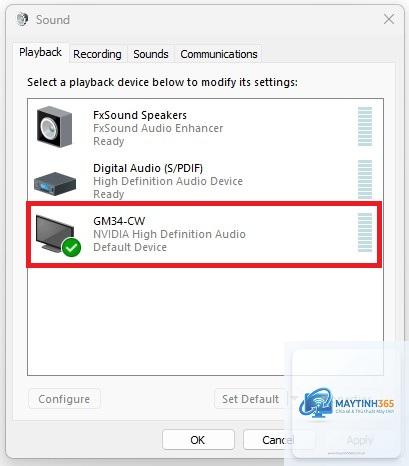
Tại đây người dùng chọn thiết bị phát âm thanh mặc định: loa tích hợp, tai nghe Bluetooth, hay loa ngoài. Khi kết nối nhiều thiết bị cùng lúc, Windows 11 cho phép chuyển đổi nhanh.
Windows 11 không có Equalizer mặc định.
Kiểm tra Loudness Equalization có bị tắt không. Nếu đang dùng tai nghe Bluetooth, hãy đảm bảo thiết bị hỗ trợ codec A2DP và không bị giới hạn âm lượng. Tăng volume từ cả thiết bị và hệ thống.
Có thể thay đổi âm thanh khởi động Windows 11 không?
Có. Vào tab Sounds trong Sound (mmsys.cpl), chọn sự kiện “Windows Logon”, nhấp Browse và chọn file.wav khác. Nếu muốn tắt, chọn (None).
Làm sao để mỗi ứng dụng dùng thiết bị âm thanh khác nhau?
Vào Settings > System > Sound > App volume and device preferences. Tại đây gán từng ứng dụng với thiết bị đầu ra mong muốn. Cài đặt này được lưu vĩnh viễn.
Tùy chỉnh âm thanh Windows 11 có ảnh hưởng đến hiệu suất máy không?
Hầu hết các tùy chỉnh không ảnh hưởng đáng kể. Tuy nhiên, bật Spatial Sound hoặc nhiều Enhancements có thể tiêu tốn thêm CPU và RAM nhẹ. Chỉ bật khi thực sự cần.
Kết luận
Cách tùy biến âm thanh Windows 11 không chỉ dừng ở việc kéo thanh volume. Với các công cụ có sẵn trong Settings, Control Panel, và phần mềm bên thứ ba hợp lý, bạn có thể tạo ra một trải nghiệm âm thanh cá nhân hóa, đáp ứng mọi nhu cầu từ giải trí, làm việc đến chơi game. Hãy bắt đầu từ các thiết lập cơ bản như chọn thiết bị đầu ra, bật Spatial Sound, sau đó nâng cấp dần với Enhancements hoặc Equalizer. Lưu ý sao lưu trước khi thay đổi và cập nhật driver thường xuyên để đảm bảo ổn định. Với hướng dẫn chi tiết trong bài viết này, hy vọng bạn đã có đủ kiến thức để khai thác tối đa hệ thống âm thanh trên Windows 11.