Bluetooth Registry là một phần của hệ thống Windows Registry lưu trữ các thiết lập cấu hình cho kết nối Bluetooth trên máy tính. Cách cá nhân hóa Bluetooth Registry cho phép người dùng thay đổi các thông số mặc định như tên thiết bị, chế độ khám phá, cường độ tín hiệu, hoặc khắc phục các lỗi kết nối phổ biến. Việc tinh chỉnh này dựa trên việc sửa đổi các khóa Registry liên quan đến Bluetooth, mang lại khả năng kiểm soát sâu hơn so với giao diện Windows thông thường.
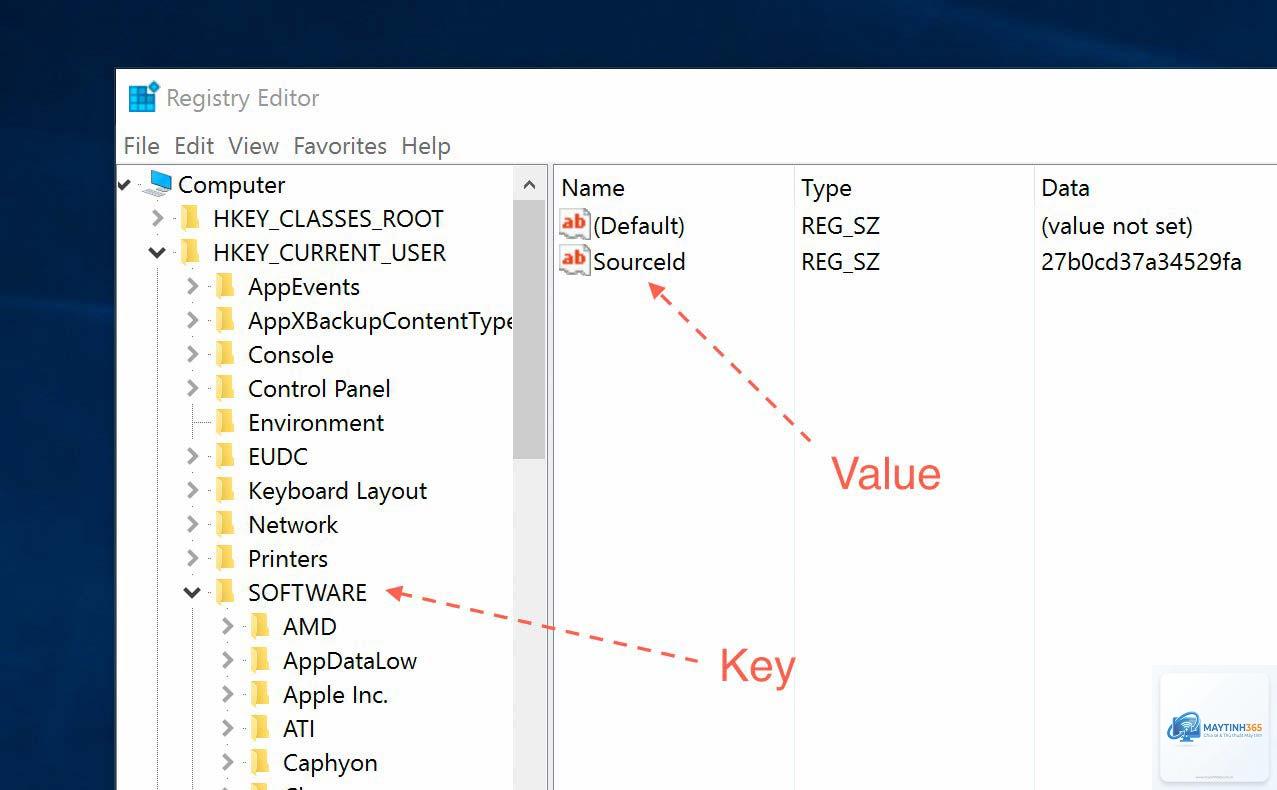
Bluetooth Registry thường nằm trong các nhánh như HKEY_LOCAL_MACHINESYSTEMCurrentControlSetServicesBTHPORTParameters và HKEY_CURRENT_USERSoftwareMicrosoftBluetooth. Mỗi khóa chứa các giá trị DWORD, String hoặc Binary quyết định hành vi của Bluetooth. Cách cá nhân hóa Bluetooth Registry yêu cầu người dùng có kiến thức cơ bản về Registry Editor và luôn sao lưu dữ liệu trước khi thao tác.
Trong bài viết này, chúng ta sẽ đi qua các bước chi tiết để tùy chỉnh Bluetooth Registry, từ thay đổi tên thiết bị, tối ưu kết nối đến sửa lỗi không nhận thiết bị. Mỗi thao tác đều có thể giúp cải thiện trải nghiệm sử dụng Bluetooth trên Windows.
Bản chất của Bluetooth Registry và tại sao cần cá nhân hóa
Windows Registry là gì và vai trò với Bluetooth
Windows Registry là cơ sở dữ liệu trung tâm lưu trữ cấu hình hệ thống, cài đặt người dùng và thông tin phần cứng. Đối với Bluetooth, Registry quản lý các thông số như địa chỉ MAC, tên thiết bị, chứng thực liên kết, và các thông số radio. Cách cá nhân hóa Bluetooth Registry giúp can thiệp trực tiếp vào các thông số này mà không cần phần mềm bên thứ ba.
Các thông số Bluetooth có thể tùy chỉnh qua Registry
Device Name: Tên hiển thị của máy tính khi quét Bluetooth.
Discoverability: Chế độ cho phép thiết bị khác phát hiện máy tính.
Radio Power: Công suất phát tín hiệu, ảnh hưởng đến phạm vi kết nối.
Link Key: Khóa bảo mật cho các thiết bị đã ghép đôi.
Coexistence Parameters: Cài đặt tương thích với Wi-Fi để giảm nhiễu.
Lợi ích và rủi ro khi can thiệp vào Bluetooth Registry
Việc hiểu rõ bản chất giúp bạn thực hiện cách cá nhân hóa Bluetooth Registry an toàn và hiệu quả.
Hướng dẫn chi tiết cách cá nhân hóa Bluetooth Registry
Bước 1: Sao lưu toàn bộ Registry Bluetooth
Trước khi bắt đầu cách cá nhân hóa Bluetooth Registry, bạn phải sao lưu các khóa liên quan. Mở Registry Editor bằng cách nhấn Win + R, gõ regedit và nhấn Enter. Điều hướng đến từng nhánh: HKEY_LOCAL_MACHINESYSTEMCurrentControlSetServicesBTHPORT và HKEY_CURRENT_USERSoftwareMicrosoftBluetooth. Chuột phải vào từng khóa, chọn Export và lưu file.reg để phục hồi khi cần.
Bước 2: Thay đổi tên thiết bị Bluetooth qua Registry
Mở Registry Editor, đi đến HKEY_LOCAL_MACHINESYSTEMCurrentControlSetServicesBTHPORTParameters. Tìm giá trị DeviceName (kiểu String). Nhấp đúp và nhập tên mới bạn muốn hiển thị dưới dạng văn bản. Nếu chưa có giá trị này,
Thay đổi các thông số như Discoverability (bật chế độ phát hiện) có thể làm lộ thiết bị của bạn trong không gian công cộng. Vì vậy, hãy tắt chế độ này khi không cần kết nối mới. Các thay đổi về RadioPowerLevel không ảnh hưởng đến bảo mật encryption, nhưng giúp kiểm soát phạm vi kết nối.
Tôi có thể cá nhân hóa Bluetooth Registry mà không cần dùng phần mềm không?
Có, Registry Editor có sẵn trong Windows cho phép bạn can thiệp trực tiếp. Không cần phần mềm bên thứ ba. Tuy nhiên, một số người dùng thích dùng công cụ đồ họa như Bluetooth Tweaker để trực quan hóa, nhưng cách cá nhân hóa Bluetooth Registry bằng tay vẫn là phương pháp trực tiếp và linh hoạt nhất.
Làm sao để biết driver Bluetooth có hỗ trợ thay đổi Registry không?
Kiểm tra tài liệu của nhà sản xuất máy tính hoặc chip Bluetooth (Intel, Realtek, Broadcom). Bạn cũng có thể tạo một giá trị mới và xem hệ thống có phản hồi hay không bằng cách khởi động lại dịch vụ và kiểm tra trạng thái. Nếu không thay đổi, rất có thể driver đã bỏ qua.
Nếu tôi xóa nhầm khóa Bluetooth Registry, làm thế nào để phục hồi?
Nếu đã sao lưu, chỉ cần nhấp đúp file.reg và xác nhận. Nếu chưa sao lưu, bạn có thể thử khôi phục hệ thống về điểm trước đó (System Restore) hoặc cài đặt lại driver Bluetooth. Trong trường hợp không có bản sao, hãy tìm kiếm file.reg mặc định cho hệ điều hành của bạn từ nguồn đáng tin cậy.
Kết luận
Cách cá nhân hóa Bluetooth Registry là một kỹ thuật mạnh mẽ cho phép người dùng Windows nâng cao trải nghiệm kết nối Bluetooth. Từ việc thay đổi tên thiết bị, tối ưu phạm vi kết nối, cho đến khắc phục lỗi ghép đôi, tất cả đều có thể thực hiện thông qua việc chỉnh sửa Registry đúng cách. Điều quan trọng là luôn sao lưu dữ liệu, hiểu rõ từng tham số, và kiểm tra khả năng hỗ trợ của driver. Khi thực hiện đúng, bạn sẽ có một hệ thống Bluetooth hoạt động ổn định và đáp ứng đúng nhu cầu sử dụng cá nhân. Hãy bắt đầu với các bước cơ bản và dần dần khám phá thêm nhiều tùy chỉnh khác để tận dụng tối đa sức mạnh của Bluetooth trên máy tính của bạn.