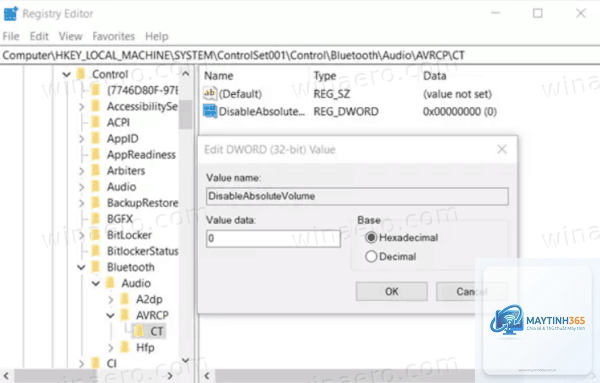
Bluetooth là công nghệ không dây thiết yếu cho kết nối tai nghe, bàn phím, chuột và nhiều thiết bị ngoại vi. Trong khi giao diện đồ họa của Windows cung cấp các tùy chỉnh cơ bản, việc sâu vào Registry Editor mở ra khả năng kiểm soát toàn diện hơn. Cách cấu hình Bluetooth bằng Registry cho phép bạn thay đổi các thông số ẩn, khắc phục lỗi kết nối, tối ưu hiệu suất và thậm chí kích hoạt các tính năng bị vô hiệu hóa. Bài viết này sẽ hướng dẫn bạn từng bước một cách có hệ thống, đảm bảo an toàn dữ liệu và hiểu rõ tác động của mỗi thay đổi.
Registry là gì và vai trò của nó trong cấu hình Bluetooth
Registry (hay Windows Registry) là cơ sở dữ liệu trung tâm lưu trữ tất cả cấu hình, tùy chọn và cài đặt của hệ điều hành Windows. Mỗi phần cứng, bao gồm Bluetooth adapter, đều có một nhánh riêng trong Registry chứa các thông số như tên thiết bị, trạng thái kết nối, driver và hành vi mặc định. Khi bạn thực hiện cách cấu hình Bluetooth bằng Registry, bạn đang can thiệp trực tiếp vào các giá trị này mà không thông qua giao diện đồ họa.
Các thông số Bluetooth nằm chủ yếu trong hai cây Registry chính: HKEY_LOCAL_MACHINE (cấu hình toàn hệ thống) và HKEY_CURRENT_USER (cấu hình cho người dùng hiện tại). Việc chỉnh sửa sai có thể làm hỏng kết nối hoặc thậm chí vô hiệu hóa Bluetooth, vì vậy cần hiểu rõ mục đích của từng key trước khi thay đổi.
Các vị trí Registry quan trọng cho Bluetooth
Để bắt đầu cách cấu hình Bluetooth bằng Registry, bạn cần biết chính xác đường dẫn đến các key liên quan. Cấu hình driver Bluetooth
Đường dẫn: HKEY_LOCAL_MACHINESYSTEMCurrentControlSetServicesBTHPORTParameters
Key này kiểm soát hoạt động của cổng Bluetooth (BTHPORT). Tại đây
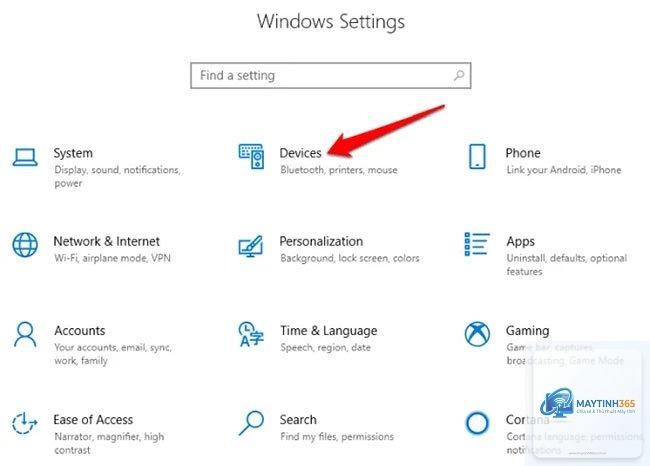
Giao diện Windows Settings và Device Manager đáp ứng được hầu hết nhu cầu cơ bản. Tuy nhiên, cách cấu hình Bluetooth bằng Registry lại cần thiết trong các trường hợp:
Các tùy chọn bị ẩn hoặc không có trong Settings (ví dụ: chế độ khám phá vĩnh viễn).
Cần áp dụng cấu hình đồng loạt trên nhiều máy tính (qua Group Policy).
Khắc phục lỗi mà giao diện đồ họa không giải quyết được.
Thiết lập các thông số nâng cao như thời gian timeout, băng thông, buffer.
Câu hỏi thường gặp (FAQ)
Sau khi thay đổi Registry, Bluetooth không hoạt động nữa, làm sao để khôi phục?
Hãy double-click vào file.reg
Key này chỉ tồn tại nếu driver Bluetooth của bạn là chuẩn Microsoft (Windows built-in). Nếu bạn dùng driver từ nhà sản xuất (Intel, Realtek, Broadcom), các thông số có thể nằm ở nhánh khác. Hãy tìm tại HKEY_LOCAL_MACHINESYSTEMCurrentControlSetServices hoặc kiểm tra tên dịch vụ trong Services.msc (thường là “Bluetooth Support Service”).
Chỉnh sửa Registry có ảnh hưởng đến các bản cập nhật Windows không?
Có thể. Một số bản cập nhật Windows có thể ghi đè lên các giá trị Registry
Được, hầu hết các đường dẫn và giá trị đều tương thích cho cả hai phiên bản. Tuy nhiên, Windows 11 có thêm một số thay đổi về giao diện, nhưng Registry backend vẫn giống nhau.
Kết luận
Cách cấu hình Bluetooth bằng Registry là một kỹ năng nâng cao giúp bạn kiểm soát toàn diện các thiết lập Bluetooth trên Windows. Từ thay đổi tên thiết bị, bật chế độ khám phá, khắc phục lỗi kết nối đến tối ưu hiệu suất âm thanh, Registry mở ra những khả năng mà giao diện đồ họa không cung cấp. Tuy nhiên, đi kèm với sức mạnh là trách nhiệm: bạn phải sao lưu cẩn thận, chỉ thay đổi khi hiểu rõ tác động và luôn giữ driver cập nhật.
Bằng cách làm theo các hướng dẫn chi tiết trong bài viết này, bạn có thể tự tin thực hiện các thao tác mà không lo gây hại cho hệ thống. Nếu gặp bất kỳ vấn đề nào, bước đầu tiên luôn là khôi phục Registry từ bản sao lưu. Hãy nhớ rằng, Registry là công cụ mạnh mẽ nhưng cần được sử dụng có trách nhiệm. Chúc bạn thành công với việc tinh chỉnh Bluetooth theo ý muốn.