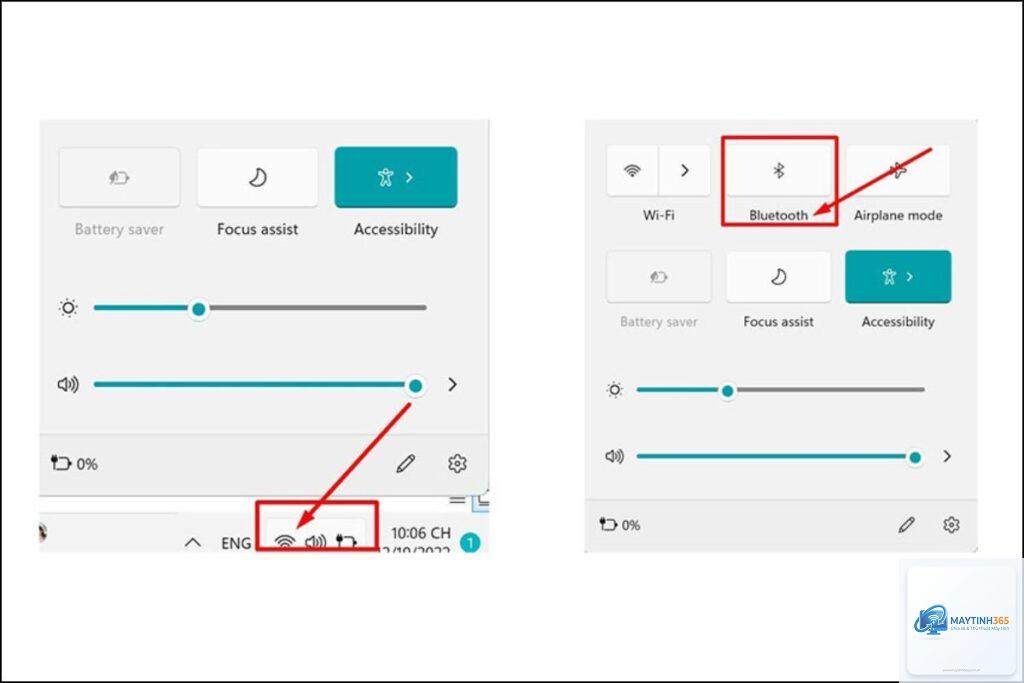
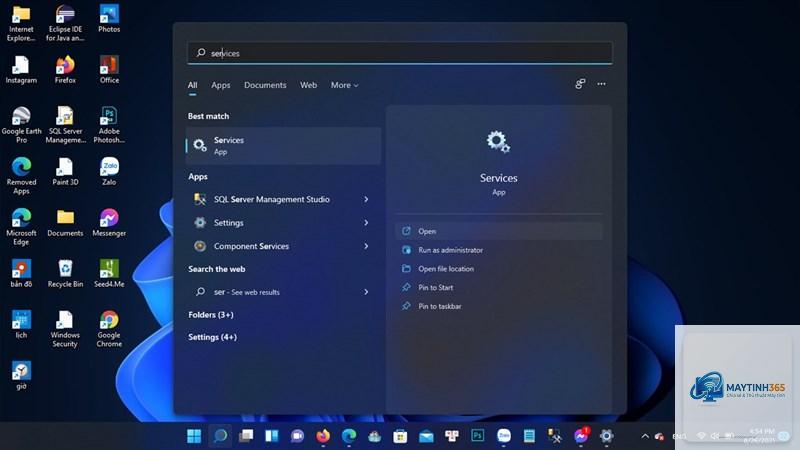
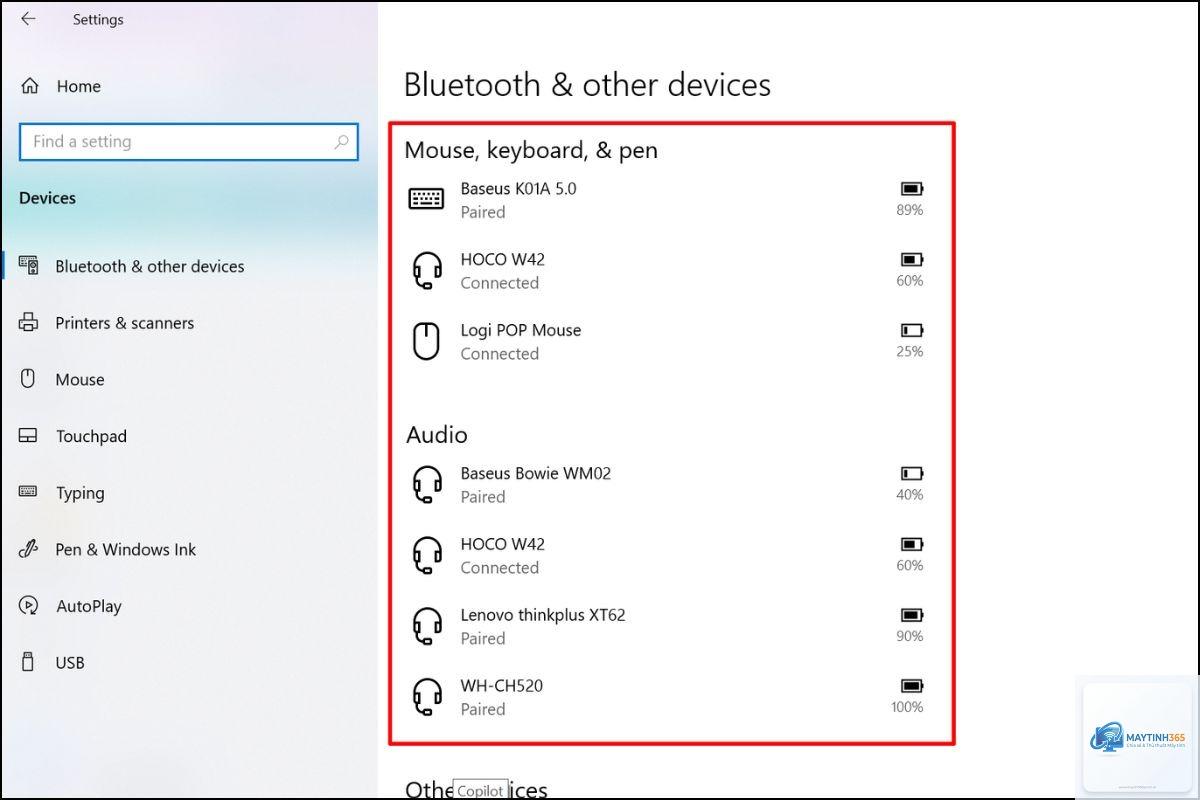
Bluetooth trên Windows 11 không chỉ dừng lại ở việc ghép nối tai nghe hay bàn phím. Hệ điều hành mới nhất của Microsoft cung cấp vô số tùy chỉnh sâu, cho phép bạn kiểm soát hoàn toàn trải nghiệm kết nối không dây. Từ việc đổi tên thiết bị hiển thị, quản lý nguồn pin, đến tinh chỉnh driver để tối ưu tốc độ truyền file, bài viết này sẽ hướng dẫn cách tùy biến bluetooth windows 11 một cách chi tiết, giúp bạn khai thác tối đa tính năng mà không cần phần mềm thứ ba.
Bluetooth trên Windows 11 Khác Gì So Với Windows 10?
Windows 11 mang đến giao diện Settings được thiết kế lại hoàn toàn, tập trung vào trải nghiệm người dùng. Các tùy biến Bluetooth không còn nằm rải rác trong Control Panel như trước mà được tích hợp thống nhất trong ứng dụng Settings hiện đại. Điều này giúp cách tùy biến bluetooth windows 11 trở nên trực quan và dễ thao tác hơn.
Đảm bảo adapter Bluetooth hỗ trợ chuẩn 5.2 trở lên và bật dịch vụ File Transfer trong Properties của adapter. Ngoài ra, nên để khoảng cách dưới 2 mét và tránh vật cản kim loại.
Tôi có thể tùy chỉnh để tự động kết nối với tai nghe không?
Có. Sau khi ghép nối lần đầu, Windows 11 sẽ tự động kết nối khi bật tai nghe và bật Bluetooth trên PC. Để tùy chỉnh, vào Settings > Bluetooth & devices > Devices, chọn tai nghe, bật tùy chọn Connect automatically nếu có.
Tại sao một số tùy chỉnh Bluetooth không lưu sau khi khởi động lại?
Nguyên nhân thường do driver không tương thích hoặc quyền ghi registry bị giới hạn. Hãy cập nhật driver từ trang chủ nhà sản xuất máy tính, không dùng driver từ Windows Update.
Làm sao để ẩn hoàn toàn Bluetooth khỏi thanh Taskbar?
Vào Settings > Personalization > Taskbar > Taskbar corner overflow, tìm biểu tượng Bluetooth và chọn Hidden. Bạn vẫn có thể truy cập Bluetooth qua Action Center hoặc Settings.
Kết Luận
Cách tùy biến bluetooth windows 11 không chỉ giới hạn ở việc bật/tắt đơn thuần. Với những hướng dẫn chi tiết từ đổi tên, quản lý quyền riêng tư, đến tinh chỉnh driver và dịch vụ, bạn hoàn toàn có thể tối ưu hóa kết nối không dây cho nhu cầu làm việc và giải trí. Hãy dành vài phút để làm quen với các cài đặt này, trải nghiệm của bạn sẽ được cải thiện đáng kể. Nếu gặp bất kỳ vấn đề nào, các mẹo khắc phục trong bài viết sẽ giúp bạn xử lý nhanh chóng.