Việc kiểm soát cập nhật Windows là nhu cầu phổ biến của nhiều người dùng, đặc biệt khi các bản cập nhật tự động gây gián đoạn công việc hoặc tiêu tốn băng thông. Một phương pháp mạnh mẽ và linh hoạt nhất là cách chỉnh update settings bằng registry. Thông qua Windows Registry,
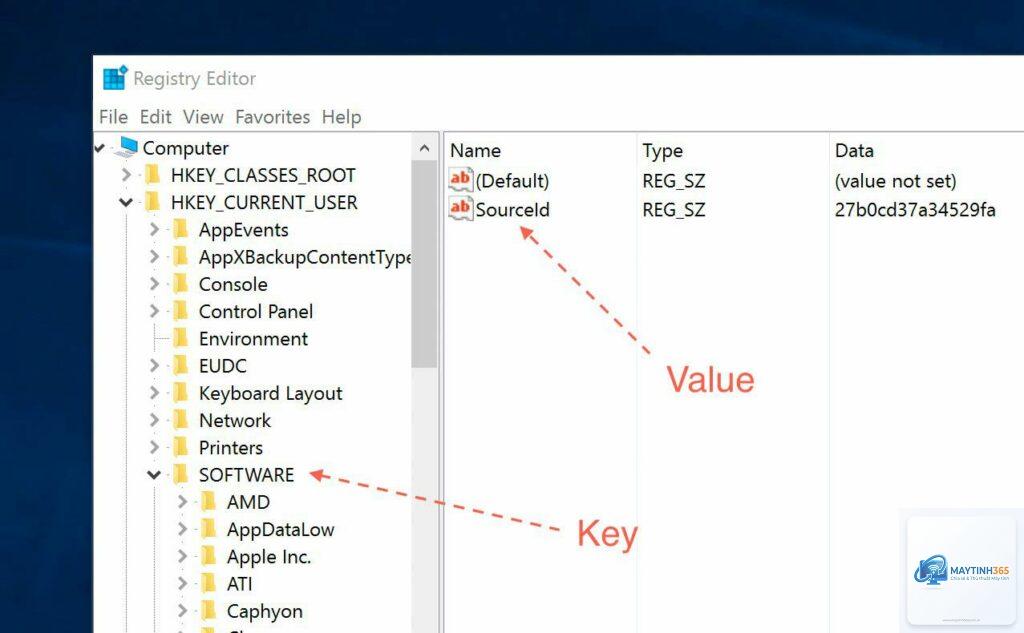
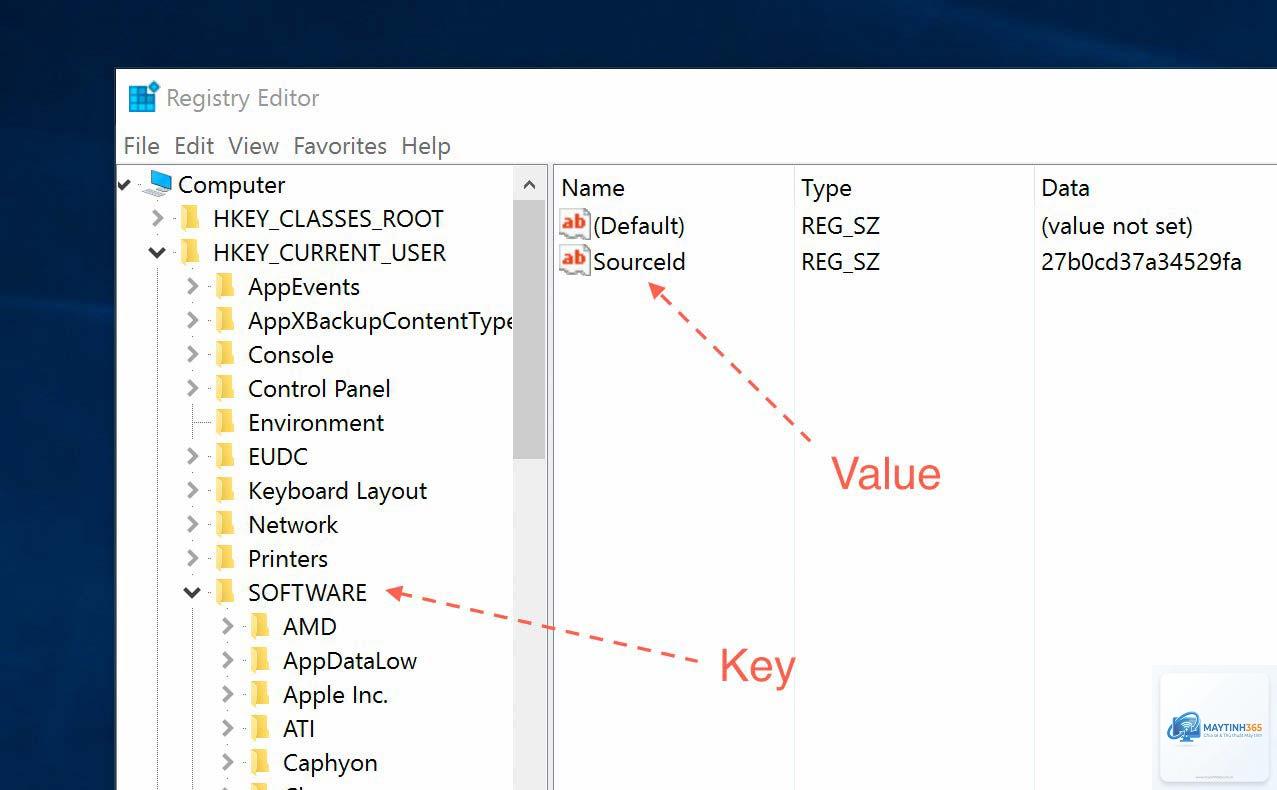
Windows Registry là cơ sở dữ liệu trung tâm lưu trữ cấu hình và tùy chỉnh cho hệ điều hành, phần mềm. Mỗi thay đổi trong Registry ảnh hưởng trực tiếp đến hành vi của Windows Update. Khác với giao diện đồ họa (GUI) chỉ hiển thị các tùy chọn giới hạn, Registry cho phép truy cập vào các policy nâng cao và bị ẩn.
Khi bạn thực hiện cách chỉnh update settings bằng registry, bạn đang can thiệp trực tiếp vào các khóa (keys) và giá trị (values) mà dịch vụ Windows Update đọc để quyết định thời gian, cách thức và loại cập nhật được tải về. Điều này đặc biệt hữu ích trên Windows 10/11 Home Edition, nơi Group Policy Editor không có sẵn.
Những điều cần biết trước khi chỉnh Registry Update Settings
Sao lưu Registry là bước bắt buộc
Thao tác sai Registry có thể gây lỗi hệ thống nghiêm trọng. Trước khi thực hiện bất kỳ thay đổi nào, hãy sao lưu toàn bộ Registry hoặc ít nhất là nhánh bạn định chỉnh sửa. Vào Registry Editor, chọn File > Export, đặt tên file và lưu lại. Nếu xảy ra sự cố, bạn chỉ cần double-click file.reg để khôi phục.
Chỉ tài khoản có quyền quản trị viên mới có thể chỉnh sửa các khóa liên quan đến Windows Update. Nếu tài khoản của bạn là Standard User, bạn sẽ không thể tạo hoặc thay đổi giá trị trong các đường dẫn như HKLM (HKEY_LOCAL_MACHINE).
Các khóa Registry quan trọng để chỉnh Windows Update Settings
Hầu hết các thiết lập cập nhật đều nằm dưới các khóa sau đây. Khi thực hiện cách chỉnh update settings bằng registry, bạn sẽ thao tác chủ yếu ở những vị trí này.
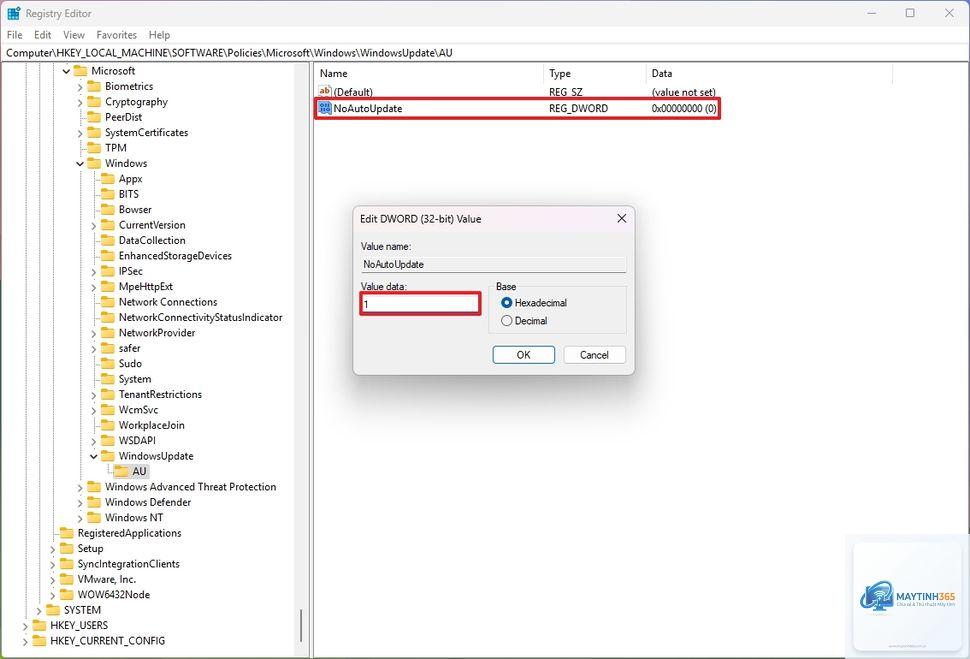
Trong khóa AU, bạn sẽ tìm thấy các giá trị DWORD điều khiển hành vi tự động cập nhật:
NoAutoUpdate: 1 = tắt hoàn toàn tự động cập nhật; 0 = bật.
AUOptions: chọn chế độ cập nhật (2 = thông báo trước khi tải, 3 = tự động tải và thông báo cài đặt, 4 = tự động tải và lên lịch cài đặt, 5 = cho phép quản trị viên cấu hình).
ScheduledInstallDay: ngày trong tuần (0 = mỗi ngày, 1 = Chủ Nhật,… 7 = Thứ Bảy).
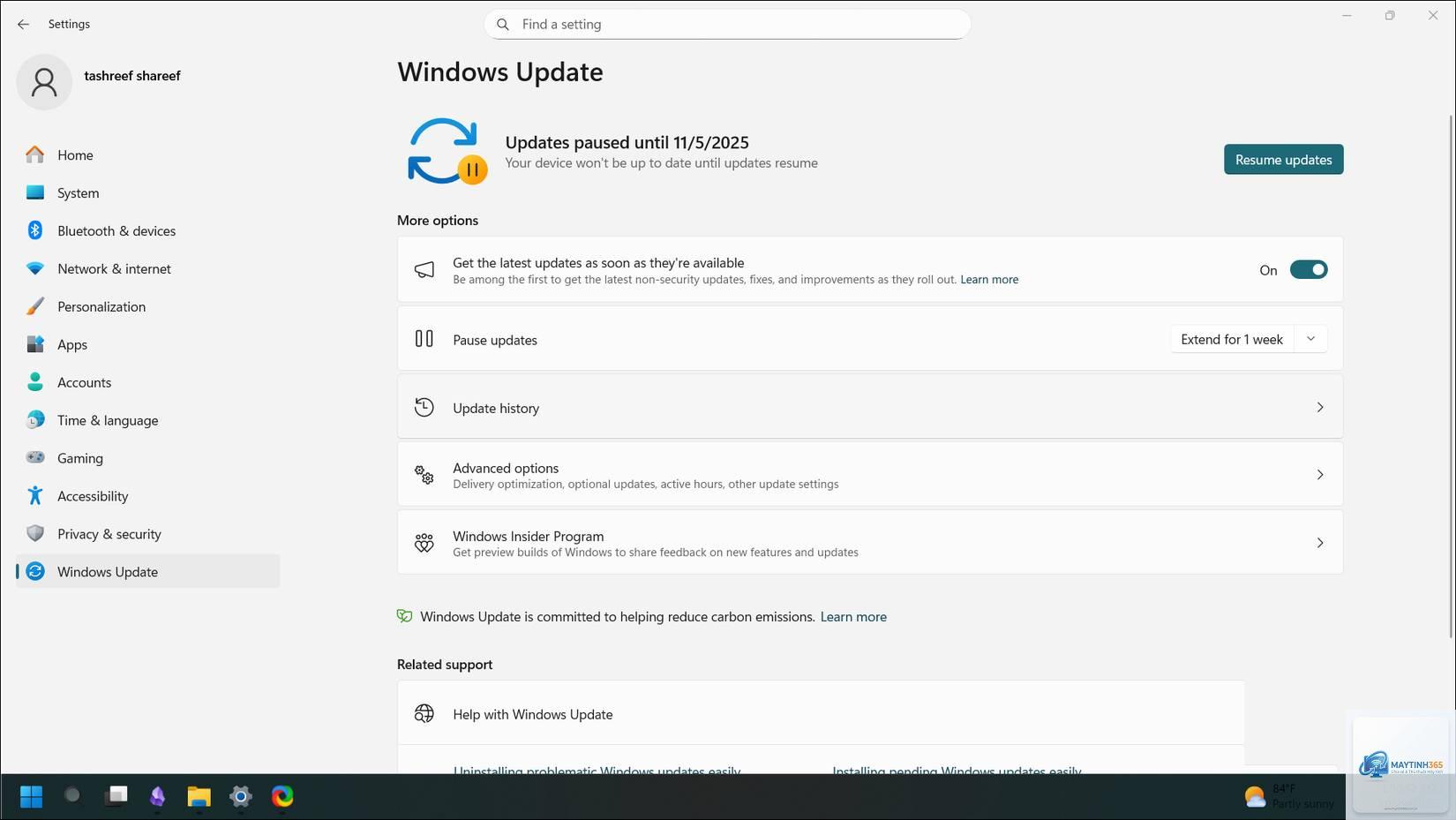
Khóa này chứa các giá trị như PauseFeatureUpdatesStartTime và PauseQualityUpdatesStartTime dùng để tạm dừng cập nhật tính năng hoặc chất lượng trong một khoảng thời gian nhất định.
Hướng dẫn chi tiết từng cách chỉnh update settings bằng registry
Cách 1: Tắt hoàn toàn Windows Update qua Registry
Phương pháp này vô hiệu hóa hoàn toàn dịch vụ cập nhật tự động. Mở Registry Editor (gõ regedit trong Run).
Điều hướng đến: HKEY_LOCAL_MACHINESOFTWAREPoliciesMicrosoftWindowsWindowsUpdateAU
Nếu chưa có khóa AU, click chuột phải vào WindowsUpdate, chọn New > Key, đặt tên là AU.
Trong khóa AU, tạo DWORD (32-bit) với tên NoAutoUpdate, gán giá trị 1. Để kích hoạt lại, đổi giá trị về 0 hoặc xóa giá trị này.
Khởi động lại máy tính để thay đổi có hiệu lực. Từ giờ Windows Update sẽ không tự động tìm kiếm hay tải bất kỳ bản cập nhật nào.
Cách 2: Chỉnh chế độ thông báo trước khi tải cập nhật
Thay vì tắt hẳn,
Có. Tạo giá trị NoAutoUpdate = 1 trong khóa AU như hướng dẫn ở trên. Tuy nhiên, điều này không được khuyến khích vì lý do bảo mật. Tốt hơn nên đặt chế độ thông báo hoặc tạm dừng có thời hạn.
Sau khi chỉnh Registry, tại sao Windows Update vẫn tự động tải bản cập nhật?
Một số nguyên nhân: chưa khởi động lại máy, cập nhật đã được tải xuống trước đó vẫn còn trong thư mục cache, hoặc có Group Policy cấp cao hơn (từ tổ chức/doanh nghiệp) ghi đè. Hãy xóa thư mục C:WindowsSoftwareDistributionDownload và khởi động lại dịch vụ.
Cách kiểm tra các thiết lập Registry đã có hiệu lực chưa?
Hoàn toàn có thể. Sau khi tạo các giá trị trong Registry, bạn vào File > Export, chọn nhánh WindowsUpdate, lưu thành file.REG. Khi cần áp dụng cho máy khác, chỉ cần double-click file đó và xác nhận.
Làm sao để đưa Windows Update về trạng thái mặc định sau khi chỉnh Registry?
Xóa toàn bộ khóa HKEY_LOCAL_MACHINESOFTWAREPoliciesMicrosoftWindowsWindowsUpdate (nếu có). Sau đó vào Services, khởi động lại dịch vụ Windows Update. Thay đổi sẽ được reset về cài đặt gốc.
Kết luận
Cách chỉnh update settings bằng registry là một kỹ thuật mạnh mẽ cho phép bạn kiểm soát Windows Update vượt xa giao diện đồ họa thông thường. Từ việc tắt hoàn toàn cập nhật, thiết lập lịch thông báo, tạm dừng cập nhật, cho đến chặn driver tự động, Registry đều đáp ứng được. Tuy nhiên, sức mạnh đi kèm trách nhiệm. Bạn cần sao lưu Registry trước mỗi lần thay đổi, tuân thủ đúng kiểu dữ liệu và khởi động lại để áp dụng.
Đối với người dùng phổ thông, nếu không có nhu cầu đặc biệt, hãy cân nhắc sử dụng Group Policy (nếu có) hoặc các tùy chọn tạm dừng trong Settings. Nhưng nếu bạn thực sự cần kiểm soát chặt chẽ, không lý do gì không tận dụng kho vũ khí Registry. Hãy thực hiện từng bước cẩn thận, kiểm tra lại sau mỗi thao tác, và luôn giữ một bản sao lưu để có thể khôi phục nhanh chóng khi cần.