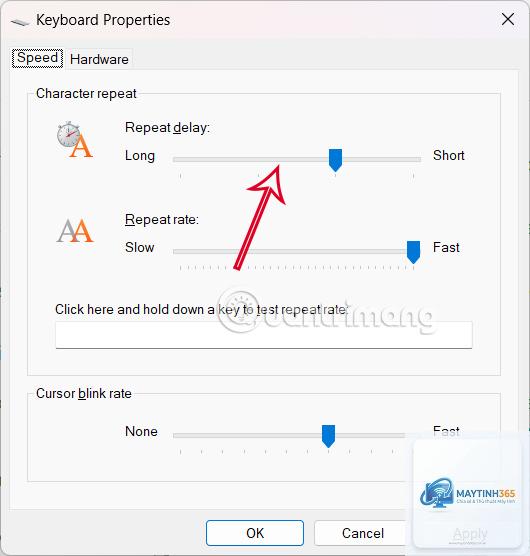
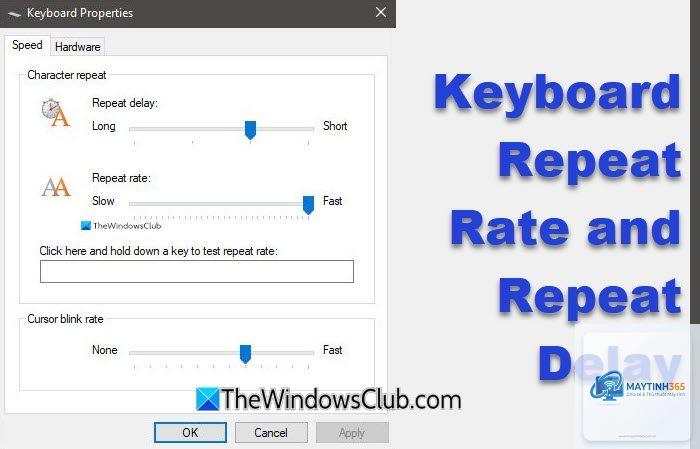
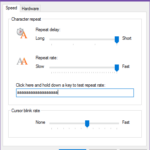
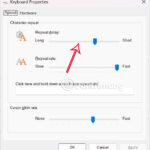
Bạn thường xuyên gõ văn bản dài hay lập trình và cảm thấy phím lặp quá chậm hoặc quá nhanh? Việc tinh chỉnh cách chỉnh keyboard repeat delay registry sẽ giúp bạn điều khiển chính xác độ trễ lặp phím và tốc độ lặp phím theo ý muốn. Bài viết này hướng dẫn chi tiết từng bước sửa đổi giá trị trong Registry Editor, giúp thao tác gõ phím mượt mà và hiệu quả hơn.
Keyboard repeat delay là gì và tại sao cần chỉnh qua Registry?
Keyboard repeat delay là khoảng thời gian từ lúc bạn giữ một phím đến khi ký tự bắt đầu lặp lại. Tham số này kết hợp với repeat rate (tốc độ lặp) quyết định trải nghiệm gõ phím. Windows cung cấp giao diện điều chỉnh trong Control Panel, nhưng các tùy chỉnh đó còn hạn chế. Registry cho phép can thiệp sâu hơn, đặt giá trị cụ thể dưới dạng mili giây, mang lại độ chính xác cao.
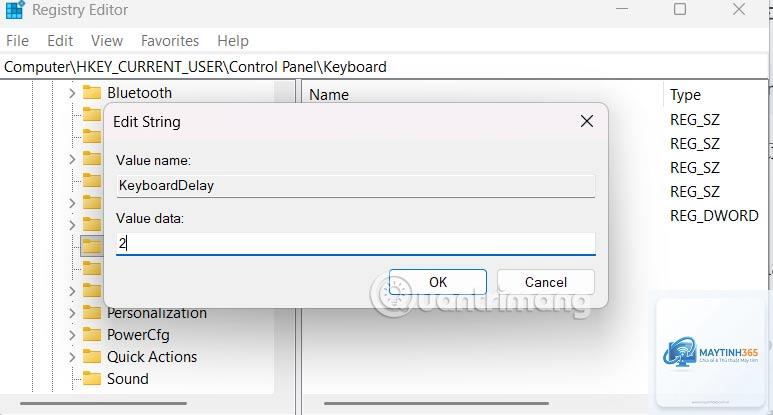
Registry lưu trữ các giá trị KeyboardDelay và KeyboardSpeed trong nhánh HKEY_CURRENT_USERControl PanelAccessibilityKeyboard Response. Việc chỉnh sửa trực tiếp registry giúp thay đổi ngay lập tức mà không cần phần mềm bên thứ ba, phù hợp với người dùng muốn tối ưu hiệu năng gõ phím, đặc biệt khi chơi game hoặc soạn thảo văn bản tốc độ cao.
Cấu trúc Registry liên quan đến repeat delay
Trong Windows, các thông số này nằm ở hai vị trí chính:
HKEY_CURRENT_USERControl PanelDesktop: chứa các giá trị AutoRepeatDelay, AutoRepeatRate cho từng ứng dụng (dùng phổ biến hơn)
HKEY_CURRENT_USERControl PanelAccessibilityKeyboard Response: chứa AutoRepeatDelay, AutoRepeatRate dành cho tính năng hỗ trợ tiếp cận
Trong thực tế, hầu hết người dùng chỉnh sửa tại nhánh Desktop vì ảnh hưởng trực tiếp đến hành vi bàn phím hệ thống. Nếu bạn muốn áp dụng cho mọi ứng dụng, hãy sửa cả hai nhánh.
Giá trị mặc định của keyboard repeat delay
Tham số
Giá trị mặc định (ms)
Phạm vi cho phép
AutoRepeatDelay (Desktop)
500
200 – 2000
AutoRepeatRate (Desktop)
31
2 – 100
KeyboardDelay (Accessibility)
1 (tương đương 500ms)
0 – 3
KeyboardSpeed (Accessibility)
31
0 – 63
Lưu ý: Giá trị thực tế của KeyboardDelay trong Accessibility được tính theo công thức: delay_ms = (KeyboardDelay + 1) * 250ms. Ví dụ, giá trị 1 tương ứng 500ms, giá trị 0 là 250ms.
Hướng dẫn chỉnh keyboard repeat delay registry chi tiết
Trước khi chỉnh sửa, bạn cần tạo điểm khôi phục hệ thống hoặc sao lưu registry để tránh rủi ro. Thực hiện theo các bước dưới đây.
Bước 1: Mở Registry Editor
Nhấn tổ hợp phím Windows + R, gõ regedit và nhấn Enter. Nếu cửa sổ UAC hiện ra, chọn Yes để tiếp tục.
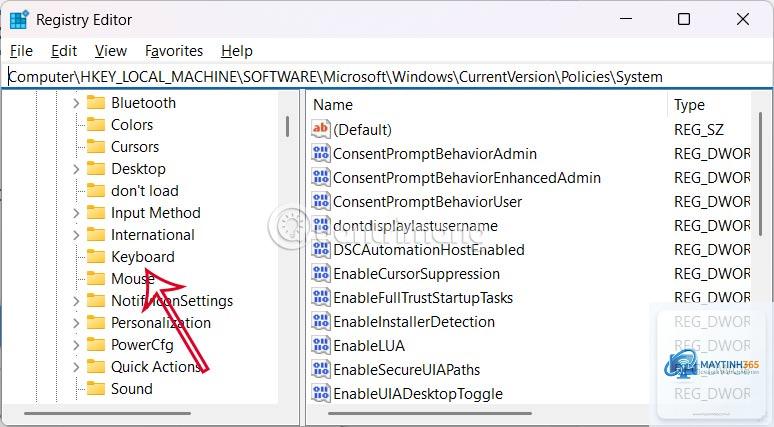
Bước 2: Điều hướng đến nhánh Desktop
Sao chép đường dẫn sau vào thanh địa chỉ của Registry Editor:
HKEY_CURRENT_USERControl PanelDesktop
Bạn sẽ thấy các giá trị AutoRepeatDelay và AutoRepeatRate trong danh sách bên phải. Nếu chưa có, Không, thực chất giá trị này là số mili giây giữa các lần lặp. Số càng nhỏ, tốc độ lặp càng nhanh. Chẳng hạn:
Lưu ý rằng giá trị quá nhỏ (dưới 10ms) có thể khiến phím lặp quá nhạy, khó kiểm soát.
Bước 5: Áp dụng thay đổi
Đóng Registry Editor và khởi động lại máy tính hoặc đăng xuất rồi đăng nhập lại để hiệu lực. Bạn cũng có thể dùng tổ hợp phím Ctrl + Alt + Del rồi chọn Sign out.
Nếu muốn áp dụng ngay mà không cần restart,
Đa số ứng dụng sẽ tuân theo cài đặt hệ thống. Tuy nhiên, một số game, trình soạn thảo code, hoặc chương trình điều khiển bàn phím chuyên dụng có thể ghi đè bằng cài đặt riêng. Trong trường hợp đó, bạn cần chỉnh trong tùy chọn của ứng dụng đó.
Làm sao để đặt lại giá trị mặc định cho keyboard repeat delay?
Vào Registry tại HKEY_CURRENT_USERControl PanelDesktop, đặt AutoRepeatDelay = 500 (Decimal) và AutoRepeatRate = 31 (Decimal). Khởi động lại máy. Hoặc
Có. Thay đổi registry không có hiệu lực ngay lập tức. Bạn cần đăng xuất và đăng nhập lại hoặc restart để hệ thống áp dụng. Một số trường hợp nhấn Ctrl+Alt+Del rồi Sign out cũng được.
Giá trị AutoRepeatDelay tối đa và tối thiểu là bao nhiêu?
Theo tài liệu Microsoft, AutoRepeatDelay có thể từ 200 đến 2000 mili giây. AutoRepeatRate từ 2 đến 100 mili giây. Tuy nhiên, một số hệ thống cho phép nhập giá trị ngoài khoảng này, nhưng không đảm bảo hoạt động ổn định.
Filter Keys có can thiệp vào keyboard repeat delay không?
Có. Khi Filter Keys được bật, hệ thống ưu tiên giá trị trong HKEY_CURRENT_USERControl PanelAccessibilityKeyboard Response. Nếu bạn muốn tùy chỉnh bằng registry, hãy tắt Filter Keys trong Settings > Ease of Access > Keyboard > Filter Keys.