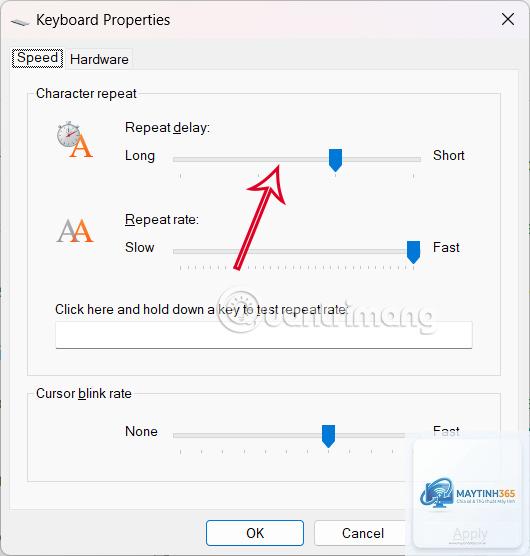
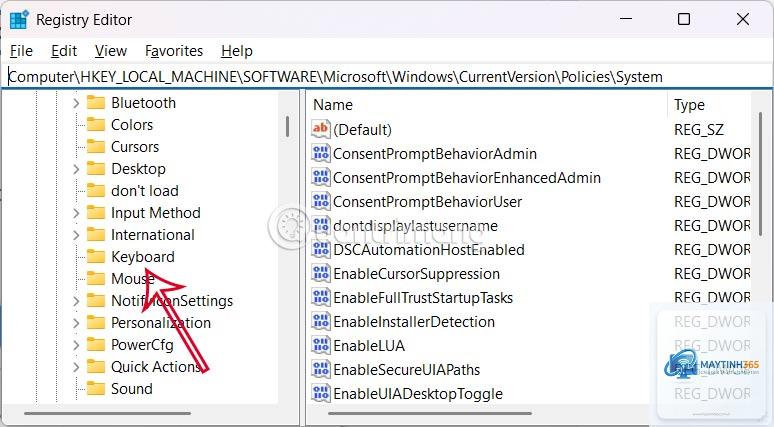
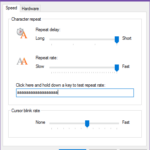
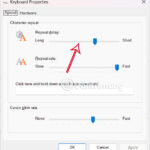
Mỗi khi bạn nhấn giữ một phím trên bàn phím, hệ điều hành sẽ lặp lại ký tự đó sau một khoảng thời gian trễ nhất định. Tốc độ lặp này được gọi là keyboard repeat rate và có thể tùy chỉnh sâu hơn thông qua Registry Editor. Bài viết này hướng dẫn bạn cách chỉnh keyboard repeat rate registry một cách chi tiết, giúp bạn đạt được tốc độ gõ mong muốn dù là trong game, lập trình hay soạn thảo văn bản.
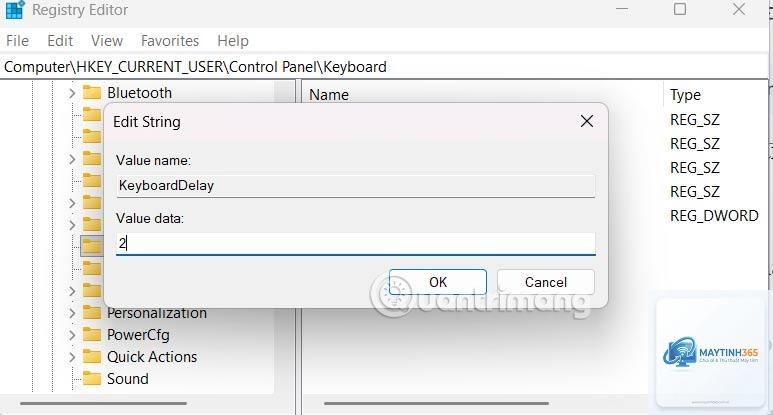
Khi bạn nhấn giữ một phím, Windows sẽ thực hiện hai hành động: đầu tiên là auto-repeat delay (thời gian chờ trước khi lặp), sau đó là keyboard repeat rate (tốc độ lặp phím sau khi delay kết thúc). Giá trị mặc định của delay thường là 1 (tương đương 250 ms) và repeat rate là 31 (khoảng 31 ký tự mỗi giây). Tuy nhiên, những con số này có thể thay đổi tùy theo driver bàn phím và cài đặt của người dùng.
Câu trả lời là có.
Có. Windows Registry là thành phần chung của hệ điều hành, vì vậy laptop hay PC đều có thể áp dụng. Tuy nhiên, một số laptop có driver bàn phím đặc thù có thể giới hạn tốc độ lặp thực tế dù Registry đã đặt cao.
Sau khi chỉnh Registry, có cần cài lại driver bàn phím không?
Không. Registry chỉ lưu cấu hình, driver bàn phím đọc các giá trị này khi hệ thống khởi động. Bạn chỉ cần restart lại máy hoặc đăng xuất.
Giá trị KeyboardSpeed tối đa là bao nhiêu?
Windows cho phép nhập số đến 31 trong UI, nhưng Registry chấp nhận bất kỳ giá trị nào từ 0 đến 65535 (dạng DWORD). Tuy nhiên, driver bàn phím thường chỉ hỗ trợ tối đa 60-70. Vượt quá mức này có thể gây mất ổn định.
Tôi có thể chỉnh keyboard repeat rate registry mà không cần khởi động lại không?
Một số hệ thống sẽ nhận thay đổi ngay sau khi bạn reset driver bàn phím (ví dụ: vô hiệu hóa rồi bật lại trong Device Manager). Cách an toàn nhất là đăng xuất hoặc restart.
Làm sao để kiểm tra keyboard repeat rate hiện tại?
Bạn có thể mở Notepad, nhấn giữ phím “a” và đếm số ký tự xuất hiện trong 1 giây sau khi delay kết thúc. Công cụ trực tuyến như keyboard repeat rate tester cũng có thể giúp đo chính xác hơn.
Kết luận
Cách chỉnh keyboard repeat rate registry là kỹ thuật tinh chỉnh nâng cao dành cho người dùng muốn kiểm soát hoàn toàn tốc độ lặp phím trên Windows. Bằng cách can thiệp vào hai giá trị KeyboardDelay và KeyboardSpeed trong Registry, bạn có thể vượt qua giới hạn mặc định của Control Panel, từ đó tối ưu hóa thao tác gõ phím cho công việc và giải trí. Hãy thực hiện từng bước một cách cẩn thận, luôn sao lưu Registry trước khi thay đổi, và bạn sẽ sớm có một bàn phím hoạt động theo ý muốn.