Khi nhắc đến tinh chỉnh giao diện Windows, nhiều người nghĩ ngay đến các công cụ bên thứ ba. Nhưng ít ai biết rằng cách cá nhân hóa Start Menu thông qua Registry là một phương pháp mạnh mẽ, cho phép bạn can thiệp sâu vào hệ thống mà không cần cài thêm phần mềm. Registry chứa hàng ngàn khóa thiết lập, trong đó có những tham số kiểm soát hành vi và giao diện của Start Menu. Từ việc thay đổi kích thước, loại bỏ các mục không cần thiết, cho đến vô hiệu hóa quảng cáo, tất cả đều có thể thực hiện bằng cách chỉnh sửa registry. Phương pháp này đặc biệt hữu ích cho quản trị viên hệ thống và người dùng nâng cao muốn tùy biến máy tính một cách triệt để.
Registry là gì và vai trò trong việc cá nhân hóa Start Menu
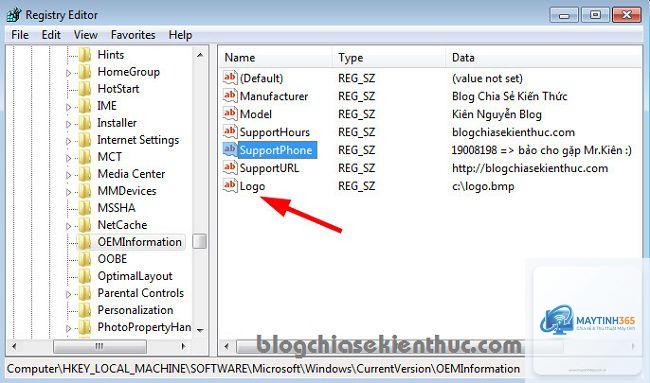
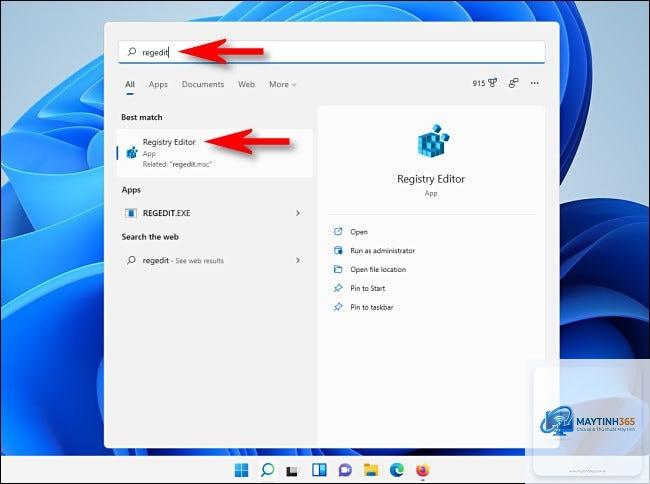
Registry (hay Windows Registry) là một cơ sở dữ liệu phân cấp lưu trữ cấu hình, tùy chọn và cài đặt cho hệ điều hành Windows và các ứng dụng. Mỗi khi bạn thay đổi một thiết lập trong Settings, Group Policy hay thông qua Control Panel, hệ thống thường ghi nhận sự thay đổi vào Registry. Tuy nhiên, không phải tùy chọn nào cũng có giao diện đồ họa tương ứng. Nhiều thiết lập ẩn chỉ có thể truy cập trực tiếp qua Registry Editor.
Đối với Start Menu, các khóa registry thường nằm trong hai nhánh chính: HKEY_CURRENT_USER (cài đặt riêng cho người dùng hiện tại) và HKEY_LOCAL_MACHINE (áp dụng cho toàn bộ máy). Các giá trị DWORD, String hoặc Binary quyết định trạng thái bật/tắt, kích thước, màu sắc và nhiều thuộc tính khác. Cách cá nhân hóa Start Menu Registry đòi hỏi bạn phải hiểu rõ đường dẫn, loại dữ liệu và giá trị hợp lệ.
Việc can thiệp vào registry tiềm ẩn rủi ro nếu thao tác sai, nhưng nếu tuân thủ đúng hướng dẫn, đây là công cụ vô cùng linh hoạt và mạnh mẽ. Bạn nên sao lưu registry trước khi thực hiện bất kỳ thay đổi nào.
Các khóa registry quan trọng để cá nhân hóa Start Menu
Có hàng chục khóa registry liên quan đến Start Menu.
Khóa vô hiệu hóa quảng cáo và gợi ý ứng dụng
Một trong những thay đổi được tìm kiếm nhiều nhất là tắt quảng cáo hiển thị trong Start Menu. Windows thường gợi ý ứng dụng từ Store (Promoted Apps) và các mục “Bạn có biết”. Sử dụng registry,
Có thể tra cứu trên Microsoft Docs, các bài viết trên diễn đàn Technet hoặc sử dụng công cụ “Registry Changes” để theo dõi thay đổi khi bạn chỉnh sửa trong Settings. Một số phần mềm như RegFromApp cũng giúp xác định khóa liên quan.
Có thể khôi phục Start Menu về mặc định sau khi thay đổi registry không?
Có. Có hai cách: (1) Import lại file.reg đã export trước đó. (2) Xóa các khóa DWORD đã tạo hoặc sửa giá trị về 1 (hoặc 0 tùy theo khóa). Một số khóa có thể được xóa để hệ thống tự động dùng giá trị mặc định.
Cách cá nhân hóa Start Menu Registry có áp dụng được cho Windows 11 không?
Hầu hết các khóa trên Windows 10 vẫn hoạt động trên Windows 11, nhưng một số khóa bị thay đổi vị trí do giao diện Start Menu khác biệt. Ví dụ: các khóa liên quan đến lưới tile không còn tác dụng trên Windows 11 (vì không có tile). Tuy nhiên, các khóa vô hiệu hóa quảng cáo, ẩn gợi ý vẫn hoạt động tốt.
Tôi không tìm thấy khóa nào đó trong registry, phải làm sao?
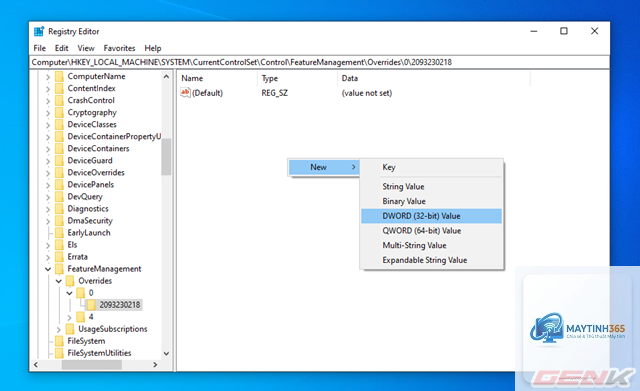
Một số khóa cần tự tạo. Registry không có sẵn tất cả các khóa DWORD; bạn phải tạo chúng theo hướng dẫn. Đảm bảo đi đúng đường dẫn, tạo đúng kiểu dữ liệu (DWORD 32-bit).
Sửa registry có ảnh hưởng đến hiệu suất hệ thống không?
Thông thường là không, vì các thay đổi chỉ ảnh hưởng đến giao diện và hành vi hiển thị. Tuy nhiên, việc vô hiệu hóa các dịch vụ quảng cáo có thể giảm nhẹ tải CPU và RAM, cải thiện tốc độ khởi động nhẹ.
Kết luận
Cách cá nhân hóa Start Menu Registry là kỹ thuật mạnh mẽ dành cho những ai muốn kiểm soát tuyệt đối giao diện Windows. Với một chút kiến thức và sự cẩn thận, bạn có thể loại bỏ quảng cáo, thu gọn diện tích hiển thị, ẩn các mục không cần thiết và tinh chỉnh hàng loạt tham số ẩn. Phương pháp này tiết kiệm tài nguyên, không cần cài thêm phần mềm và cho phép sao lưu, khôi phục dễ dàng. Tuy nhiên, hãy luôn sao lưu registry trước khi thực hiện và chỉ sửa những khóa đã được xác minh. Nếu bạn là quản trị viên hệ thống, hãy tận dụng registry để triển khai chính sách đồng bộ. Nếu là người dùng phổ thông, có thể tham khảo hướng dẫn từng bước và thử nghiệm trên máy ảo trước khi áp dụng vào máy chính. Với sự đúng đắn và kiên nhẫn, bạn sẽ có một Start Menu gọn gàng, hiệu quả và đúng theo ý muốn.