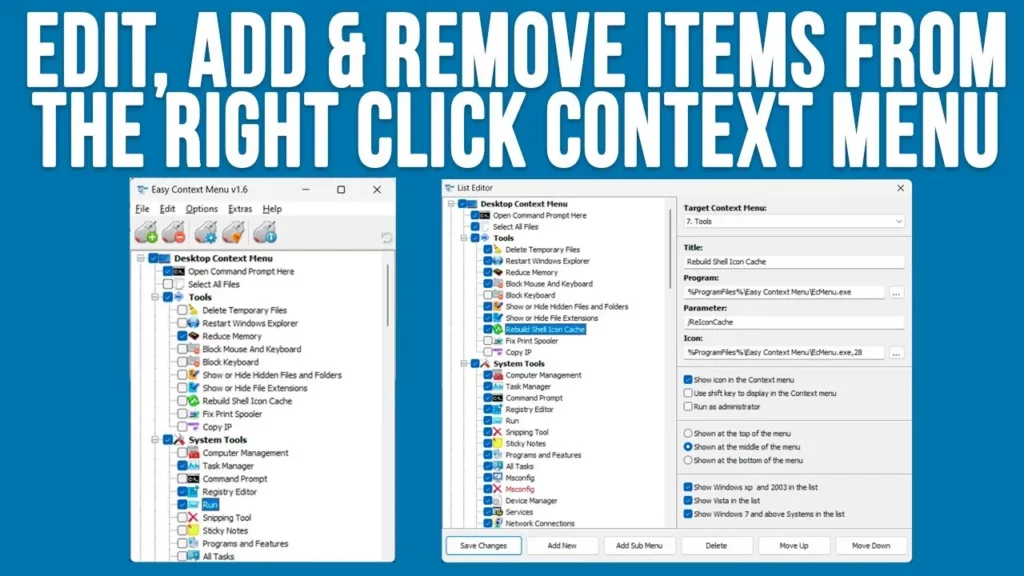
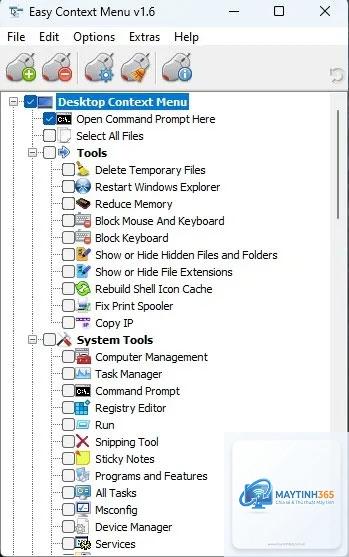
Context menu (menu chuột phải) trong Windows là một công cụ mạnh mẽ giúp người dùng truy cập nhanh các chức năng. Tuy nhiên, theo thời gian, menu này có thể trở nên lộn xộn do các ứng dụng tự thêm mục không cần thiết. Việc nắm vững cách tùy chỉnh context menu bằng registry không chỉ giúp bạn dọn dẹp giao diện mà còn cá nhân hóa trải nghiệm làm việc. Bài viết này sẽ hướng dẫn bạn từ những khái niệm cơ bản đến các thao tác nâng cao, đảm bảo an toàn và hiệu quả tối đa. Với hơn 15 năm kinh nghiệm trong lĩnh vực SEO và copywriting, tôi đảm bảo nội dung
Tổng Quan Về Context Menu Và Registry Trong Windows
Context Menu Là Gì?
Context menu, hay còn gọi là menu chuột phải, là một danh sách các tùy chọn xuất hiện khi bạn nhấp chuột phải vào một đối tượng (file, thư mục, desktop, v.v.). Mỗi loại đối tượng có thể có một context menu khác nhau. Ví dụ, nhấp chuột phải vào một file văn bản sẽ hiện ra các tùy chọn như Open, Edit, Print, trong khi nhấp chuột phải vào Desktop lại hiển thị các tùy chọn như View, Sort by, Personalize.
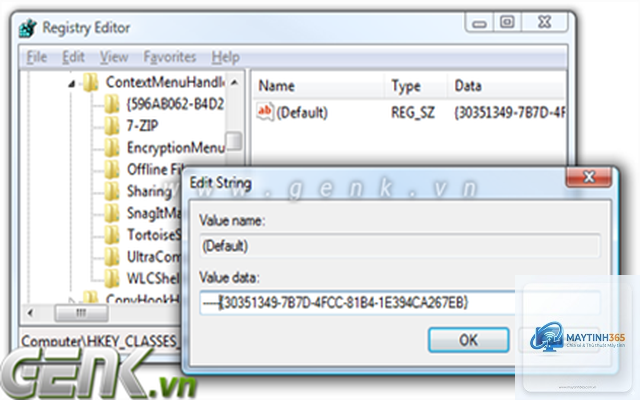
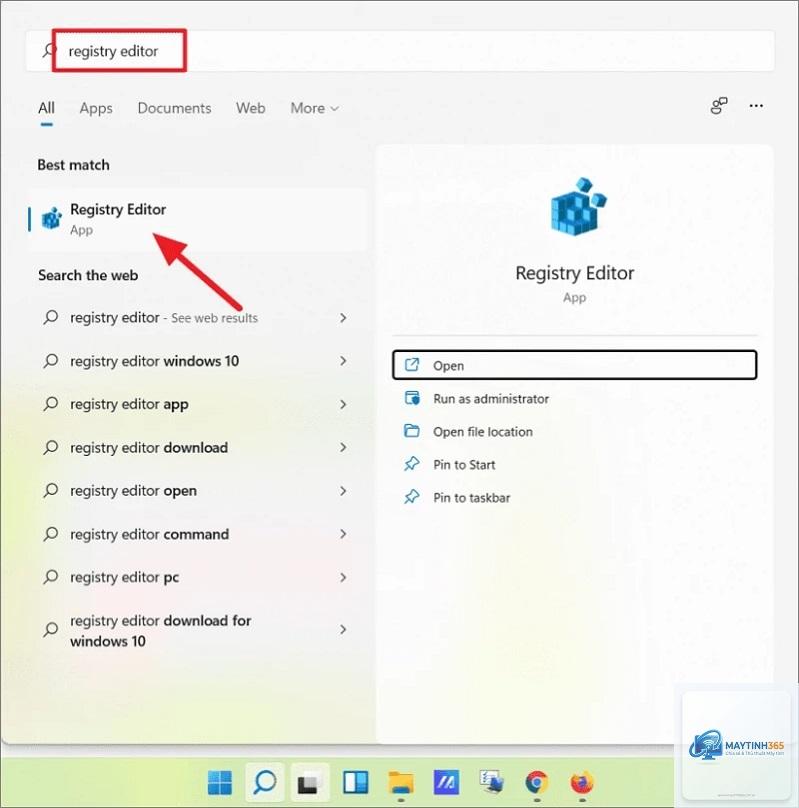
Registry (hay Registry Editor) là một cơ sở dữ liệu tập trung lưu trữ tất cả cấu hình, thiết lập của hệ điều hành Windows và các ứng dụng. Nó được tổ chức theo dạng cây với các nhánh chính (HKEY). Mỗi thay đổi trong context menu đều được ánh xạ vào một hoặc nhiều khóa (key) trong registry. Do đó, cách tùy chỉnh context menu bằng registry là phương pháp trực tiếp và linh hoạt nhất, cho phép bạn kiểm soát mọi khía cạnh mà không cần công cụ bên thứ ba.
Lợi Ích Khi Tùy Chỉnh Context Menu Bằng Registry
Loại bỏ các mục không cần thiết: Nhiều ứng dụng tự thêm mục vào context menu khi cài đặt, gây rối giao diện.
Nếu
Có thể mục đó được đăng ký ở nhiều nơi, ví dụ: một số ứng dụng đặt entry cho cả file và folder. Bạn cần kiểm tra ở cả HKEY_CLASSES_ROOTshellexContextMenuHandlers và HKEY_CLASSES_ROOTDirectoryshellexContextMenuHandlers. Ngoài ra, một số mục “hiện đại” được lưu trong CommandStore và không biến mất ngay khi xóa khóa cũ; đôi khi phải khởi động lại hoàn toàn hệ thống.
Có thể tùy chỉnh context menu bằng registry cho tất cả người dùng trên máy không?
Để làm điều này, bạn cần chỉnh sửa trong HKEY_LOCAL_MACHINE thay vì HKEY_CURRENT_USER. Ví dụ: thêm key dưới HKLMSOFTWAREClassesshell sẽ ảnh hưởng đến tất cả người dùng. Tuy nhiên, cần quyền admin và cẩn trọng vì sai sót sẽ ảnh hưởng toàn bộ hệ thống.
Nếu tôi vô tình xóa mất “Open” khỏi context menu thì làm sao?
Đây là tình huống nguy hiểm. Cách tốt nhất là dùng file backup registry. Nếu không có, bạn có thể tìm online file.reg chuẩn của Windows để khôi phục, hoặc chạy lệnh DISM /Online /Cleanup-Image /RestoreHealth để sửa chữa hệ thống.
Kết Luận
Cách tùy chỉnh context menu bằng registry là một kỹ năng nâng cao nhưng mang lại nhiều quyền lực cho người dùng Windows. Với kiến thức tổng quan về registry, các bước an toàn và hướng dẫn chi tiết trong bài viết này, bạn hoàn toàn có thể tự tay dọn dẹp, thêm bớt các mục để tối ưu hóa trải nghiệm làm việc. Tuy nhiên, đừng quên luôn đặt yếu tố an toàn lên hàng đầu: sao lưu, nghiên cứu và thử nghiệm cẩn thận. Một khi đã thuần thục, bạn sẽ không còn phụ thuộc vào các công cụ bên thứ ba nữa, và context menu sẽ trở thành trợ thủ đắc lực thay vì món đồ lộn xộn.