Registry (hay còn gọi là Windows Registry) là một cơ sở dữ liệu phân cấp lưu trữ tất cả cấu hình và tùy chọn cho hệ điều hành Windows, phần mềm, phần cứng và người dùng. Việc nắm vững cách điều hướng registry là kỹ năng quan trọng giúp bạn tinh chỉnh hệ thống, khắc phục lỗi và tối ưu hiệu suất máy tính. Bài viết này sẽ hướng dẫn bạn chi tiết từ cách truy cập, cấu trúc thư mục, đến các thao tác chỉnh sửa an toàn, kèm theo những lưu ý và câu hỏi thường gặp.
Registry Là Gì? Tại Sao Cần Biết Cách Điều Hướng Registry?
Registry đóng vai trò như “bộ não” của Windows, lưu trữ thông tin về mọi thứ từ màn hình desktop, chương trình khởi động, đến driver và dịch vụ hệ thống. Khi bạn cài đặt phần mềm, thay đổi cài đặt hoặc kết nối thiết bị mới, các thông số đó được ghi lại trong registry. Hiểu cách điều hướng registry cho phép bạn can thiệp trực tiếp vào các thiết lập mà giao diện đồ họa không hỗ trợ, chẳng hạn như vô hiệu hóa tính năng tự động cập nhật, thay đổi hành vi của Windows Explorer, hay xóa sạch dấu vết phần mềm độc hại.
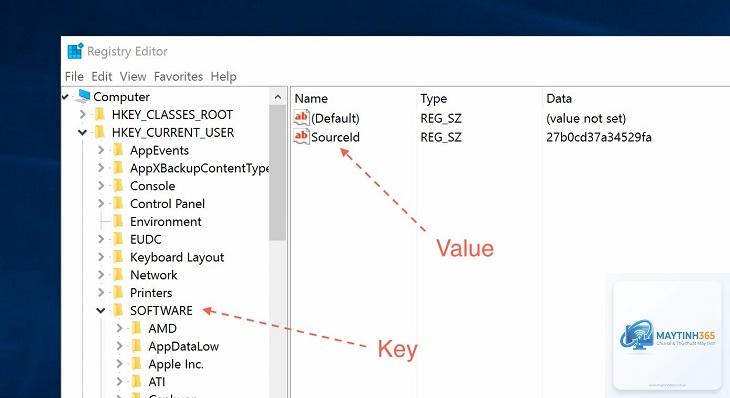
Registry Editor (regedit) là công cụ tích hợp sẵn trong Windows để duyệt và chỉnh sửa registry. Giao diện của nó được tổ chức theo cấu trúc cây thư mục gồm các “tổ” (hives) chính, bên trong chứa các khóa (keys) và giá trị (values).
Các Tổ (Root Keys) Chính Trong Registry
Tên tổ
Viết tắt
Chức năng chính
HKEY_CLASSES_ROOT
HKCR
Lưu thông tin về liên kết tập tin, đối tượng COM và OLE
HKEY_CURRENT_USER
HKCU
Cấu hình của người dùng hiện tại (cá nhân hóa, desktop, start menu)
HKEY_LOCAL_MACHINE
HKLM
Cấu hình toàn hệ thống (phần cứng, driver, cài đặt chung)
HKEY_USERS
HKU
Chứa cấu hình của tất cả người dùng trên máy
HKEY_CURRENT_CONFIG
HKCC
Thông tin cấu hình phần cứng hiện tại
Mỗi tổ này chứa hàng nghìn khóa con. Cách điều hướng registry hiệu quả bắt đầu từ việc hiểu được vai trò của từng tổ để biết nên tìm kiếm ở đâu.
Hướng Dẫn Cách Điều Hướng Registry Chi Tiết
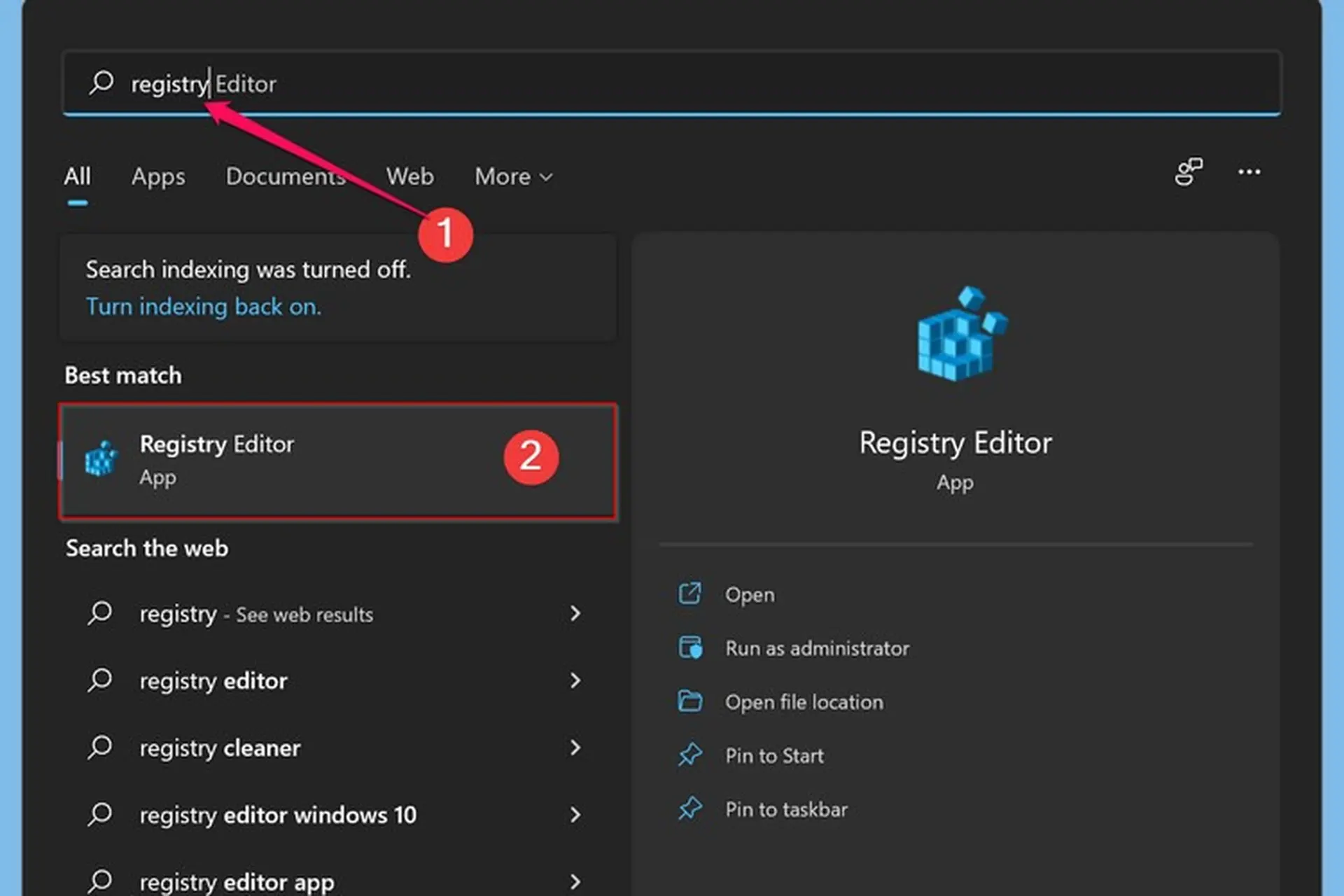
Bước 1: Mở Registry Editor
Nhấn tổ hợp phím Windows + R để mở hộp thoại Run.
Gõ regedit và nhấn Enter.
Nếu xuất hiện cửa sổ User Account Control (UAC), chọn Yes để cho phép.
Lưu ý: Bạn cần có quyền quản trị viên để mở Registry Editor và chỉnh sửa registry.
Bước 2: Làm Quen Với Giao Diện
Khi cửa sổ Registry Editor mở ra, bạn sẽ thấy:
Bảng điều hướng bên trái: hiển thị cấu trúc cây thư mục của các tổ và khóa.
Bảng chi tiết bên phải: hiển thị các giá trị (values) bên trong khóa đang được chọn.
Thanh địa chỉ (Address Bar): hiển thị đường dẫn đầy đủ đến khóa hiện tại, ví dụ: ComputerHKEY_LOCAL_MACHINESOFTWAREMicrosoftWindows.
Nhấn Windows + R, gõ regedit, rồi nhấn Enter. Bạn cũng có thể gõ regedit trong Start Menu và nhấn Enter.
Điều hướng registry có ảnh hưởng đến bảo hành máy tính không?
Việc chỉnh sửa registry không làm mất bảo hành. Tuy nhiên, nếu bạn làm hỏng hệ điều hành và phải mang máy đi sửa, nhà sản xuất có thể từ chối bảo hành phần mềm vì lỗi người dùng.
Tôi có thể khôi phục registry về mặc định không?
Không có nút “Reset to default” cho toàn bộ registry. Cách tốt nhất là dùng điểm khôi phục hệ thống (System Restore) hoặc sao lưu trước đó.
Có phần mềm nào giúp điều hướng registry dễ dàng hơn không?
Có nhiều công cụ thứ ba như RegScanner, Registry Explorer, hoặc CCleaner (phần tìm dọn registry). Tuy nhiên, Cục Microsoft khuyên chỉ dùng Registry Editor mặc định để tránh rủi ro.
Cách điều hướng registry trên Windows 11 có khác gì so với Windows 10 không?
Về cơ bản giống hệt, chỉ khác một số đường dẫn liên quan đến giao diện mới (như vị trí của Widget, Taskbar). Các tổ và khóa cốt lõi không thay đổi.
Kết Luận
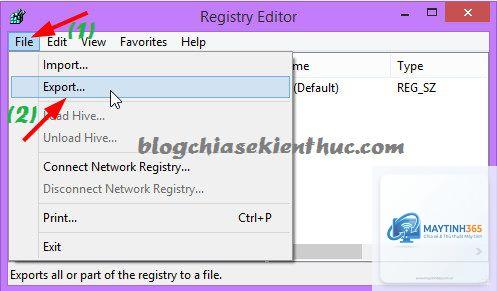
Cách điều hướng registry là kỹ năng cần thiết cho bất kỳ ai muốn khai thác tối đa hệ thống Windows. Từ việc mở Registry Editor, hiểu cấu trúc tổ, khóa và giá trị, đến thao tác chỉnh sửa, sao lưu và sử dụng dòng lệnh, bài viết đã cung cấp một lộ trình chi tiết từ cơ bản đến nâng cao. Hãy luôn nhớ nguyên tắc “cẩn thận – backup – kiểm tra” để tránh những rủi ro đáng tiếc. Nếu bạn cần tinh chỉnh một tính năng cụ thể, đừng ngại tra cứu thêm hướng dẫn chuyên sâu và chỉ thay đổi những gì bạn thực sự hiểu. Chúc bạn thành công trên hành trình làm chủ registry!