Registry Windows là một cơ sở dữ liệu phân cấp lưu trữ tất cả cấu hình hệ điều hành, phần cứng, ứng dụng và người dùng. Việc biết cách tạo khóa registry mới là kỹ năng quan trọng dành cho kỹ thuật viên, quản trị viên và người dùng nâng cao muốn tinh chỉnh sâu hệ thống. Registry được tổ chức dưới dạng cây với các khóa (keys) và giá trị (values). Thao tác tạo khóa mới thường được yêu cầu khi bạn cần kích hoạt một tính năng ẩn, thêm cấu hình cho phần mềm hoặc xử lý lỗi hệ thống.
Bài viết này sẽ cung cấp cho bạn kiến thức toàn diện về cách tạo khóa registry mới trong các phiên bản Windows từ 7 đến 11. Bạn sẽ được hướng dẫn từng bước cụ thể bằng nhiều phương pháp khác nhau như sử dụng Registry Editor, Command Prompt, PowerShell và tệp.reg. Ngoài ra, các lưu ý về bảo mật, sao lưu và những sai lầm phổ biến cũng được phân tích chi tiết để bạn thao tác an toàn.
Registry (hay Windows Registry) là kho lưu trữ tập trung các thiết lập cho hệ điều hành và các chương trình. Nó thay thế các tệp cấu hình.ini của Windows 3.x và MS-DOS. Cấu trúc Registry gồm năm nhánh chính (hives): HKEY_CLASSES_ROOT, HKEY_CURRENT_USER, HKEY_LOCAL_MACHINE, HKEY_USERS, HKEY_CURRENT_CONFIG. Mỗi nhánh chứa các khóa con và giá trị.
Khóa Registry (registry key) giống như một thư mục trong cây thư mục. Khi bạn muốn thêm một tùy chỉnh mới cho hệ thống, bạn thường phải tạo một khóa mới bên trong một nhánh hiện có. Ví dụ: để vô hiệu hóa Windows Defender, bạn cần tạo khóa DisableAntiSpyware trong HKLMSOFTWAREPoliciesMicrosoftWindows Defender. Nếu khóa cha chưa tồn tại, bạn phải tự tạo. Đây chính là lúc bạn cần biết cách tạo khóa registry mới.
Có bốn cách chính để tạo khóa Registry mới trong Windows: sử dụng Registry Editor (giao diện đồ họa), dùng lệnh Command Prompt (reg add), dùng PowerShell (New-Item) và dùng tệp.reg. Mỗi phương pháp có ưu nhược điểm riêng, phù hợp với từng tình huống cụ thể.
1. Tạo khóa Registry mới bằng Registry Editor (Regedit)
Registry Editor là công cụ đồ họa tích hợp sẵn trong Windows. Đây là cách dễ nhất và trực quan nhất để tạo khóa mới.
Các bước thực hiện:
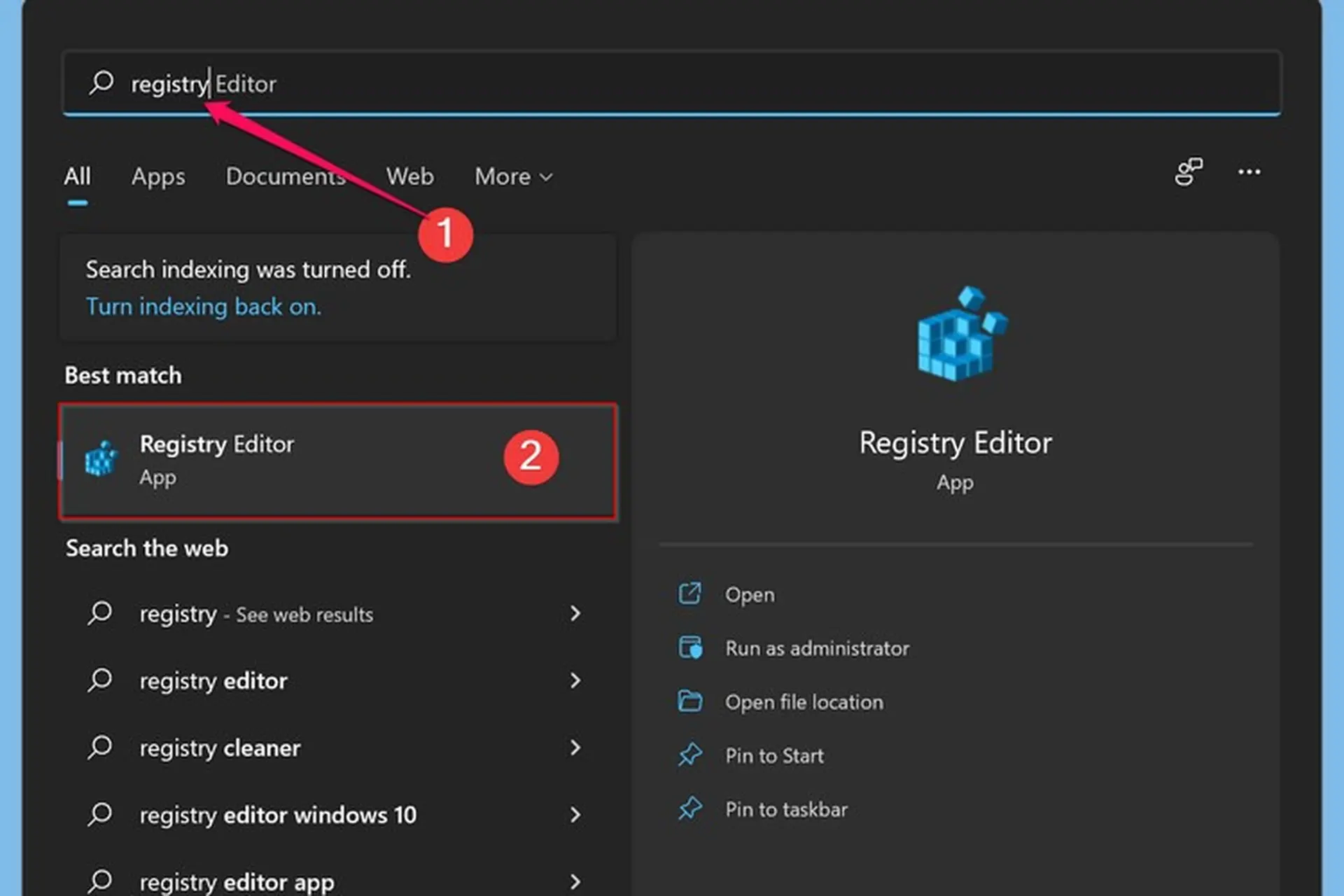
Nhấn tổ hợp phím Windows + R, gõ regedit và nhấn Enter. Nếu xuất hiện UAC (User Account Control), nhấn Yes để mở với quyền quản trị.
Trong cửa sổ Registry Editor, duyệt đến vị trí bạn muốn tạo khóa mới. Cấu trúc cây ở khung bên trái cho phép bạn mở rộng các khóa gốc (HKEY_…).
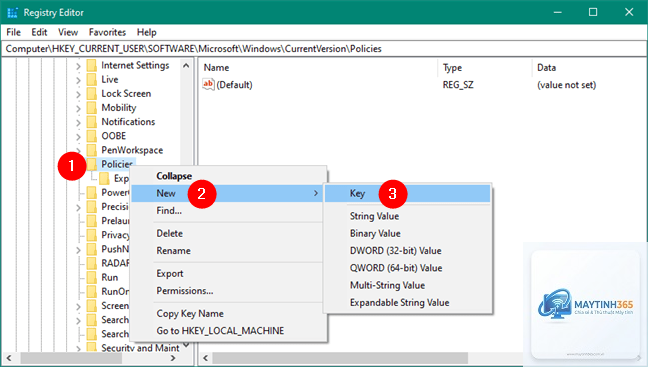
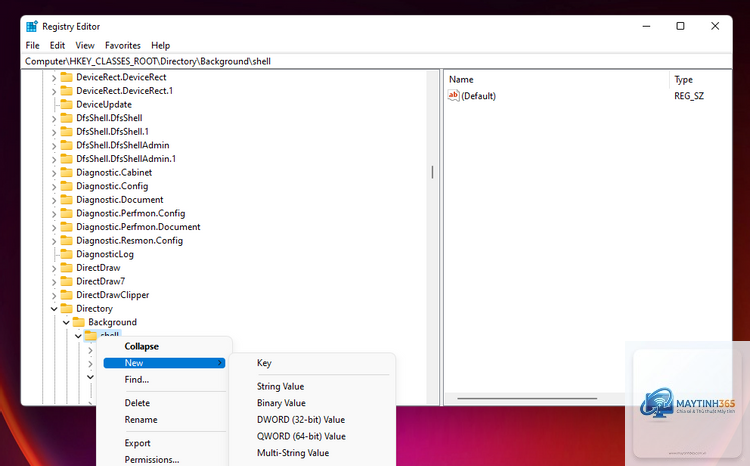
Nhấp chuột phải vào khóa cha (thường là một khóa hiện có) và chọn New > Key. Bạn cũng có thể sử dụng menu Edit > New > Key.
Một khóa mới xuất hiện với tên mặc định “New Key #1”. Nhập tên mong muốn, ví dụ: MyCustomKey, và nhấn Enter.
Khóa mới đã được tạo. Nếu cần thêm giá trị (Value Name), nhấp chuột phải vào khóa vừa tạo, chọn New, sau đó chọn loại giá trị: String Value, Binary, DWORD (32-bit), QWORD (64-bit), Multi-String, Expandable String.
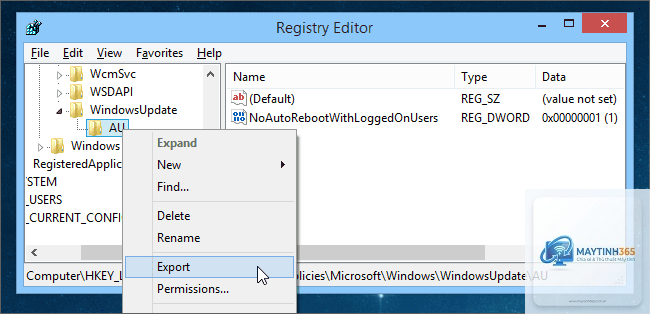
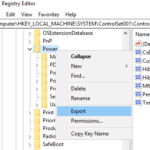
Lưu ý quan trọng: Trước khi chỉnh sửa Registry, bạn nên tạo bản sao lưu. Trong Registry Editor, chọn File > Export, chọn phạm vi (All hoặc Selected branch) và lưu tệp.reg. Khi gặp sự cố, bạn chỉ cần nhấp đôi vào tệp.reg để khôi phục.
2. Tạo khóa Registry mới bằng Command Prompt
Phương pháp này phù hợp khi bạn muốn tự động hóa hoặc thao tác từ xa. Lệnh reg add cho phép tạo khóa và thêm giá trị trong một cú pháp duy nhất.
Tệp.reg là tệp văn bản chứa cấu trúc Registry. Khi nhấp đôi vào tệp, Windows sẽ nhập nội dung vào Registry. Đây là cách tuyệt vời để chia sẻ cấu hình hoặc tạo backup nhanh.
Cấu trúc một tệp.reg cơ bản để tạo khóa mới:
Windows Registry Editor Version 5.00
[HKEY_CURRENT_USERSoftwareMyNewKey]
“MyString”=”Hello World”
“MyDWORD”=dword:00000001
Giải thích:
Dòng đầu tiên Windows Registry Editor Version 5.00 báo hiệu định dạng tệp.reg (bắt buộc).
Dòng trong ngoặc vuông […] chỉ đường dẫn khóa. Nếu khóa chưa tồn tại, nó sẽ được tạo tự động khi nhập tệp.
Các dòng bên dưới là giá trị sẽ được thêm vào khóa đó.
Cách tạo và sử dụng tệp.reg:
Mở Notepad (hoặc bất kỳ trình soạn thảo văn bản nào).
Nhập nội dung như ví dụ trên. Chú ý: không thừa dấu cách sau dấu ngoặc vuông.
Lưu tệp với phần mở rộng.reg, ví dụ: create_key.reg. Chọn “Save as type” là “All Files (.)”.
Nhấp đôi vào tệp.reg, chọn Yes khi được hỏi xác nhận. Bạn cũng có thể nhấp chuột phải và chọn Merge.
So sánh các phương pháp tạo khóa Registry mới
Phương pháp
Mức độ dễ sử dụng
Tự động hóa
Quyền Admin cần thiết
Tốc độ thao tác
Registry Editor (Regedit)
Rất dễ
Không
Thường cần (nếu chỉnh HKLM)
Trung bình
Command Prompt (reg add)
Trung bình
Có (script batch)
Tùy đường dẫn
Nhanh
PowerShell (New-Item)
Trung bình – Khó
Có (script.ps1)
Tùy đường dẫn
Nhanh
Tệp.reg
Dễ
Tự động khi click đúp
Không (nhưng chạy với quyền người dùng)
Rất nhanh
Lợi ích khi biết cách tạo khóa Registry mới
Tùy chỉnh hệ thống sâu: ” < > | trong tên khóa. Thay thế bằng dấu gạch dưới hoặc khoảng trắng.
Chạy tệp.reg mà không kiểm tra nội dung: Nhận tệp.reg từ nguồn không đáng tin cậy và nhập trực tiếp có thể gây hại cho máy tính.
Lưu ý quan trọng trước khi áp dụng cách tạo khóa Registry mới
Luôn tạo điểm khôi phục hệ thống (System Restore Point) hoặc sao lưu toàn bộ Registry. Cách nhanh: Mở Registry Editor, chọn File > Export, chọn All để backup toàn bộ. Tệp.reg này có thể chiếm vài trăm MB nhưng rất an toàn.
Chạy mọi công cụ với quyền Administrator khi can thiệp vào HKLM. Nếu không, bạn sẽ nhận được thông báo “Access denied”.
Nếu bạn không chắc chắn về đường dẫn, hãy tìm kiếm tài liệu chính thức từ Microsoft hoặc các bài viết uy tín. Một số khóa chỉ có hiệu lực trên phiên bản Windows nhất định (ví dụ: Windows 10 Pro so với Home).
Sau khi tạo khóa mới, một số cài đặt yêu cầu khởi động lại máy hoặc đăng xuất tài khoản để có hiệu lực. Kiểm tra trạng thái ngay sau khi thực hiện.
Câu hỏi thường gặp (FAQ) về cách tạo khóa Registry mới
Tôi có thể tạo khóa Registry mới mà không cần quyền Admin không?
Có, nếu khóa nằm trong nhánh HKEY_CURRENT_USER (HKCU),
PowerShell hỗ trợ xử lý pipeline và đối tượng mạnh mẽ hơn, phù hợp với các kịch bản phức tạp. Command Prompt đơn giản và nhanh hơn cho các thao tác đơn lẻ.
Làm thế nào để xóa khóa Registry vừa tạo nếu có lỗi?
Mở Registry Editor, tìm đến khóa đó, nhấp chuột phải và chọn Delete. Hoặc dùng lệnh: reg delete “đường_dẫn_khóa” /f (Command Prompt) hoặc Remove-Item -Path “Registry::đường_dẫn” (PowerShell).
Tôi có thể tạo khóa Registry mới trên Windows 11 giống Windows 10 không?
Hoàn toàn giống nhau. Cấu trúc và cú pháp Registry không thay đổi giữa các phiên bản Windows hiện đại. Chỉ một số khóa đặc thù có thể khác nhau.
Tệp.reg có thể tạo nhiều khóa cùng lúc không?
Có. Chỉ cần liệt kê nhiều đường dẫn khóa trong tệp.reg, mỗi đường dẫn trong một cặp ngoặc vuông riêng. Ví dụ:
[HKCUSoftwareKey1]
[HKLMSOFTWAREKey2]
Kết luận
Biết cách tạo khóa registry mới là một kỹ năng không thể thiếu khi bạn muốn kiểm soát sâu hệ điều hành Windows. Bài viết đã trình bày bốn phương pháp phổ biến: Registry Editor, Command Prompt, PowerShell và tệp.reg. Mỗi phương pháp đều có ưu điểm riêng, phù hợp với từng bối cảnh sử dụng. Điều quan trọng là bạn phải luôn thao tác cẩn thận, sao lưu đầy đủ và chỉ thực hiện khi hiểu rõ tác động của thay đổi đó. Khi áp dụng đúng kỹ thuật, việc tạo khóa Registry mới giúp bạn tùy chỉnh Windows linh hoạt, sửa lỗi nhanh chóng và tối ưu hiệu suất hệ thống.
Nếu bạn còn thắc mắc về quy trình hoặc muốn tìm hiểu thêm các thủ thuật Registry chuyên sâu, hãy tham khảo các tài liệu chính thức từ Microsoft hoặc các diễn đàn công nghệ uy tín. Hãy nhớ rằng Registry là trái tim của Windows – hãy đối xử với nó một cách thông thái.