Registry Windows là cơ sở dữ liệu trung tâm lưu trữ cấu hình hệ thống, ứng dụng và phần cứng. Chỉ một thay đổi sai lệch trong registry có thể khiến máy tính gặp lỗi nghiêm trọng. Do đó, việc nắm vững cách tạo bản sao registry đóng vai trò sống còn trước khi thực hiện bất kỳ chỉnh sửa nào. Bài viết này sẽ giúp bạn hiểu rõ bản chất của registry, các phương pháp sao lưu chuyên sâu và những sai lầm thường gặp cần tránh.
Registry là gì và tại sao cần tạo bản sao registry?
Registry (hay Windows Registry) là một hệ thống phân cấp gồm các khóa (keys) và giá trị (values) chứa tất cả thông tin cấu hình của hệ điều hành Windows. Mỗi khi bạn cài đặt phần mềm, thay đổi chính sách bảo mật hay kết nối thiết bị mới, registry đều ghi nhận và cập nhật ngay lập tức.
Khi bạn muốn dọn dẹp registry, tối ưu hiệu năng hoặc sửa lỗi bằng cách xóa/xuất một số khóa, việc tạo bản sao registry trước đó là bước bắt buộc. Nếu không, một lần xóa nhầm khóa quan trọng có thể dẫn đến màn hình xanh, mất dữ liệu hoặc thậm chí không thể khởi động Windows. Bản sao registry hoạt động như một “cỗ máy thời gian” cho phép bạn khôi phục trạng thái ổn định trước đó trong vài giây.
Để tạo bản sao registry chính xác, bạn cần hiểu rõ 5 root key chính và vai trò của từng thành phần. Các root key này nằm ở cấp cao nhất trong cấu trúc registry và mỗi key chứa hàng nghìn subkey bên dưới.
Root Key
Mô tả
HKEY_CLASSES_ROOT
Lưu liên kết phần mở rộng tệp với ứng dụng, thông tin OLE và các lớp COM.
HKEY_CURRENT_USER
Chứa cấu hình riêng của người dùng đang đăng nhập (theme, desktop, biến môi trường).
HKEY_LOCAL_MACHINE
Toàn bộ thông tin cấu hình phần cứng và phần mềm của hệ thống, áp dụng cho mọi người dùng.
HKEY_USERS
Tập hợp tất cả hồ sơ người dùng hiện tại và mặc định trên máy.
HKEY_CURRENT_CONFIG
Thông tin về cấu hình phần cứng hiện tại khi khởi động (hồ sơ đang dùng).
Phân loại bản sao registry – Sao lưu toàn bộ hay từng phần?
Cách tạo bản sao registry được chia làm hai nhóm chính: sao lưu toàn bộ registry (full backup) và sao lưu một phần (partial backup). Mỗi loại phù hợp với một mục đích cụ thể và mang những ưu điểm, hạn chế riêng.
Sao lưu toàn bộ registry
Phương pháp này xuất toàn bộ nội dung của tất cả root key thành một tệp.reg duy nhất hoặc sử dụng công cụ System Restore. Khi cần khôi phục, bạn double-click vào tệp.reg hoặc chạy Restore Point. Nhược điểm là tệp xuất ra rất lớn (có thể >500 MB) và quá trình nhập lại mất thời gian, đôi khi gây xung đột nếu registry đã thay đổi cấu trúc.
Sao lưu một phần registry
Thay vì xuất toàn bộ, bạn chỉ chọn các khóa hoặc nhánh liên quan đến phần mềm hoặc cài đặt cụ thể. Ví dụ: trước khi xóa khóa của một ứng dụng bị lỗi, bạn xuất riêng nhánh HKEY_LOCAL_MACHINESOFTWARETênApp. Cách này nhanh, nhẹ và an toàn hơn khi khôi phục vì nó không ảnh hưởng đến các khóa khác.
Hướng dẫn chi tiết cách tạo bản sao registry bằng Registry Editor
Registry Editor (regedit.exe) là công cụ tích hợp sẵn trong mọi phiên bản Windows. Đây là cách tạo bản sao registry phổ biến nhất, phù hợp cho cả người mới bắt đầu lẫn chuyên gia.
Bước 1: Mở Registry Editor với quyền Administrator
Nhấn tổ hợp phím Windows + R, gõ regedit và nhấn Enter. Khi cửa sổ UAC hiện ra, chọn Yes để cho phép. Nếu bạn sử dụng tài khoản User thông thường mà không có quyền Admin, một số khóa sẽ không hiển thị hoặc không cho phép xuất.
Bước 2: Xác định khóa cần sao lưu
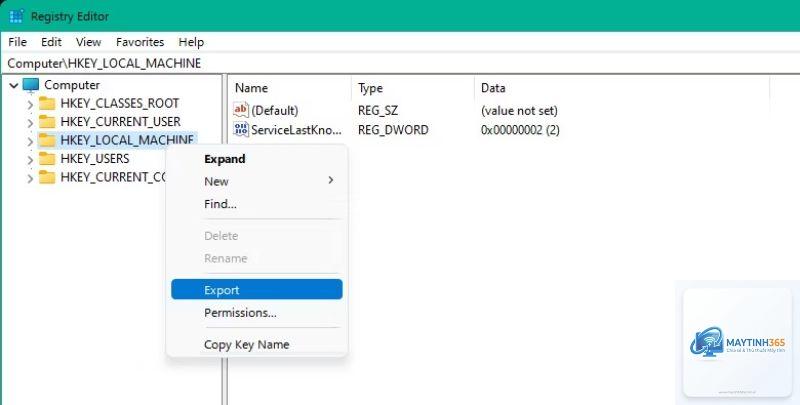
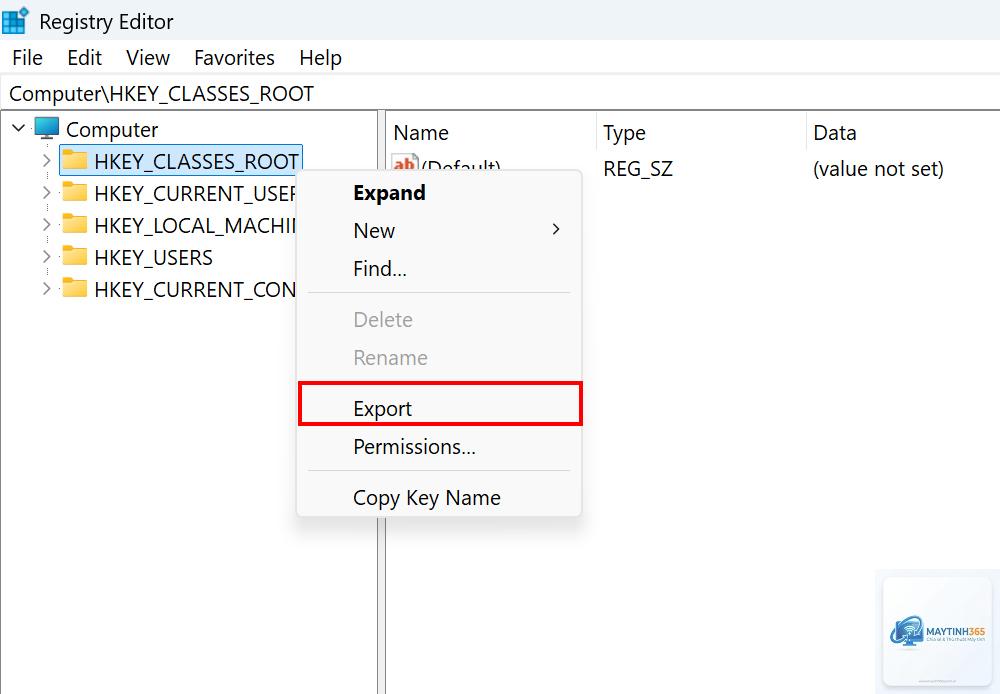
Để tạo bản sao registry toàn bộ, click chuột phải vào Computer ở thanh bên trái và chọn Export. Để sao lưu một phần, duyệt đến key mong muốn, ví dụ: HKEY_CURRENT_USERControl PanelDesktop, sau đó click chuột phải vào key đó.
Bước 3: Cấu hình tùy chọn xuất
Trong hộp thoại Export Registry File, bạn cần thiết lập các thông số sau:
Save in: Chọn thư mục lưu trữ an toàn (ưu tiên ổ đĩa khác ổ C, ví dụ ổ D hoặc USB).
File name: Đặt tên dễ nhận diện và kèm ngày tháng, ví dụ “RegistryBackup_20250410”.
Export range: Chọn All nếu muốn toàn bộ registry; chọn Selected branch nếu chỉ muốn xuất nhánh đang chọn.
Save as type: Mặc định là Registration Files (*.reg).
Bước 4: Hoàn tất xuất và xác minh
Nhấn Save. Quá trình xuất toàn bộ registry có thể kéo dài từ 30 giây đến vài phút tùy tốc độ ổ cứng và dung lượng registry. Sau khi hoàn tất, mở thư mục đích và kiểm tra tệp.reg vừa tạo.
Có. Nếu bạn thường xuyên cài đặt phần mềm mới, thử nghiệm driver hoặc tối ưu hệ thống, hãy tạo bản sao registry hàng tuần. Với người dùng thông thường, chỉ cần sao lưu trước khi thực hiện các thay đổi quan trọng.
Bản sao registry có tự động cập nhật khi Windows Update không?
Không. Bản sao registry là ảnh chụp tĩnh tại thời điểm xuất. Windows Update không can thiệp vào tệp.reg của bạn. Vì vậy, nếu bạn khôi phục registry từ bản sao cũ, một số cập nhật Windows có thể bị rollback về trạng thái trước đó.
Có thể xuất registry từ máy tính bị hỏng không khởi động được không?
Có thể nếu bạn sử dụng môi trường Windows Recovery Environment (WinRE) hoặc boot từ USB cài Windows. Từ đó, mở Registry Editor offline bằng cách tải hive của ổ đĩa bị lỗi. Tuy nhiên, kỹ thuật này nâng cao và chỉ dành cho IT chuyên nghiệp.
Tệp.reg chứa thông tin nhạy cảm không?
Có. Registry lưu key sản phẩm phần mềm, mật khẩu ứng dụng, dữ liệu trình duyệt và thông tin cá nhân khác. Vì vậy, hãy bảo vệ tệp.reg bằng cách đặt mật khẩu cho file hoặc lưu trên ổ đĩa mã hóa (BitLocker).
Tại sao không thể mở tệp.reg đã xuất?
Nguyên nhân thường là tệp bị hỏng do quá trình xuất bị gián đoạn, hoặc bạn đã lưu vào vùng bộ nhớ cache và không ghi thành công. Hãy thử xuất lại với dung lượng nhỏ hơn, hoặc kiểm tra ổ cứng còn dung lượng trống không.
Kết luận
Registry là trái tim của Windows, và bất kỳ can thiệp nào vào registry cũng đều tiềm ẩn rủi ro. Cách tạo bản sao registry đơn giản nhưng vô cùng hiệu quả để bảo vệ hệ thống. Với các hướng dẫn từ cơ bản (Registry Editor) đến nâng cao (Command Prompt, System Restore), bạn có thể chọn phương pháp phù hợp nhất với trình độ kỹ thuật và nhu cầu của mình.
Hãy tập thói quen sao lưu registry trước mỗi lần chỉnh sửa, đặt tên tệp rõ ràng, lưu trữ ở nhiều vị trí và kiểm tra tệp sau khi tạo. Chỉ một vài giây sao lưu có thể cứu bạn khỏi hàng giờ sửa lỗi hệ thống. Nếu chưa tự tin, hãy bắt đầu với System Restore Point – phương pháp an toàn và toàn diện nhất cho người dùng không chuyên.