Registry Editor là công cụ quản lý cơ sở dữ liệu trung tâm của Windows, lưu trữ mọi cài đặt hệ thống, phần mềm và phần cứng. Việc truy cập nhanh vào Registry Editor thông qua thanh tìm kiếm giúp bạn tiết kiệm thời gian, đặc biệt khi cần sửa lỗi hoặc tối ưu máy tính. Trong bài viết này, chúng ta sẽ khám phá cách mở registry editor từ search bằng nhiều phương pháp khác nhau, từ cơ bản đến nâng cao, kèm phân tích chi tiết từng bước.
Registry Editor là gì và tại sao cần mở nhanh từ search?
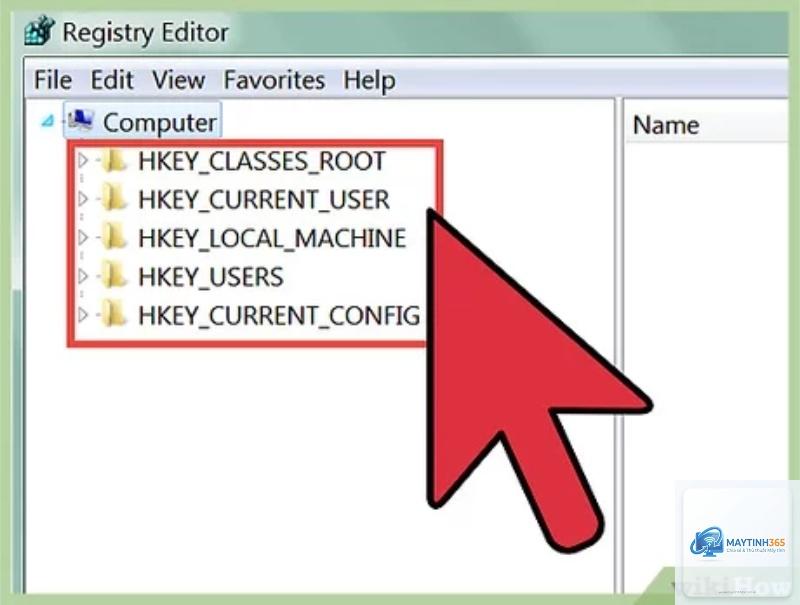
Registry Editor (regedit) là công cụ cho phép bạn xem, chỉnh sửa và quản lý các khóa và giá trị trong Registry của hệ điều hành Windows. Registry chứa thông tin cấu hình cho hệ thống, người dùng, phần mềm và driver. Khi cần can thiệp sâu vào hệ thống như xóa virus, chỉnh sửa hành vi Windows hoặc khắc phục lỗi khởi động, bạn phải mở Registry Editor.
Sử dụng thanh tìm kiếm (Taskbar Search hoặc Start Menu Search) là cách nhanh nhất để mở Registry Editor mà không cần nhớ đường dẫn. Thay vì vào menu Start → Windows Administrative Tools, bạn chỉ cần gõ từ khóa và nhấn Enter. Đây là thao tác cực kỳ phổ biến nhưng nhiều người mới làm quen với Windows thường loay hoay tìm cách truy cập.
Các cách mở Registry Editor từ Search phổ biến
Cách 1: Mở Registry Editor từ Search bằng Start Menu
Đây là phương pháp đơn giản và được sử dụng nhiều nhất. Bạn thực hiện các bước sau:
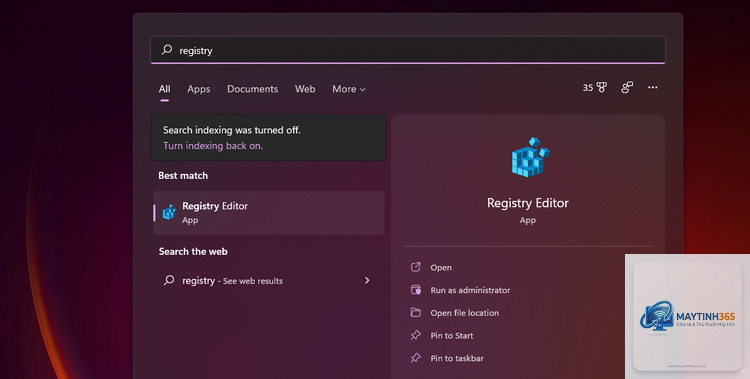
Nhấn phím Windows (hoặc click vào biểu tượng Start) để mở Start Menu.
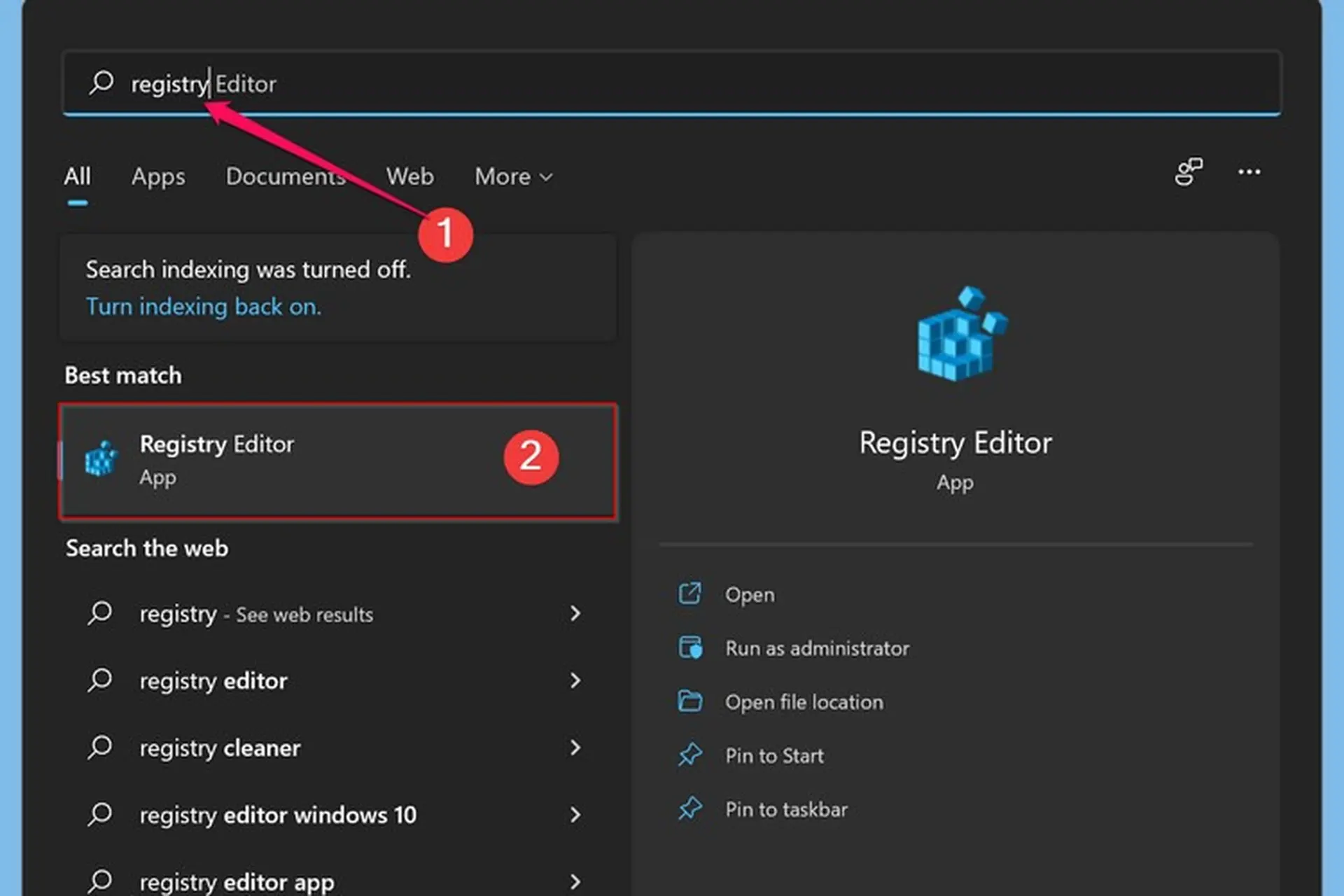
Gõ từ khóa regedit hoặc registry editor vào ô tìm kiếm.
Kết quả tìm kiếm sẽ hiển thị ứng dụng Registry Editor. Nhấn Enter hoặc click vào kết quả.
Nếu cửa sổ User Account Control (UAC) xuất hiện, chọn Yes để xác nhận quyền quản trị viên.
Khi bạn gõ “regedit”, Windows sẽ tự động nhận diện và mở công cụ này. Lưu ý bạn phải đăng nhập bằng tài khoản có quyền Administrator để chỉnh sửa Registry.
Cách 2: Mở Registry Editor từ Taskbar Search
Taskbar Search là thanh tìm kiếm nằm bên cạnh nút Start trên Windows 10 và Windows 11. Các bước thực hiện:
Click vào ô tìm kiếm trên Taskbar hoặc nhấn tổ hợp phím Windows + S.
Nhập regedit và nhấn Enter.
Xác nhận UAC nếu được yêu cầu.
Ưu điểm của cách này là bạn không cần mở Start Menu, giúp tiết kiệm thao tác click chuột. Taskbar Search có thể tìm kiếm nhanh hơn Start Menu trong một số trường hợp.
Cách 3: Sử dụng Run dialog kết hợp với từ khóa
Mặc dù không phải là search trực tiếp, nhưng hộp thoại Run cũng cho phép bạn mở Registry Editor nhanh chóng. Bạn làm như sau:
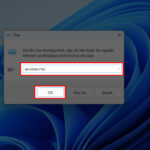
Nhấn tổ hợp phím Windows + R để mở hộp thoại Run.
Gõ regedit vào ô Open và nhấn Enter.
Xác nhận UAC.
Phương pháp này thường được kỹ thuật viên ưa chuộng vì không phụ thuộc vào kết quả tìm kiếm, đặc biệt hữu ích khi thanh tìm kiếm bị lỗi hoặc chậm.
Cách 4: Mở Registry Editor từ Search bằng Cortana (Windows 10)
Trên Windows 10,
Registry Editor được sử dụng trong nhiều tình huống sửa lỗi và tối ưu hệ thống.
Tắt Windows Defender vĩnh viễn: Sửa khóa HKEY_LOCAL_MACHINESOFTWAREPoliciesMicrosoftWindows Defender, tạo giá trị DisableAntiSpyware.
Khắc phục lỗi update Windows: Xóa các khóa trong HKEY_LOCAL_MACHINESOFTWAREPoliciesMicrosoftWindowsWindowsUpdate.
Thay đổi hành vi context menu: Thêm hoặc xóa các mục trong registry.
Reset Windows Store: Sử dụng lệnh wsreset.exe nhưng có khi cần chỉnh registry.
Trong tất cả các trường hợp trên, việc mở Registry Editor từ search giúp bạn nhanh chóng thực hiện thao tác mà không mất thời gian tìm kiếm.
Hướng dẫn chi tiết từng bước mở Registry Editor từ Search trên Windows 10 và 11
Trên Windows 10
Nhấn phím Windows hoặc click vào Start.
Gõ regedit trong ô tìm kiếm.
Kết quả hiển thị với biểu tượng Registry Editor, click vào hoặc nhấn Enter.
Nếu cửa sổ UAC xuất hiện, click Yes.
Ngoài ra,
Có thể do dịch vụ Windows Search bị tắt hoặc lỗi. Bạn nên thử mở hộp thoại Run bằng Windows + R và gõ regedit. Nếu không được, kiểm tra dịch vụ Windows Search trong services.msc.
Tôi có thể mở Registry Editor từ search mà không cần quyền Admin không?
Không. Registry Editor yêu cầu quyền quản trị viên để truy cập. Nếu tài khoản của bạn là Standard User, bạn cần nhập mật khẩu Admin khi UAC xuất hiện, hoặc nhờ người có quyền mở giúp.
Có cách nào mở Registry Editor từ search nhanh hơn không?
Có.
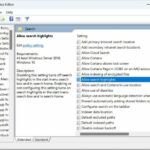
Nếu bạn không phải Admin, không thể mở. Hãy liên hệ bộ phận IT. Nếu bạn là Admin nhưng quên cài đặt, hãy vào gpedit.msc và bỏ chặn.
Tôi gõ “registry editor” nhưng không tìm thấy, phải làm sao?
Thử gõ “regedit” thay vì tên đầy đủ. Đây là từ khóa phổ biến hơn. Nếu vẫn không được, kiểm tra xem file regedit.exe có tồn tại trong thư mục C:Windows không.
Kết luận
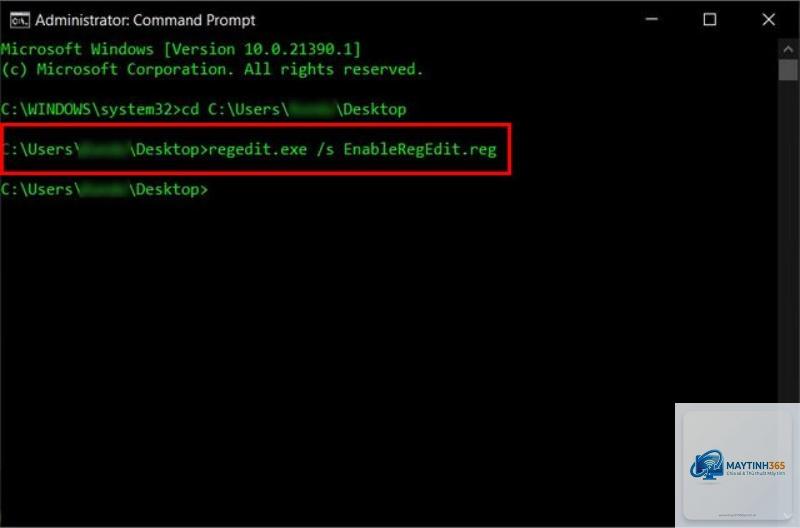
Cách mở registry editor từ search là một kỹ năng cơ bản nhưng cực kỳ hữu ích cho mọi người dùng Windows. Bạn có thể sử dụng Start Menu Search, Taskbar Search, Run dialog hoặc Command Prompt tùy theo tình huống. Mỗi phương pháp đều có ưu điểm riêng, nhưng tất cả đều hướng đến cùng một mục tiêu: truy cập nhanh Registry Editor để cấu hình hệ thống theo ý muốn.
Hãy nhớ luôn sao lưu registry trước khi thực hiện bất kỳ thay đổi nào, và chỉ chỉnh sửa khi bạn hiểu rõ tác động. Việc nắm vững thao tác mở Registry Editor từ search giúp bạn tiết kiệm thời gian đáng kể, đặc biệt khi xử lý sự cố hoặc tối ưu máy tính. Nếu bạn gặp khó khăn, hãy tham khảo lại các hướng dẫn trong bài viết hoặc tìm kiếm sự trợ giúp từ chuyên gia.