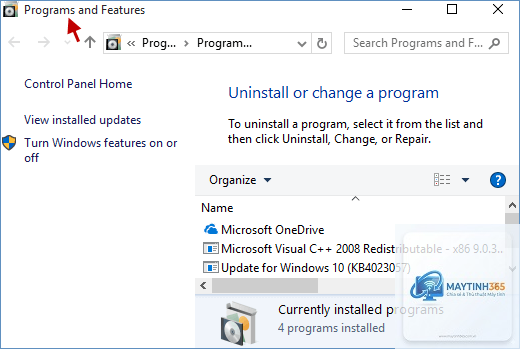
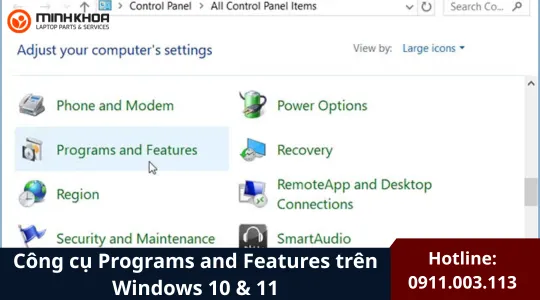
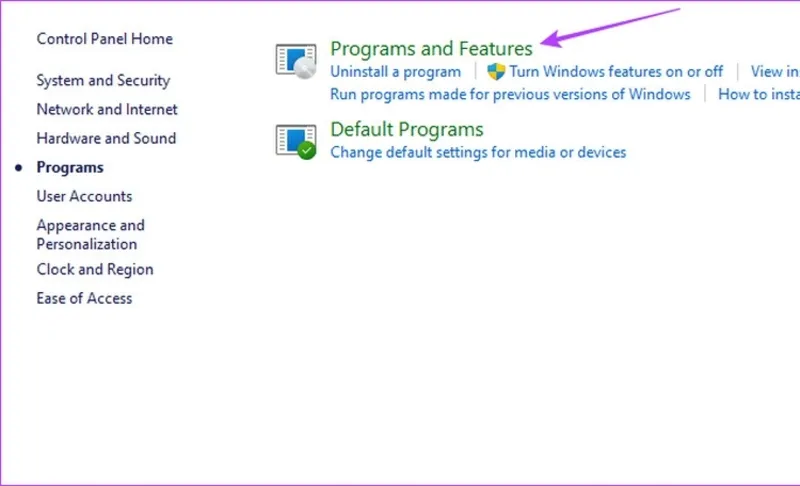
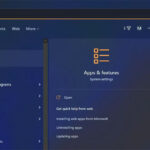
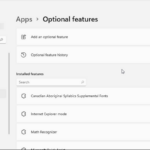
Programs and Features là công cụ quản lý phần mềm tích hợp sẵn trong Windows, cho phép người dùng gỡ cài đặt, thay đổi hoặc sửa chữa các ứng dụng đã cài đặt. Nhiều người chỉ biết đến chức năng gỡ bỏ cơ bản mà không khai thác hết các mẹo sử dụng programs and features để dọn dẹp hệ thống triệt để, tránh file rác và lỗi registry. Bài viết này sẽ hướng dẫn chi tiết từ cách truy cập nhanh, gỡ bỏ phần mềm cứng đầu, đến các thủ thuật nâng cao giúp bạn kiểm soát hoàn toàn các chương trình trên máy tính.
Programs and Features là gì và vai trò trong quản lý phần mềm
Programs and Features, trước đây gọi là Add or Remove Programs trên Windows XP, là một thành phần của Control Panel. Công cụ này hiển thị danh sách tất cả các ứng dụng đã được cài đặt thông qua Windows Installer hoặc các trình cài đặt chuẩn. Mỗi ứng dụng trong danh sách đều có thông tin về nhà phát hành, dung lượng ổ đĩa, ngày cài đặt và phiên bản.
Vai trò chính của Programs and Features là cung cấp giao diện trung tâm để quản lý vòng đời của phần mềm. Thay vì phải tìm file uninstall.exe trong từng thư mục cài đặt,
Các phần mềm di động, ứng dụng từ Microsoft Store, hoặc phần mềm được cài đặt thủ công không qua Windows Installer sẽ không hiển thị. Bạn cần xóa thủ công thư mục cài đặt và các entry registry tương ứng.
Có nên sử dụng Programs and Features để gỡ bỏ driver không?
Không nên. Driver thiết bị nên được gỡ bỏ thông qua Device Manager để tránh xung đột phần cứng. Programs and Features chỉ hiển thị một số driver dạng ứng dụng như driver máy in hoặc driver card đồ họa đi kèm phần mềm quản lý.
Làm sao để gỡ bỏ phần mềm khi Programs and Features báo lỗi?
Thử chạy file uninstall.exe trực tiếp trong thư mục cài đặt (thường nằm trong C:Program Files hoặc C:Program Files (x86)). Nếu vẫn lỗi, sử dụng Microsoft Program Install and Uninstall Troubleshooter hoặc công cụ của bên thứ ba như Revo Uninstaller.
Programs and Features có thể gỡ bỏ nhiều phần mềm cùng lúc không?
Không, công cụ này chỉ cho phép gỡ bỏ từng ứng dụng một. Để gỡ bỏ hàng loạt, bạn cần dùng PowerShell hoặc các phần mềm chuyên dụng như Bulk Crap Uninstaller.
Kết luận
Mẹo sử dụng programs and features không chỉ dừng lại ở việc gỡ bỏ phần mềm thông thường. Bằng cách kết hợp sắp xếp danh sách, sử dụng tính năng Repair, và dọn dẹp registry sau khi gỡ, bạn có thể duy trì hệ thống Windows sạch sẽ, nhanh chóng và ổn định. Hãy luôn sao lưu trước khi thao tác và chỉ gỡ bỏ những ứng dụng bạn thực sự hiểu rõ. Với các mẹo trên, việc quản lý phần mềm sẽ trở nên dễ dàng và hiệu quả hơn, giúp máy tính của bạn hoạt động ở trạng thái tốt nhất.