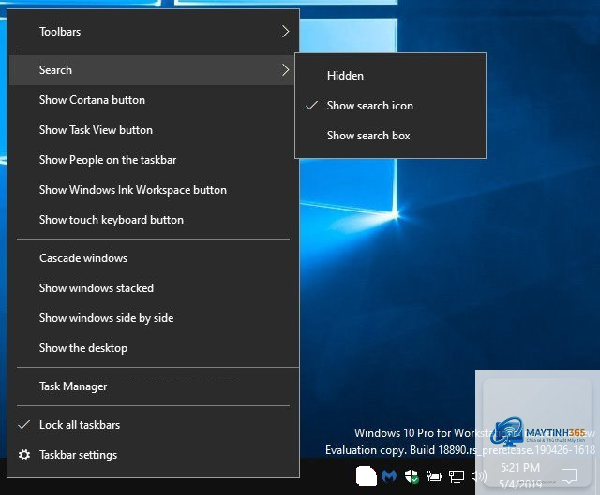
Trong quá trình sử dụng máy tính Windows hàng ngày, việc tìm kiếm file, thư mục hay ứng dụng nhanh chóng là một nhu cầu thiết yếu. Tuy nhiên, không phải ai cũng biết cách tối ưu tìm kiếm Windows để đạt được kết quả chính xác và tốc độ cao nhất. Bài viết này sẽ hướng dẫn bạn từng bước chi tiết, từ cài đặt cơ bản đến các thủ thuật nâng cao, giúp bạn làm chủ hoàn toàn công cụ tìm kiếm trên hệ điều hành Windows.
Windows Search là một dịch vụ được tích hợp sẵn trong hệ điều hành, cho phép người dùng truy xuất dữ liệu trên ổ cứng, email, lịch sử duyệt web và các ứng dụng một cách nhanh chóng. Công cụ này hoạt động dựa trên cơ chế lập chỉ mục (indexing), giúp giảm thời gian quét toàn bộ ổ đĩa mỗi khi bạn thực hiện tìm kiếm. Hiểu rõ cách hoạt động của nó là bước đầu tiên để thực hiện cách tối ưu tìm kiếm Windows hiệu quả.
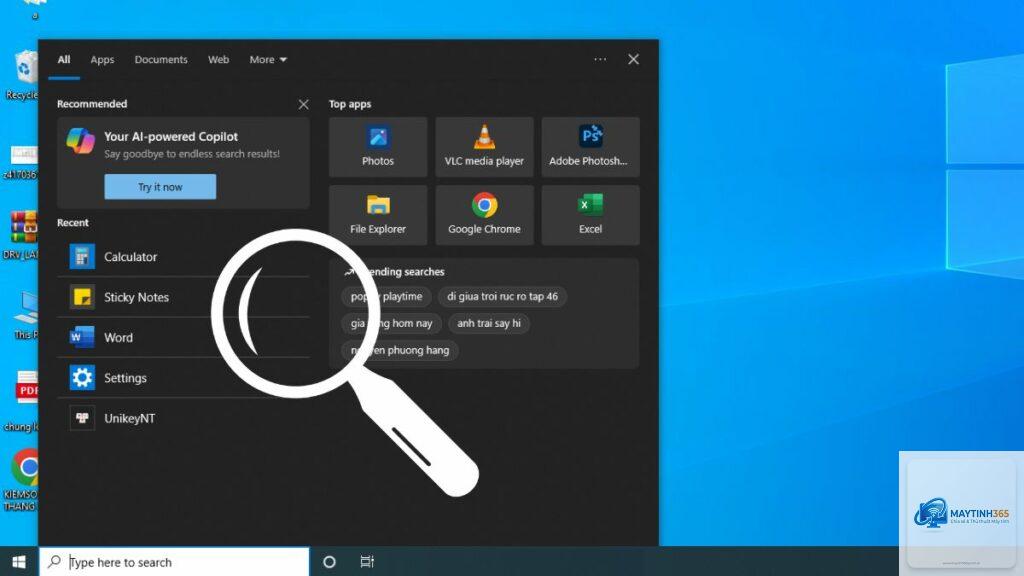
Khi bạn nhập từ khóa vào thanh tìm kiếm trên Taskbar hoặc trong File Explorer, Windows sẽ tra cứu trong cơ sở dữ liệu chỉ mục đã được xây dựng sẵn. Nếu chỉ mục không được cập nhật hoặc cấu hình sai, kết quả tìm kiếm sẽ chậm và thiếu chính xác. Do đó, việc tinh chỉnh các thiết lập liên quan đến chỉ mục là trọng tâm của mọi chiến lược tối ưu.
Bản chất của việc tối ưu tìm kiếm Windows
Tối ưu tìm kiếm Windows không chỉ đơn thuần là tăng tốc độ hiển thị kết quả. Nó bao gồm việc cấu hình đúng vị trí cần lập chỉ mục, loại bỏ các thư mục không cần thiết, sử dụng bộ lọc nâng cao và tận dụng các toán tử tìm kiếm đặc biệt. Mục tiêu cuối cùng là giúp bạn tìm thấy bất kỳ file nào trong vài giây, thay vì phải chờ đợi hàng phút.
Hệ thống tìm kiếm của Windows có thể xử lý hàng triệu file nếu được thiết lập đúng cách. Tuy nhiên, nếu bạn để mặc định, nó sẽ cố gắng lập chỉ mục toàn bộ ổ đĩa, bao gồm cả các file hệ thống và thư mục tạm thời, dẫn đến hao tốn tài nguyên và làm chậm quá trình tìm kiếm.
Phân loại các phương pháp tối ưu tìm kiếm Windows
Tối ưu thông qua cài đặt chỉ mục
Đây là phương pháp quan trọng nhất.
Nguyên nhân phổ biến nhất là chỉ mục quá lớn hoặc bị hỏng. Bạn nên vào Indexing Options, nhấn Advanced và chọn Rebuild để xây dựng lại chỉ mục từ đầu. Ngoài ra, hãy kiểm tra xem có quá nhiều thư mục không cần thiết đang được lập chỉ mục hay không.
Có nên tắt hoàn toàn Windows Search để tăng tốc máy tính?
Không nên tắt hoàn toàn vì nhiều ứng dụng và tính năng của Windows phụ thuộc vào dịch vụ này. Thay vào đó, hãy tối ưu bằng cách giới hạn phạm vi chỉ mục và tắt tìm kiếm web. Điều này vừa giúp máy tính nhanh hơn vừa giữ được chức năng tìm kiếm hữu ích.
Làm thế nào để tìm kiếm file theo nội dung bên trong?
Có thể file đó nằm trong thư mục không được lập chỉ mục, hoặc file bị ẩn. Hãy kiểm tra trong File Explorer, bật hiển thị file ẩn bằng cách vào View > Show > Hidden items. Nếu vẫn không thấy, hãy thêm thư mục chứa file vào Indexing Options.
Cách tối ưu tìm kiếm Windows có ảnh hưởng đến các ứng dụng khác không?
Hầu hết các ứng dụng đều sử dụng Windows Search để tìm kiếm dữ liệu nội bộ. Việc tối ưu sẽ giúp các ứng dụng này hoạt động nhanh hơn. Tuy nhiên, nếu bạn tắt hoàn toàn dịch vụ Windows Search, một số ứng dụng có thể không tìm kiếm được dữ liệu.
Kết luận
Cách tối ưu tìm kiếm Windows không phải là một thao tác phức tạp nhưng đòi hỏi sự kiên nhẫn và hiểu biết cơ bản về hệ thống. Bằng cách cấu hình lại chỉ mục, tắt tìm kiếm web, sử dụng toán tử nâng cao và tổ chức dữ liệu khoa học, bạn có thể biến Windows Search thành một công cụ mạnh mẽ, giúp tiết kiệm hàng giờ làm việc mỗi tuần.
Hãy bắt đầu bằng việc kiểm tra Indexing Options ngay hôm nay và áp dụng từng bước một. Sau vài ngày sử dụng, bạn sẽ thấy sự khác biệt rõ rệt trong tốc độ và độ chính xác của kết quả tìm kiếm. Đừng quên cập nhật lại chỉ mục định kỳ để duy trì hiệu suất tối ưu.