Event Viewer (Trình xem sự kiện) là một công cụ quản trị hệ thống mạnh mẽ được tích hợp sẵn trong tất cả các phiên bản Windows từ Windows XP đến Windows 11. Công cụ này ghi lại toàn bộ nhật ký hoạt động của hệ thống, ứng dụng và dịch vụ, giúp người dùng và quản trị viên chẩn đoán lỗi, theo dõi hiệu suất và bảo mật máy tính. Biết cách mở event viewer đúng cách là bước đầu tiên để khai thác sức mạnh của công cụ chẩn đoán này. Bài viết này sẽ hướng dẫn bạn 10 phương pháp khác nhau để truy cập Event Viewer, từ cơ bản đến nâng cao, phù hợp với mọi trình độ sử dụng.
Event Viewer là gì và tại sao cần biết cách mở Event Viewer?
Event Viewer là một thành phần của Microsoft Management Console (MMC) có chức năng thu thập và hiển thị thông tin chi tiết về các sự kiện xảy ra trên hệ thống Windows. Mỗi sự kiện được ghi lại bao gồm thời gian xảy ra, nguồn gốc, mức độ nghiêm trọng (Critical, Error, Warning, Information, Verbose) và mô tả chi tiết.
Việc nắm vững cách mở event viewer giúp bạn giải quyết nhiều vấn đề thực tế như: máy tính tự khởi động lại không rõ nguyên nhân, ứng dụng thường xuyên bị treo, driver gây lỗi màn hình xanh, hoặc phát hiện các nỗ lực đăng nhập trái phép vào hệ thống. Theo thống kê từ Microsoft, hơn 70% lỗi hệ thống có thể được chẩn đoán thông qua nhật ký sự kiện.
10 cách mở Event Viewer nhanh nhất trên Windows 10 và Windows 11
Cách 1: Mở Event Viewer bằng lệnh Run (Nhanh nhất)
Phương pháp này được đánh giá là cách mở event viewer nhanh nhất, chỉ mất chưa đến 5 giây. Nhấn tổ hợp phím Windows + R để mở hộp thoại Run. Nhập eventvwr.msc và nhấn Enter hoặc nhấn OK. Cửa sổ Event Viewer sẽ xuất hiện ngay lập tức. Lệnh này hoạt động trên mọi phiên bản Windows từ Windows 7 trở lên.
Cách 2: Mở Event Viewer từ thanh tìm kiếm Windows
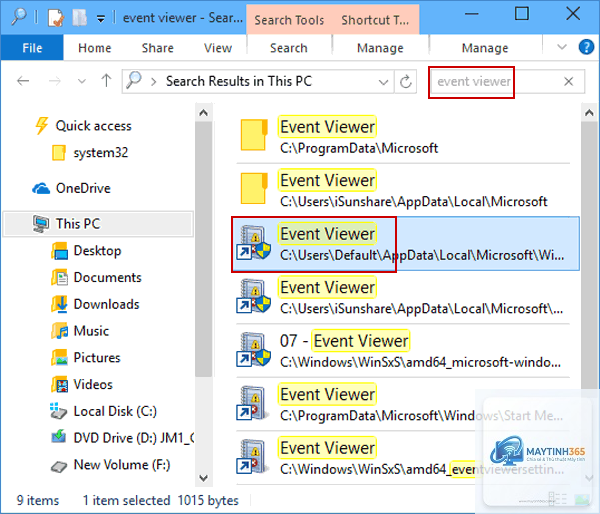
Nhấn phím Windows hoặc nhấp vào biểu tượng Start. Gõ từ khóa Event Viewer vào ô tìm kiếm. Kết quả hiển thị sẽ bao gồm ứng dụng Event Viewer với biểu tượng đồng hồ và dấu chấm than màu vàng. Nhấp vào kết quả để mở. Đây là cách mở event viewer trực quan nhất cho người mới bắt đầu.
Cách 3: Mở Event Viewer thông qua Control Panel
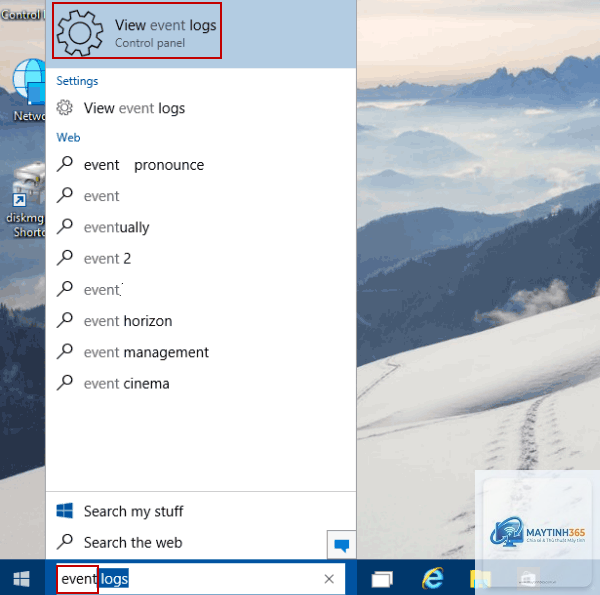
Mở Control Panel bằng cách nhấn Windows + R, gõ control và nhấn Enter. Chọn mục System and Security (Hệ thống và Bảo mật). Trong phần Administrative Tools, nhấp vào View event logs. Phương pháp này hữu ích khi bạn đang thực hiện các tác vụ quản trị khác trong Control Panel.
Cách 4: Mở Event Viewer từ Computer Management
Nhấp chuột phải vào biểu tượng This PC (hoặc My Computer) trên Desktop, chọn Manage. Trong cửa sổ Computer Management, mở rộng mục System Tools và chọn Event Viewer. Cách mở event viewer này cho phép bạn truy cập đồng thời nhiều công cụ quản trị khác như Disk Management, Device Manager và Services.
Cách 5: Mở Event Viewer bằng Command Prompt hoặc PowerShell
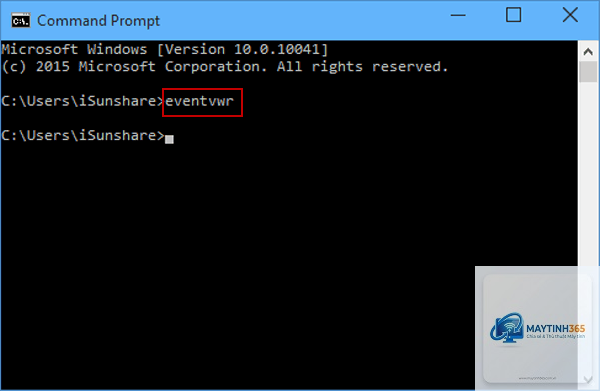
Mở Command Prompt hoặc PowerShell với quyền Administrator. Gõ lệnh eventvwr.msc và nhấn Enter. Phương pháp này đặc biệt hữu ích khi bạn đang làm việc với các script tự động hóa hoặc cần mở Event Viewer từ xa qua Remote Desktop.
Nhấn tổ hợp phím Windows + X (hoặc nhấp chuột phải vào nút Start). Menu Power User sẽ xuất hiện. Chọn Event Viewer từ danh sách. Lưu ý rằng tùy chọn này chỉ có sẵn trên Windows 10 và Windows 11.
Cách 7: Mở Event Viewer từ Task Manager
Nhấn Ctrl + Shift + Esc để mở Task Manager. Nhấp vào menu File ở góc trên bên trái, chọn Run new task. Trong hộp thoại Create New Task, gõ eventvwr.msc và nhấn Enter. Đây là cách mở event viewer hiệu quả khi các phương pháp khác không hoạt động do lỗi giao diện.
Cách 8: Mở Event Viewer thông qua File Explorer
Mở File Explorer và điều hướng đến đường dẫn: C:WindowsSystem32. Tìm tệp eventvwr.msc và nhấp đúp để mở. Bạn cũng có thể tạo shortcut trên Desktop bằng cách nhấp chuột phải vào tệp này và chọn Send to > Desktop (create shortcut).
Cách 9: Mở Event Viewer bằng cách tạo shortcut trên Desktop
Nhấp chuột phải vào vùng trống trên Desktop, chọn New > Shortcut. Trong ô Location, nhập eventvwr.msc. Đặt tên cho shortcut là “Event Viewer” và nhấn Finish. Từ lần sau, bạn chỉ cần nhấp đúp vào shortcut này để mở Event Viewer.
Cách 10: Mở Event Viewer từ Settings (Windows 11)
Trên Windows 11, mở Settings bằng phím tắt Windows + I. Vào mục System, chọn Troubleshoot. Nhấp vào Other troubleshooters, sau đó tìm mục Event Viewer và nhấp Run. Phương pháp này tích hợp sẵn trong quy trình khắc phục sự cố của Windows 11.
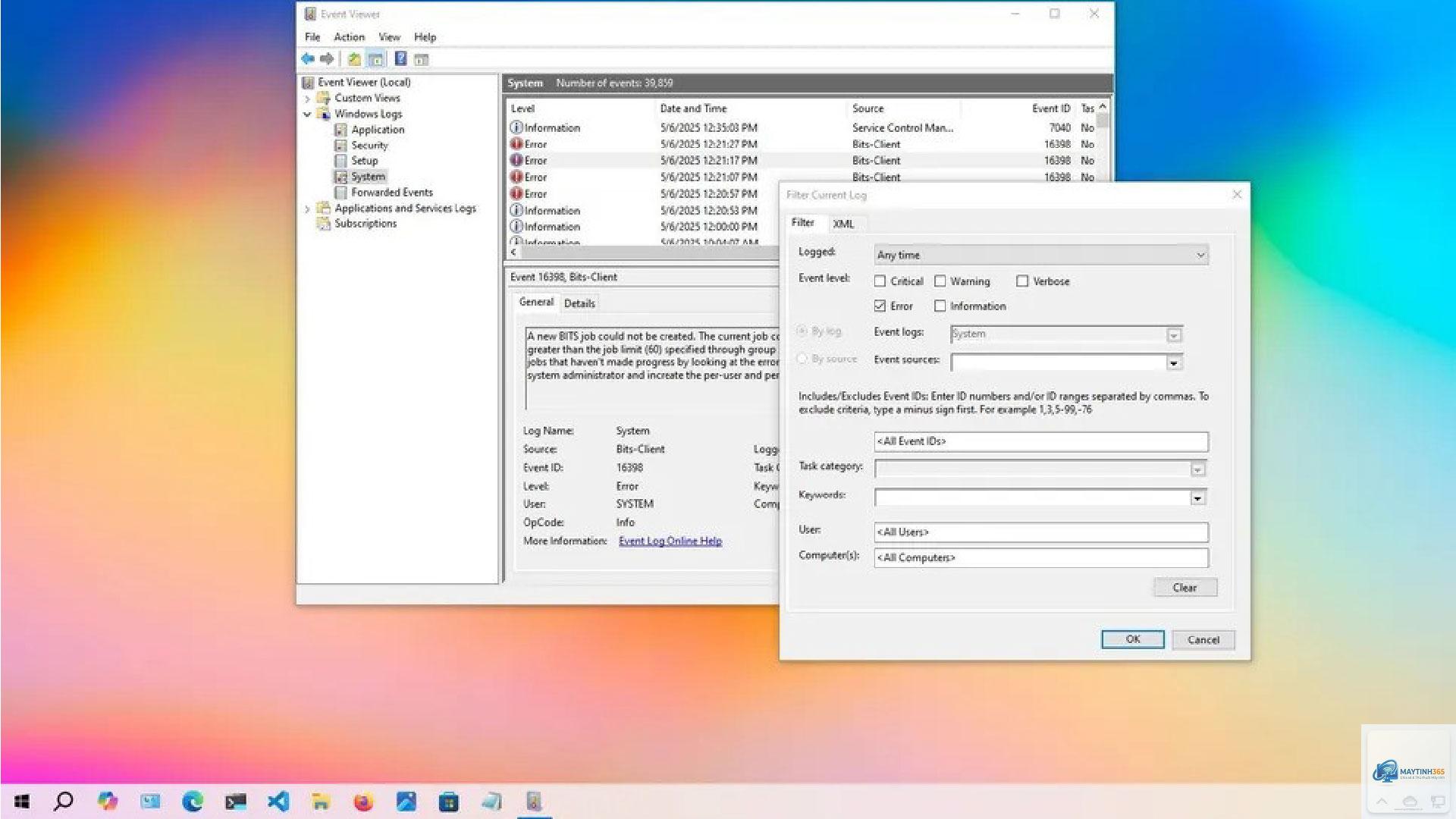
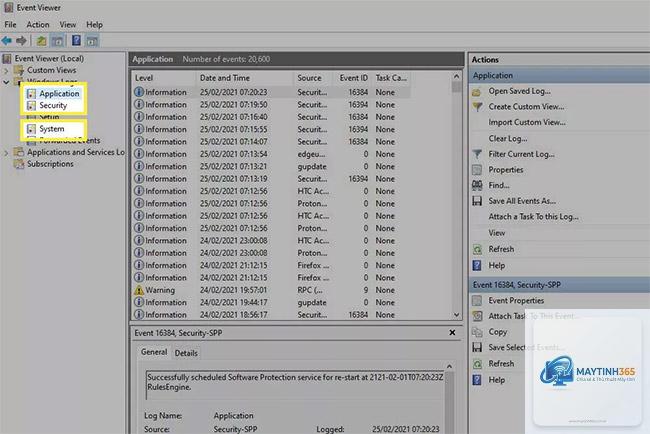
Sau khi thực hiện cách mở event viewer thành công, bạn sẽ thấy giao diện được chia làm ba phần chính. Bảng điều khiển bên trái (Console Tree) hiển thị các danh mục nhật ký. Phần trung tâm (Details Pane) hiển thị danh sách các sự kiện. Bảng bên phải (Actions Pane) chứa các tùy chọn thao tác.
Các danh mục nhật ký quan trọng bao gồm:
Windows Logs: Chứa Application, Security, Setup, System và Forwarded Events
Applications and Services Logs: Nhật ký chi tiết của từng ứng dụng và dịch vụ cụ thể
Subscriptions: Cho phép thu thập sự kiện từ nhiều máy tính khác
Lợi ích khi biết cách mở Event Viewer và sử dụng thành thạo
Việc thành thạo cách mở event viewer mang lại nhiều lợi ích thiết thực.
Không có sự khác biệt đáng kể. Tất cả các phương pháp như sử dụng lệnh Run (eventvwr.msc), thanh tìm kiếm Start, Control Panel đều hoạt động giống nhau trên Windows 7, 8, 10 và 11. Chỉ có phương pháp Windows + X là không khả dụng trên Windows 7.
Tôi có thể mở Event Viewer từ xa trên máy tính khác không?
Có,
Khi Windows không khởi động được,
Không có phím tắt mặc định cho Event Viewer. Tuy nhiên,
Nhật ký Security chỉ hiển thị khi bạn mở Event Viewer với quyền Administrator. Nếu mở bằng tài khoản người dùng thông thường, mục Security sẽ bị ẩn hoặc hiển thị nhưng không có dữ liệu. Nhấp chuột phải vào Event Viewer và chọn Run as administrator để xem đầy đủ.
Kết luận
Biết cách mở event viewer là kỹ năng cơ bản nhưng vô cùng quan trọng đối với bất kỳ người dùng Windows nào. Với 10 phương pháp được trình bày chi tiết trong bài viết, bạn có thể linh hoạt lựa chọn cách phù hợp nhất với thói quen và tình huống sử dụng của mình. Từ lệnh Run nhanh chóng cho người dùng thành thạo, đến thanh tìm kiếm trực quan cho người mới bắt đầu, mỗi phương pháp đều có ưu điểm riêng.
Event Viewer không chỉ là công cụ chẩn đoán lỗi mà còn là trợ thủ đắc lực trong việc bảo mật và tối ưu hóa hệ thống. Hãy dành thời gian làm quen với giao diện và các danh mục nhật ký, bạn sẽ nhanh chóng nhận thấy giá trị to lớn mà công cụ này mang lại. Đừng quên thường xuyên kiểm tra nhật ký sự kiện định kỳ để phát hiện sớm các vấn đề tiềm ẩn, giúp máy tính luôn hoạt động ổn định và an toàn.