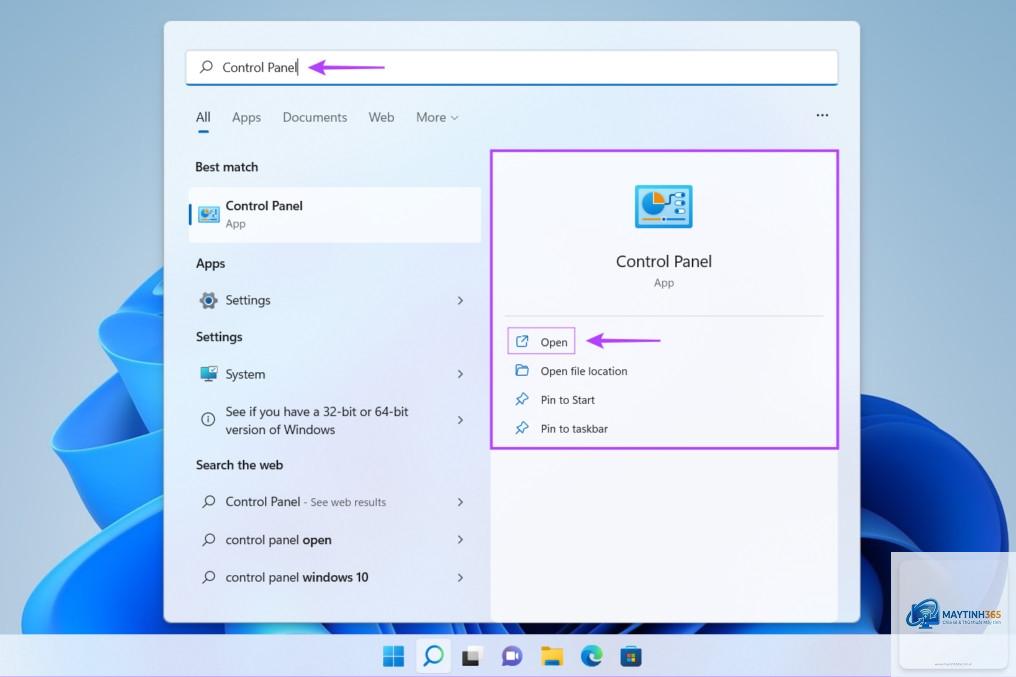
Administrative Tools (Công cụ quản trị) là một trong những bộ công cụ mạnh mẽ nhất trên hệ điều hành Windows, cho phép người dùng truy cập vào các thiết lập hệ thống nâng cao. Việc nắm vững cách mở administrative tools không chỉ giúp bạn quản lý máy tính hiệu quả hơn mà còn hỗ trợ xử lý các sự cố kỹ thuật một cách nhanh chóng. Bài viết này sẽ hướng dẫn bạn mọi phương pháp truy cập Administrative Tools trên Windows 10, Windows 11 và các phiên bản cũ hơn.
Administrative Tools là gì và tại sao cần biết cách mở?
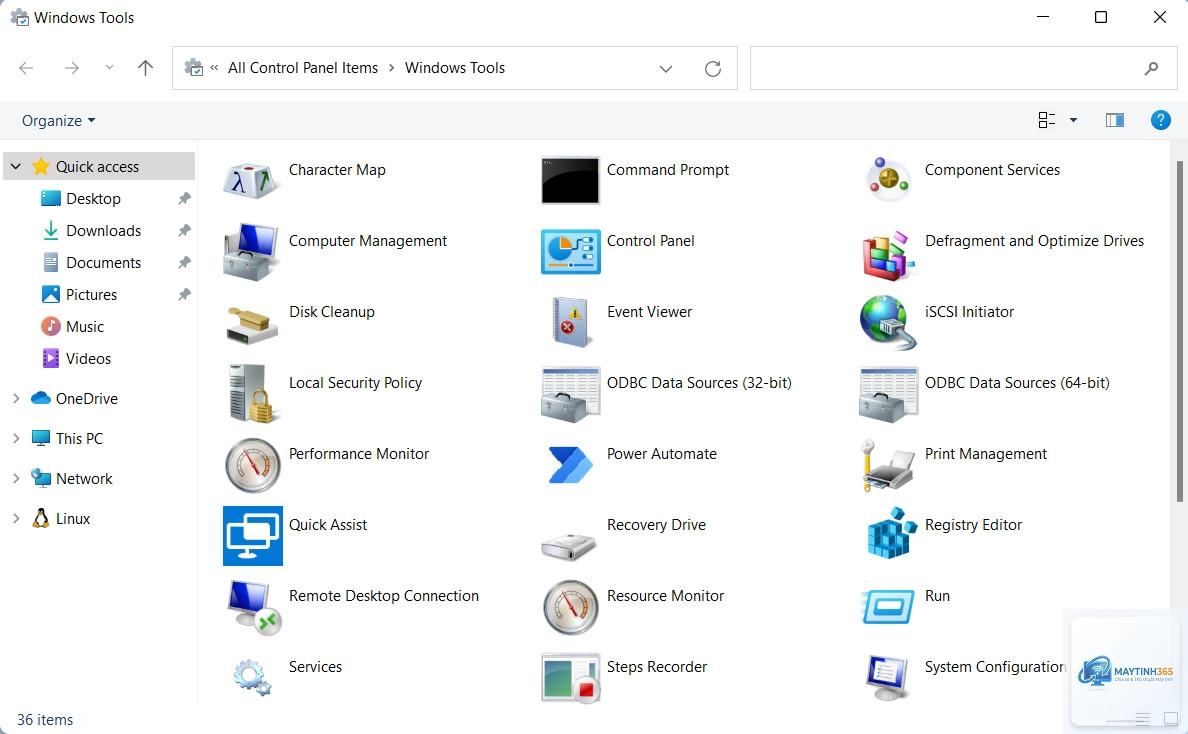
Administrative Tools là thư mục tập hợp các công cụ quản trị hệ thống dành cho người dùng nâng cao và quản trị viên. Bộ công cụ này bao gồm các ứng dụng như Computer Management, Event Viewer, Performance Monitor, Disk Management, Services, Local Security Policy và nhiều công cụ khác. Khi bạn hiểu rõ cách mở administrative tools,
Trên Windows 11,
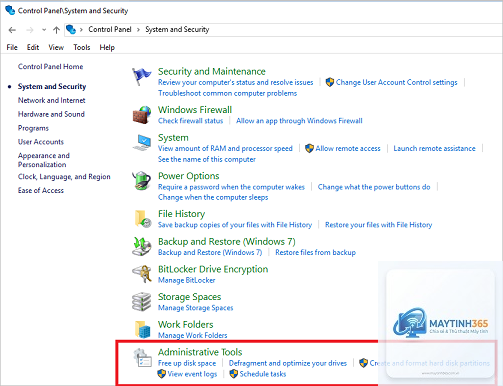
Nguyên nhân thường do bạn đang xem Control Panel ở chế độ “Category”. Hãy chuyển sang chế độ “Large icons” hoặc “Small icons” bằng cách chọn từ menu “View by” ở góc trên bên phải. Administrative Tools sẽ xuất hiện ngay trong danh sách.
Có thể mở Administrative Tools bằng phím tắt không?
Windows không có phím tắt mặc định cho Administrative Tools, nhưng
Các công cụ trong Administrative Tools an toàn nếu bạn chỉ xem thông tin mà không thay đổi cấu hình. Tuy nhiên, người dùng mới nên tránh thay đổi các thiết lập nếu chưa hiểu rõ tác động. Hãy đọc kỹ hướng dẫn trước khi thực hiện bất kỳ thao tác nào.
Kết luận
Biết cách mở administrative tools là kỹ năng cơ bản nhưng vô cùng quan trọng đối với bất kỳ người dùng Windows nào. Từ 10 phương pháp được trình bày trong bài viết, bạn có thể chọn cho mình cách phù hợp nhất dựa trên thói quen và nhu cầu sử dụng. Dù bạn là người mới bắt đầu hay quản trị viên giàu kinh nghiệm, việc truy cập nhanh vào Administrative Tools sẽ giúp bạn quản lý hệ thống hiệu quả hơn, xử lý sự cố nhanh chóng và tối ưu hóa hiệu suất máy tính.
Hãy bắt đầu bằng cách thử nghiệm phương pháp đơn giản nhất như sử dụng hộp thoại Run với lệnh “control admintools”. Sau khi đã quen, bạn có thể tạo shortcut hoặc ghim vào taskbar để tiết kiệm thời gian. Việc nắm vững Administrative Tools không chỉ giúp bạn tự tin hơn khi sử dụng máy tính mà còn mở ra khả năng kiểm soát toàn diện hệ thống Windows của mình.