Việc tối ưu fonts Windows không chỉ đơn thuần là thay đổi kiểu chữ hay cỡ chữ. Đây là quá trình tinh chỉnh toàn diện hệ thống font chữ nhằm cải thiện tốc độ xử lý đồ họa, tăng độ chính xác khi hiển thị văn bản và giảm tải cho CPU cũng như RAM. Nhiều người dùng Windows gặp tình trạng máy chậm, font chữ bị vỡ, nhòe hoặc không đồng bộ khi duyệt web hay làm việc với các ứng dụng văn phòng. Nguyên nhân thường đến từ việc quản lý font kém hiệu quả, cài quá nhiều font không cần thiết hoặc cấu hình ClearType sai. Bài viết này sẽ hướng dẫn chi tiết cách tối ưu fonts Windows từ cơ bản đến nâng cao, giúp bạn khai thác tối đa hiệu năng hệ thống.
Font chữ trong Windows là tập hợp các tệp tin chứa thông tin về hình dạng, kích thước và kiểu dáng của ký tự. Khi hệ điều hành cần hiển thị văn bản, nó phải đọc dữ liệu từ các tệp font, xử lý và render ra màn hình. Quá trình này tiêu tốn tài nguyên hệ thống, đặc biệt khi có quá nhiều font được cài đặt hoặc font bị lỗi.
Windows hỗ trợ hai loại font chính: font raster (bitmap) và font vector (TrueType, OpenType). Font vector chiếm ưu thế nhờ khả năng co giãn linh hoạt mà không mất chất lượng. Tuy nhiên, việc xử lý font vector đòi hỏi nhiều tính toán hơn từ CPU và GPU. Khi bạn tối ưu fonts Windows, bạn đang giúp hệ thống giảm bớt gánh nặng này.
Phân loại các vấn đề thường gặp với font chữ
Font chữ bị nhòe hoặc vỡ
Hiện tượng này xảy ra khi công nghệ ClearType không được cấu hình đúng hoặc font không tương thích với độ phân giải màn hình. ClearType là công nghệ làm mịn font chữ của Microsoft, giúp văn bản hiển thị sắc nét hơn trên màn hình LCD.
Hệ thống chậm do quá nhiều font
Mỗi font được cài đặt vào Windows đều chiếm một phần bộ nhớ và thời gian xử lý. Khi số lượng font lên đến hàng trăm hoặc hàng nghìn, hệ thống sẽ phải quét toàn bộ danh sách font mỗi khi bạn mở ứng dụng như Word, Photoshop hay trình duyệt web.
Một số font bị hỏng hoặc không đầy đủ dữ liệu có thể khiến ứng dụng không nhận diện được, dẫn đến việc thay thế bằng font mặc định gây mất bố cục.
Lợi ích khi tối ưu fonts Windows
Lợi ích
Mô tả chi tiết
Tăng tốc độ khởi động ứng dụng
Giảm thời gian quét font khi mở các phần mềm đồ họa, văn phòng
Tiết kiệm RAM và CPU
Ít font hơn đồng nghĩa với ít tài nguyên bị chiếm dụng hơn
Cải thiện chất lượng hiển thị
Văn bản rõ nét, không bị vỡ hay nhòe
Giảm xung đột font
Hạn chế lỗi font trong các dự án thiết kế và in ấn
Tối ưu hóa trải nghiệm duyệt web
Trang web hiển thị đúng font, không bị lỗi layout
Hướng dẫn chi tiết cách tối ưu fonts Windows
Bước 1: Xóa các font không cần thiết
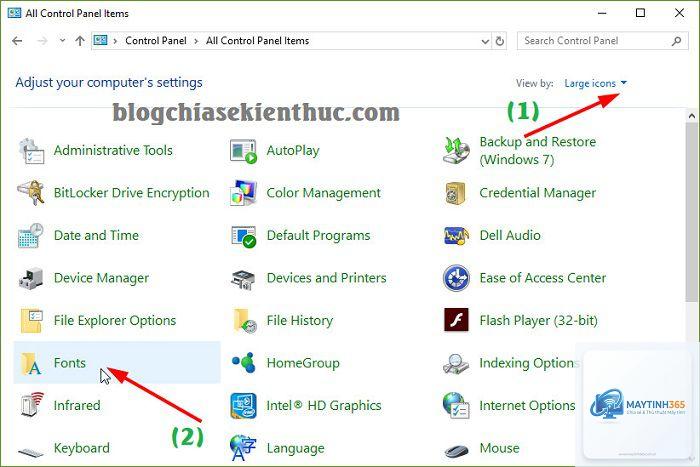
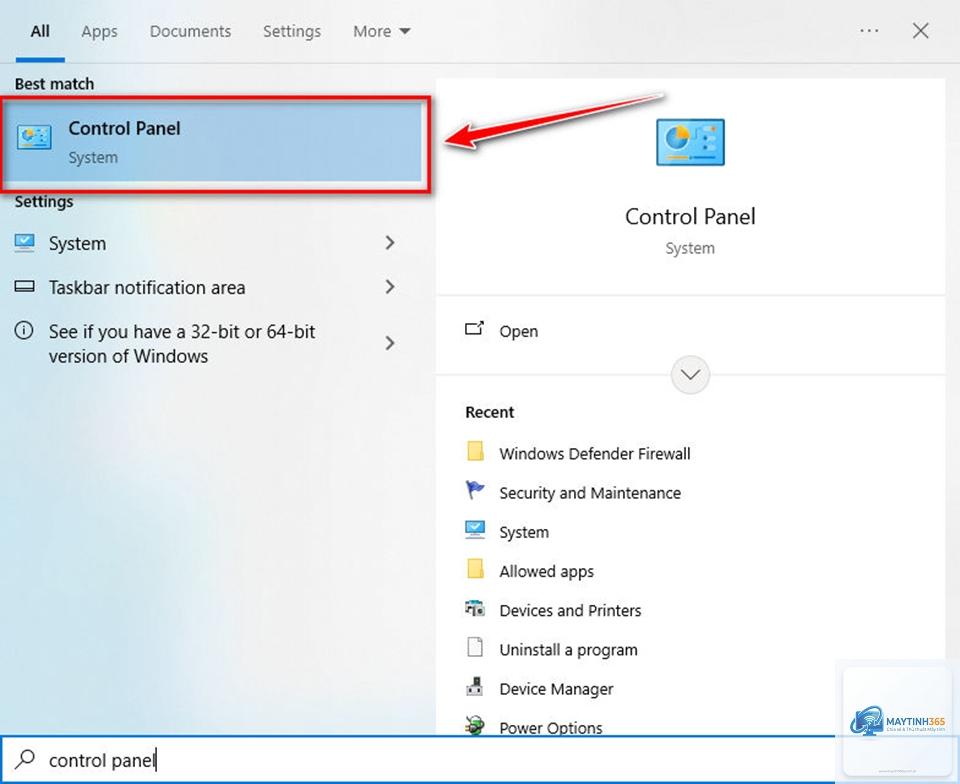
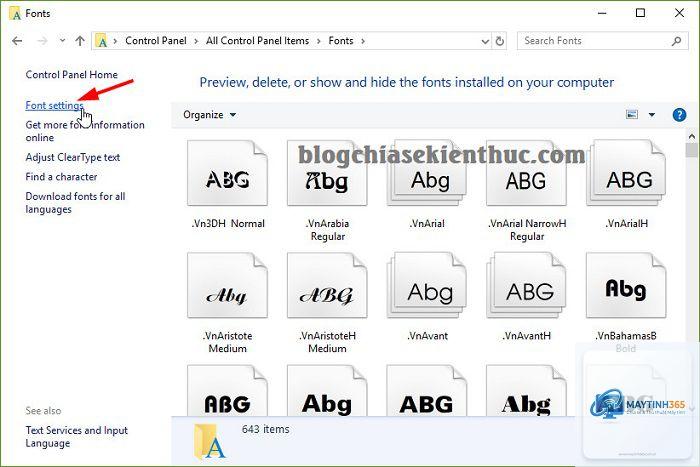
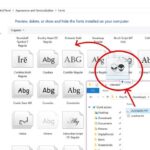
Windows cho phép bạn quản lý font thông qua thư mục Fonts trong Control Panel. Để truy cập, bạn vào Control Panel, chọn Appearance and Personalization, sau đó chọn Fonts. Tại đây,
Nguyên nhân có thể do driver đồ họa lỗi thời, cài đặt DPI scaling không phù hợp hoặc màn hình không ở độ phân giải gốc. Hãy cập nhật driver, kiểm tra độ phân giải và chạy lại ClearType Tuner để khắc phục.
Có nên xóa font mặc định của Windows để tiết kiệm dung lượng không?
Không nên xóa font mặc định vì chúng cần thiết cho giao diện hệ thống và các ứng dụng. Dung lượng font thường rất nhỏ, chỉ vài MB, nên việc xóa không giúp tiết kiệm đáng kể.
Làm thế nào để khôi phục font đã xóa trên Windows?
FontBase là lựa chọn miễn phí tốt nhất với giao diện thân thiện. NexusFont cũng là công cụ mạnh mẽ cho người dùng chuyên nghiệp. Suitcase Fusion phù hợp với designer chuyên nghiệp nhưng có phí.
Tối ưu fonts Windows có giúp máy tính chạy nhanh hơn không?
Có, đặc biệt khi bạn xóa hàng trăm font không dùng. Việc giảm số lượng font giúp giảm thời gian quét font khi mở ứng dụng, tiết kiệm RAM và CPU, từ đó cải thiện tốc độ tổng thể.
Kết luận
Tối ưu fonts Windows là một trong những cách đơn giản nhưng hiệu quả để cải thiện hiệu suất hệ thống và chất lượng hiển thị. Bằng cách xóa font không cần thiết, sử dụng công cụ quản lý font, cấu hình ClearType đúng cách và cập nhật driver đồ họa, bạn có thể tận hưởng trải nghiệm mượt mà hơn khi làm việc với văn bản. Hãy thực hiện các bước trên một cách cẩn thận, tránh xóa nhầm font hệ thống và luôn sao lưu trước khi thay đổi. Với những hướng dẫn chi tiết trong bài viết, bạn hoàn toàn có thể tự mình tối ưu fonts Windows mà không cần đến sự trợ giúp của kỹ thuật viên.