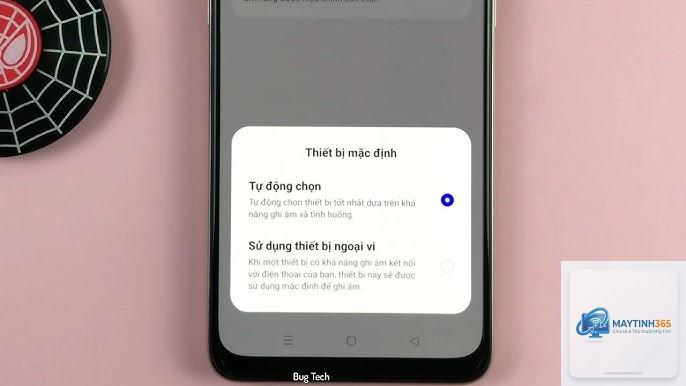
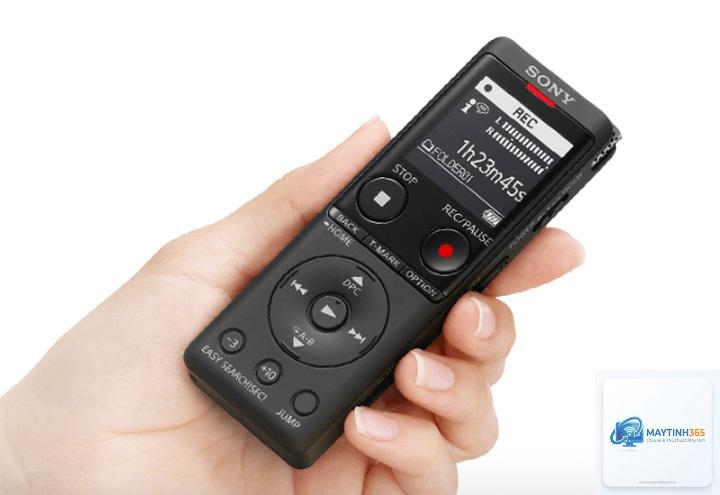
Việc ghi âm cuộc họp, bài giảng hay nội dung podcast đã trở nên phổ biến. Tuy nhiên, không phải ai cũng biết cách thay đổi thiết bị ghi âm để chuyển từ micro mặc định sang tai nghe, loa ngoài hay thiết bị thu âm chuyên nghiệp. Thao tác này giúp bạn kiểm soát chất lượng âm thanh đầu vào, tránh tiếng ồn và đảm bảo file ghi rõ ràng. Bài viết này sẽ hướng dẫn bạn từng bước cụ thể trên các nền tảng phổ biến nhất.
Thiết bị ghi âm (audio input device) là phần cứng thu nhận âm thanh và chuyển đổi thành tín hiệu số. Trên điện thoại và máy tính, thiết bị này thường là micro tích hợp, tai nghe có mic, micro USB hoặc micro Bluetooth. Khi bạn cần ghi âm từ một nguồn khác, chẳng hạn như dùng micro ngoài thay vì micro trong máy, bạn phải thực hiện thay đổi thiết bị ghi âm trong phần cài đặt.
Nhu cầu thay đổi thiết bị ghi âm xuất hiện khi micro mặc định bị lỗi, chất lượng kém, hoặc bạn muốn ghi âm từ nhiều nguồn cùng lúc. Ví dụ, khi thu âm podcast, bạn cần chọn micro chuyên dụng thay vì micro laptop để có âm thanh trong trẻo. Việc này cũng giúp tránh thu nhầm tiếng ồn xung quanh từ loa ngoài.
Cách thay đổi thiết bị ghi âm trên Windows 10 và Windows 11
Hệ điều hành Windows cho phép bạn linh hoạt chuyển đổi giữa các thiết bị ghi âm thông qua bảng điều khiển âm thanh.
Bước 1: Mở cài đặt âm thanh
Nhấp chuột phải vào biểu tượng loa trên thanh tác vụ (góc phải màn hình), chọn “Sound settings” (Cài đặt âm thanh). Trong Windows 11,
Trên Windows, vào Sound Settings > Input, thiết bị đang dùng sẽ được đánh dấu. Trên macOS, vào System Preferences > Sound > Input, thiết bị có dấu tích là đang hoạt động. Trên điện thoại, kiểm tra trong ứng dụng ghi âm, thường có biểu tượng micro hiển thị tên thiết bị.
Tại sao sau khi thay đổi thiết bị ghi âm, không có âm thanh?
Nguyên nhân có thể do driver lỗi, thiết bị chưa được cấp nguồn, hoặc ứng dụng chưa được cấp quyền micro. Hãy kiểm tra lại kết nối, khởi động lại ứng dụng và máy tính. Nếu vẫn không được, thử cập nhật driver hoặc dùng cổng USB khác.
Có thể thay đổi thiết bị ghi âm khi đang ghi không?
Không nên. Việc thay đổi thiết bị ghi âm giữa chừng có thể làm gián đoạn file ghi, gây mất dữ liệu hoặc tạo ra tiếng ồn. Hãy chọn thiết bị trước khi bắt đầu ghi.
Trên Windows, bạn có thể dùng phần mềm như Voicemeeter để kết hợp nhiều nguồn âm thanh. Trên macOS, tạo Aggregate Device trong Audio MIDI Setup. Tuy nhiên, điều này yêu cầu kiến thức kỹ thuật cao hơn.
Kết luận
Thay đổi thiết bị ghi âm là kỹ năng cơ bản nhưng quan trọng để tối ưu chất lượng âm thanh trong mọi tình huống. Dù bạn dùng Windows, macOS, Android hay iOS, quy trình đều có thể thực hiện nhanh chóng qua cài đặt hệ thống hoặc ứng dụng chuyên dụng. Hãy luôn kiểm tra kết nối, cập nhật driver và cấp quyền cho ứng dụng để tránh lỗi. Với hướng dẫn chi tiết trên, bạn đã có thể tự tin điều chỉnh thiết bị ghi âm phù hợp với nhu cầu của mình.