Sound Control Panel là công cụ quản lý âm thanh tích hợp sẵn trong hệ điều hành Windows, cho phép người dùng kiểm soát toàn bộ thiết bị âm thanh đầu vào và đầu ra. Việc nắm vững cách sử dụng sound control panel giúp bạn khắc phục lỗi mất âm thanh, tinh chỉnh chất lượng loa, micro và tối ưu trải nghiệm nghe nhìn trên máy tính. Công cụ này đặc biệt hữu ích khi bạn cần chuyển đổi giữa các thiết bị phát âm thanh như loa ngoài, tai nghe Bluetooth hay loa màn hình.
Sound Control Panel là gì và vai trò trong hệ thống âm thanh
Sound Control Panel là bảng điều khiển âm thanh chuyên sâu của Windows, khác với thanh âm lượng đơn giản ở khay hệ thống. Đây là nơi quản lý tất cả thiết bị âm thanh được kết nối với máy tính, bao gồm loa, tai nghe, micro, thiết bị Bluetooth và cả card âm thanh ảo. Công cụ này cho phép bạn thiết lập thiết bị mặc định, điều chỉnh mức âm lượng riêng cho từng ứng dụng, cấu hình âm thanh vòm và xử lý các sự cố liên quan đến driver âm thanh.
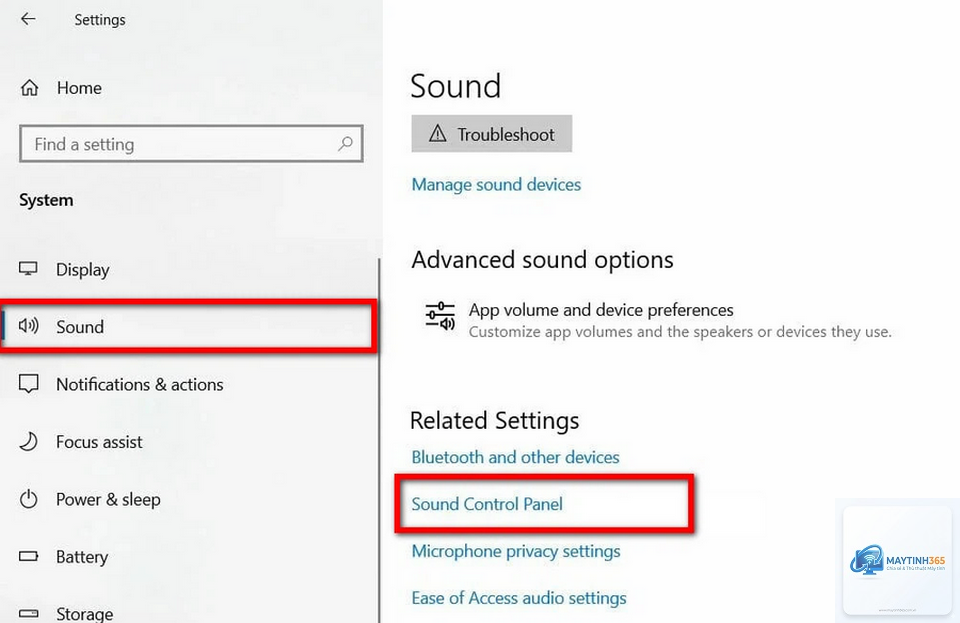
Bảng điều khiển này hoạt động độc lập với giao diện Settings hiện đại của Windows 10 và 11, cung cấp nhiều tùy chọn nâng cao mà giao diện mới không có. Người dùng chuyên nghiệp thường sử dụng Sound Control Panel để tinh chỉnh chất lượng âm thanh, giảm độ trễ khi chơi game hoặc thu âm, và khắc phục lỗi thiết bị không được nhận diện.
Cách mở Sound Control Panel trên Windows 10 và Windows 11
Có nhiều cách để truy cập Sound Control Panel, tùy thuộc vào phiên bản Windows bạn đang sử dụng.
Mở bằng Run Command
Nhấn tổ hợp phím Windows + R để mở hộp thoại Run, sau đó gõ lệnh control mmsys.cpl và nhấn Enter. Đây là cách nhanh nhất để mở trực tiếp Sound Control Panel mà không cần qua nhiều bước trung gian. Lệnh này hoạt động trên mọi phiên bản Windows từ 7 đến 11.
Mở từ Control Panel truyền thống
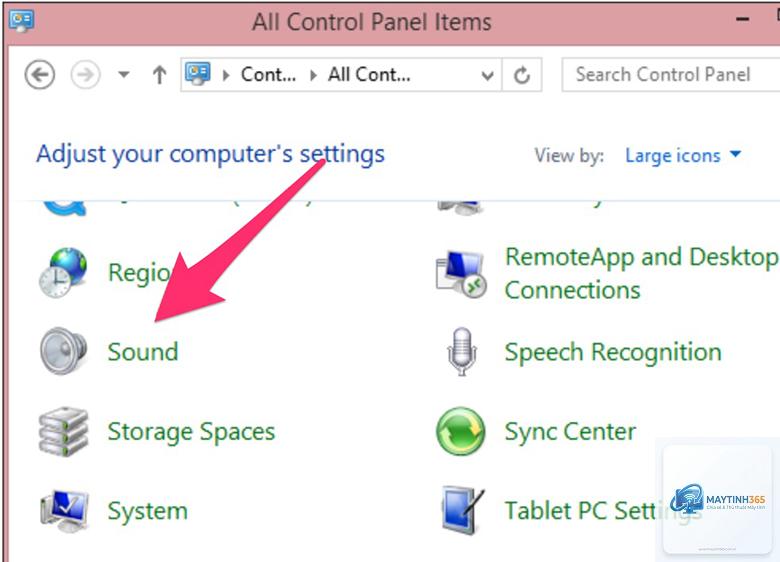
Mở Control Panel bằng cách gõ “Control Panel” trong thanh tìm kiếm Start. Chọn mục Hardware and Sound, sau đó nhấp vào Sound. Trong giao diện Control Panel,
Nhấn Windows + R, gõ control mmsys.cpl và nhấn Enter. Đây là lệnh trực tiếp mở Sound Control Panel trên mọi phiên bản Windows. Bạn cũng có thể gõ “Sound Control Panel” vào thanh tìm kiếm Start.
Tại sao thiết bị âm thanh không hiển thị trong Sound Control Panel?
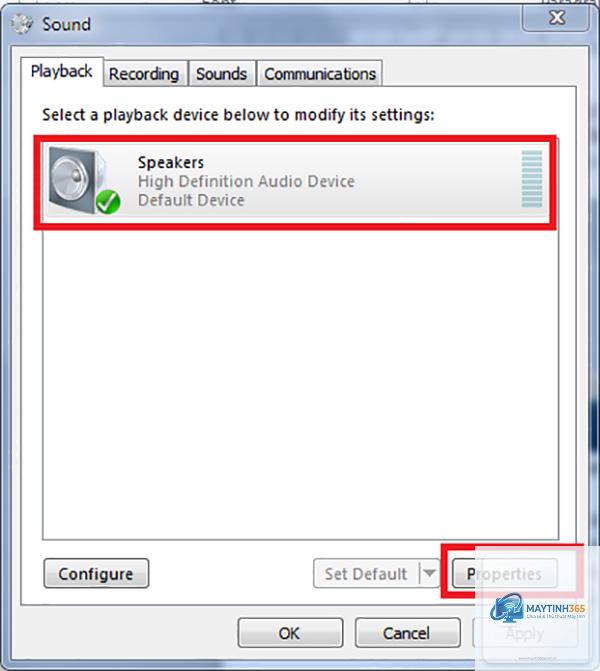
Nguyên nhân thường do driver âm thanh bị lỗi hoặc thiết bị chưa được kết nối đúng cách. Kiểm tra trong Device Manager xem driver có dấu hiệu lỗi không. Nhấp chuột phải vào vùng trống trong tab Playback và chọn Show Disabled Devices và Show Disconnected Devices để hiển thị tất cả thiết bị.
Có thể sử dụng Sound Control Panel để tăng âm lượng loa vượt mức tối đa không?
Không, Sound Control Panel chỉ cho phép điều chỉnh âm lượng trong giới hạn phần cứng.
Trong tab Playback hoặc Recording, nhấp chuột phải vào thiết bị và chọn Properties. Vào tab Advanced, nhấp nút Restore Defaults. Đối với tab Enhancements, bỏ chọn tất cả các ô. Trong tab Sounds, chọn Windows Default từ mục Sound Scheme.
Sound Control Panel có hỗ trợ âm thanh không dây Bluetooth không?
Có, thiết bị Bluetooth như tai nghe hoặc loa sẽ hiển thị trong tab Playback sau khi được kết nối. Bạn có thể đặt chúng làm thiết bị mặc định và điều chỉnh các tùy chọn tương tự như thiết bị có dây. Tuy nhiên, một số tính năng enhancement có thể không khả dụng do hạn chế của codec Bluetooth.
Kết luận
Sound Control Panel là công cụ không thể thiếu đối với bất kỳ người dùng Windows nào muốn kiểm soát âm thanh một cách chuyên nghiệp. Từ việc chọn thiết bị phát mặc định, tinh chỉnh chất lượng micro, đến kích hoạt âm thanh vòm và khắc phục lỗi, công cụ này đáp ứng mọi nhu cầu từ cơ bản đến nâng cao. Nắm vững cách sử dụng sound control panel giúp bạn tiết kiệm thời gian xử lý sự cố, nâng cao trải nghiệm giải trí và làm việc hiệu quả hơn. Hãy dành thời gian khám phá từng tab và tùy chọn để tận dụng tối đa tiềm năng của hệ thống âm thanh trên máy tính của bạn.