Việc làm chủ cách tối ưu bàn phím Windows 11 không chỉ giúp bạn gõ nhanh hơn mà còn nâng cao đáng kể hiệu suất làm việc hàng ngày. Windows 11 mang đến nhiều cải tiến về giao diện và tính năng, nhưng không phải ai cũng biết cách khai thác triệt để các tùy chỉnh bàn phím. Bài viết này sẽ hướng dẫn bạn từ những thiết lập cơ bản nhất đến các thủ thuật nâng cao, giúp biến bàn phím thành công cụ đắc lực trên hệ điều hành mới nhất của Microsoft.
Tối ưu bàn phím Windows 11 là quá trình điều chỉnh các cài đặt hệ thống, phím tắt, tốc độ phản hồi và tính năng gõ để phù hợp với thói quen sử dụng của từng người. Không giống như các phiên bản Windows trước, Windows 11 tập trung vào trải nghiệm người dùng với giao diện trung tâm và các tùy chọn hiện đại hơn. Việc tinh chỉnh bàn phím giúp giảm độ trễ khi gõ, tăng độ chính xác và tiết kiệm thời gian thao tác.
Hệ điều hành này hỗ trợ cả bàn phím vật lý và bàn phím ảo (touch keyboard). Mỗi loại đều có những thiết lập riêng cần được quan tâm. Người dùng văn phòng, game thủ hay lập trình viên đều có thể hưởng lợi từ việc cá nhân hóa các thông số này.
Thiết lập tốc độ bàn phím cơ bản trong Windows 11
Trước khi đi sâu vào các tính năng nâng cao, bạn cần nắm vững cách điều chỉnh tốc độ lặp phím và độ trễ lặp. Đây là yếu tố cốt lõi ảnh hưởng trực tiếp đến trải nghiệm gõ.
Điều chỉnh tốc độ lặp và độ trễ lặp
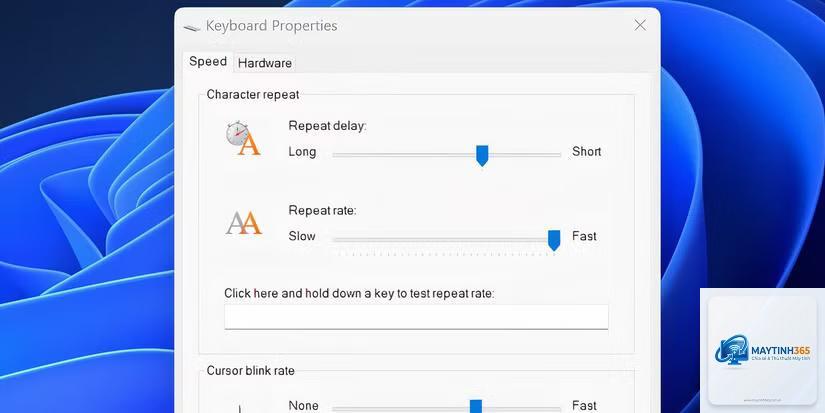
Vào Settings > Accessibility > Keyboard. Tại đây, bạn sẽ thấy hai thanh trượt quan trọng:
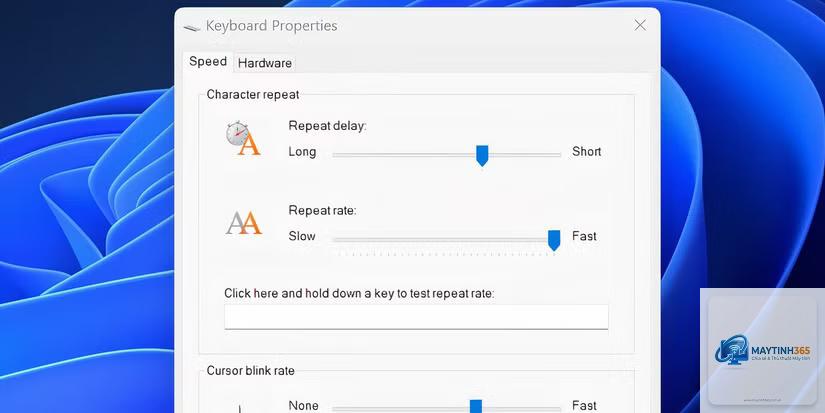
Repeat rate (Tốc độ lặp): Kiểm soát tốc độ ký tự xuất hiện khi bạn giữ một phím. Kéo về phía Fast để tăng tốc.
Repeat delay (Độ trễ lặp): Thời gian chờ trước khi ký tự bắt đầu lặp lại. Kéo về phía Short để giảm độ trễ.
Ví dụ: Nếu bạn thường xuyên gõ văn bản dài, hãy đặt Repeat rate ở mức 80% và Repeat delay ở mức ngắn nhất. Điều này giúp thao tác xóa hoặc di chuyển con trỏ nhanh hơn. Ngược lại, nếu bạn hay mắc lỗi gõ kép, hãy tăng độ trễ lặp lên một chút.
Tinh chỉnh độ nhạy bàn phím ảo (Touch Keyboard)
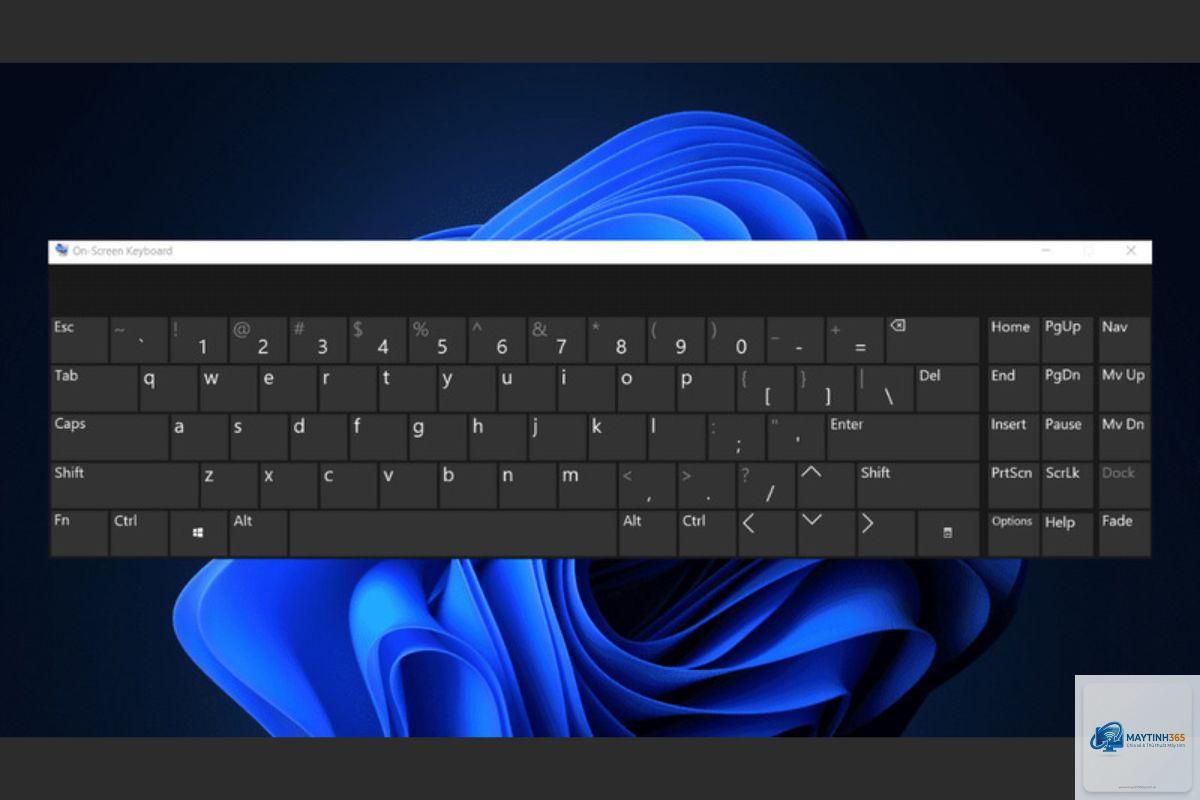
Bàn phím ảo trên Windows 11 có thể được tối ưu riêng. Vào Settings > Time & Language > Typing > Touch keyboard.
Nhấn chuột phải vào thanh tác vụ, chọn Taskbar settings > Taskbar corner icons, bật Touch keyboard. Hoặc nhấn Windows + Ctrl + O để mở nhanh bàn phím ảo.
Có thể thay đổi phím tắt mặc định trong Windows 11 không?
Không thể thay đổi trực tiếp phím tắt hệ thống, nhưng
Kiểm tra Filter Keys trong Settings > Accessibility > Keyboard. Nếu tính năng này bật, nó sẽ làm chậm phản hồi phím. Ngoài ra, hãy kiểm tra driver và vệ sinh bàn phím.
Làm sao để tắt phím Windows khi chơi game?
Dùng tổ hợp Fn + Windows (nếu bàn phím hỗ trợ) hoặc sử dụng phần mềm của nhà sản xuất bàn phím. Bạn cũng có thể remap phím Windows thành phím khác bằng PowerToys.
Có nên cài phần mềm bên thứ ba để tối ưu bàn phím không?
Chỉ nên dùng PowerToys từ Microsoft hoặc phần mềm chính hãng từ nhà sản xuất bàn phím. Tránh các phần mềm không rõ nguồn gốc vì có thể chứa mã độc.
Kết luận
Cách tối ưu bàn phím Windows 11 không chỉ đơn thuần là điều chỉnh tốc độ gõ mà còn bao gồm việc tận dụng phím tắt, remap phím và khắc phục lỗi kịp thời. Bằng cách áp dụng các hướng dẫn chi tiết từ thiết lập cơ bản đến nâng cao như sử dụng PowerToys, bạn có thể biến bàn phím thành công cụ làm việc hiệu quả hơn. Hãy bắt đầu với những thay đổi nhỏ như điều chỉnh Repeat rate và thử nghiệm các phím tắt mới. Sau một thời gian, bạn sẽ thấy sự khác biệt rõ rệt trong tốc độ và sự thoải mái khi sử dụng máy tính hàng ngày.