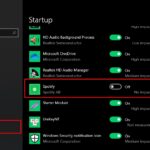
Việc nắm vững cách quản lý chương trình đã cài đặt là kỹ năng cơ bản nhưng vô cùng quan trọng đối với bất kỳ người dùng máy tính nào. Khi hệ thống hoạt động chậm, ổ cứng đầy hoặc xuất hiện phần mềm lạ, việc kiểm soát danh sách ứng dụng sẽ giúp bạn tối ưu hiệu năng và bảo vệ dữ liệu cá nhân. Bài viết này sẽ hướng dẫn bạn chi tiết từng bước để làm chủ hoàn toàn các chương trình trên Windows và macOS.
Quản lý chương trình đã cài đặt không chỉ đơn thuần là xem danh sách phần mềm. Đây là quá trình kiểm soát vòng đời của ứng dụng từ lúc cài đặt, sử dụng, cập nhật cho đến khi gỡ bỏ. Mỗi chương trình khi được cài vào máy đều để lại các tệp tin, registry (trên Windows) hoặc thư mục hỗ trợ (trên macOS). Nếu không quản lý đúng cách, hệ thống sẽ tích tụ rác kỹ thuật số, gây ra xung đột phần mềm và làm giảm tuổi thọ ổ cứng.
Trên thực tế, một chiếc máy tính sử dụng ổ SSD 256GB có thể mất tới 15-20GB dung lượng chỉ vì các tệp tạm và bản cài đặt cũ. Việc thường xuyên rà soát và dọn dẹp giúp giải phóng không gian lưu trữ đáng kể.
Các phương pháp quản lý chương trình đã cài đặt trên Windows
Sử dụng Control Panel truyền thống
Control Panel là công cụ quen thuộc trên mọi phiên bản Windows. Để truy cập, bạn nhấn tổ hợp phím Windows + R, gõ appwiz.cpl và nhấn Enter. Giao diện hiện ra liệt kê toàn bộ chương trình đã cài đặt theo thứ tự bảng chữ cái.
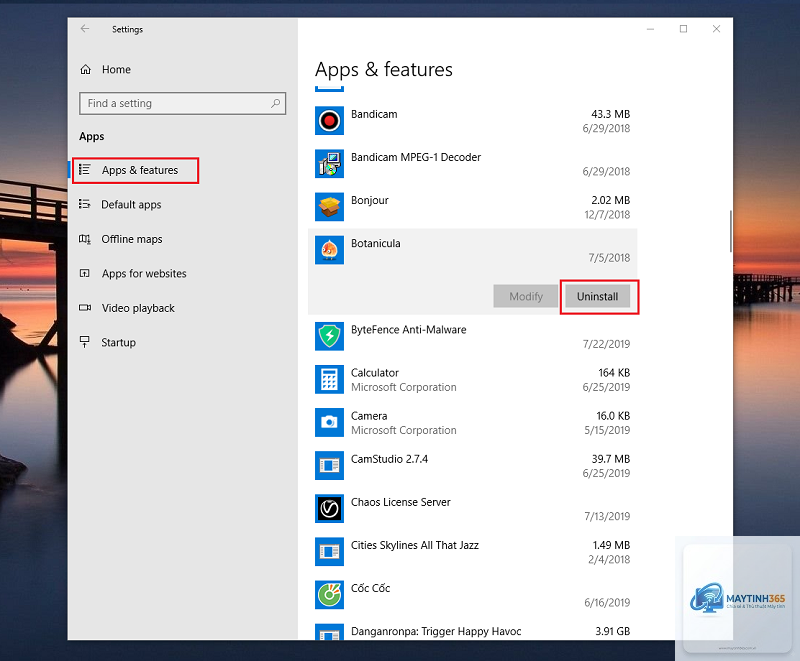
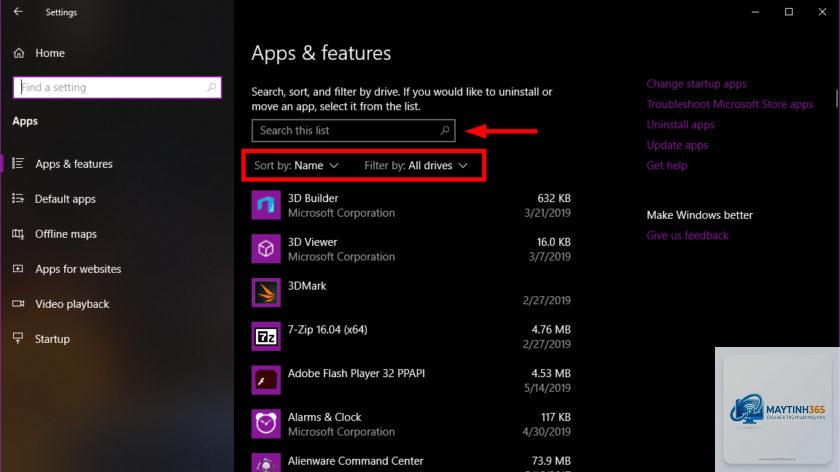
Trên Windows 11, vào Settings > Apps > Installed apps, nhấp vào biểu tượng ba chấm cạnh ứng dụng và chọn Advanced options để xem dung lượng chi tiết. Trên macOS, mở About This Mac > Storage > Manage, sau đó chọn Applications để xem kích thước từng ứng dụng.
Có nên sử dụng phần mềm dọn dẹp tự động không?
Có, nhưng cần chọn phần mềm uy tín như Revo Uninstaller hoặc CleanMyMac. Tránh các công cụ quảng cáo rầm rộ vì chúng thường cài thêm phần mềm không mong muốn. Luôn tải từ trang chủ của nhà phát triển.
Tại sao sau khi gỡ cài đặt, ổ cứng vẫn không tăng dung lượng?
Có thể do ứng dụng để lại tệp tin trong thư mục Temp hoặc thùng rác chưa được dọn. Trên Windows, chạy Disk Cleanup (dọn ổ đĩa) để xóa tệp tạm. Trên macOS, nhớ dọn sạch thùng rác sau khi gỡ.
Làm sao để gỡ bỏ hoàn toàn ứng dụng mặc định của Windows?
Một số ứng dụng như Cortana, Edge, OneDrive có thể được gỡ bằng PowerShell với quyền Admin. Gõ lệnh Get-AppxPackage tên ứng dụng | Remove-AppxPackage. Tuy nhiên, việc này có thể ảnh hưởng đến tính ổn định của hệ thống, chỉ thực hiện khi thực sự cần thiết.
Có cần quản lý chương trình đã cài đặt trên điện thoại không?
Có, đặc biệt là trên Android. Vào Settings > Apps > Manage apps để xem danh sách. Trên iOS, vào Settings > General > iPhone Storage để xem ứng dụng nào chiếm nhiều dung lượng và có tùy chọn Offload App (giữ dữ liệu nhưng xóa ứng dụng) hoặc Delete App (xóa hoàn toàn).
Kết luận
Quản lý chương trình đã cài đặt là kỹ năng thiết yếu giúp duy trì hiệu suất máy tính ở mức tối ưu. Bằng cách kết hợp các công cụ có sẵn trên hệ điều hành với phần mềm chuyên dụng, bạn có thể kiểm soát hoàn toàn không gian lưu trữ, bảo vệ hệ thống khỏi phần mềm độc hại và kéo dài tuổi thọ thiết bị. Hãy dành 15 phút mỗi tháng để rà soát danh sách ứng dụng, loại bỏ những chương trình không còn sử dụng và cập nhật những phần mềm quan trọng. Thói quen nhỏ này sẽ mang lại hiệu quả lớn trong trải nghiệm sử dụng máy tính hàng ngày của bạn.