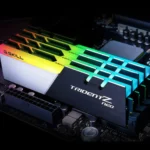
RAM là một trong những linh kiện quan trọng nhất quyết định tốc độ xử lý đa nhiệm của thiết bị. Việc nắm rõ cách xem thông tin RAM giúp bạn đánh giá hiệu năng, kiểm tra tình trạng nâng cấp hoặc khắc phục lỗi chậm máy. Bài viết này hướng dẫn chi tiết cách kiểm tra dung lượng, loại RAM, tốc độ bus và thông số kỹ thuật trên Windows, macOS, Android và iOS một cách chính xác nhất.
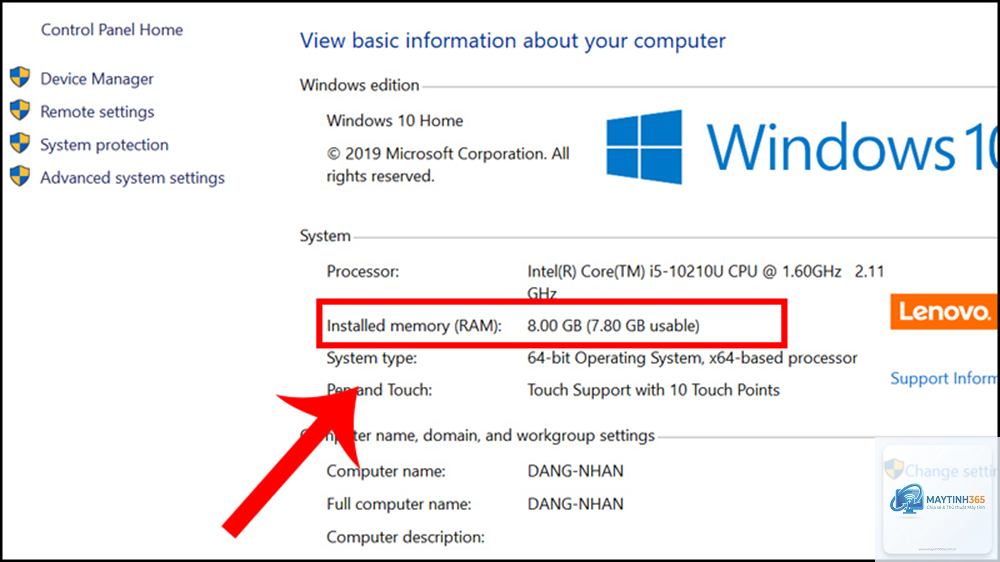
RAM (Random Access Memory) là bộ nhớ tạm thời lưu trữ dữ liệu đang được hệ thống và ứng dụng sử dụng. Khi bạn mở nhiều chương trình cùng lúc, RAM sẽ quyết định khả năng vận hành mượt mà hay giật lag. Xem thông tin RAM giúp bạn biết được dung lượng hiện có, loại DDR3, DDR4 hay DDR5, tốc độ bus tính bằng MHz, cũng như số khe cắm còn trống để nâng cấp.
Việc kiểm tra thông số RAM thường xuyên còn hỗ trợ phát hiện các vấn đề như RAM bị lỗi, xung đột phần cứng hoặc không đủ bộ nhớ cho tác vụ nặng như render video, chơi game đồ họa cao. Người dùng phổ thông cũng cần biết cách xem thông tin RAM để mua linh kiện tương thích khi tự build máy tính.
Cách Xem Thông Tin RAM Trên Windows 10, Windows 11
Sử Dụng Task Manager Để Xem Dung Lượng Và Tốc Độ RAM
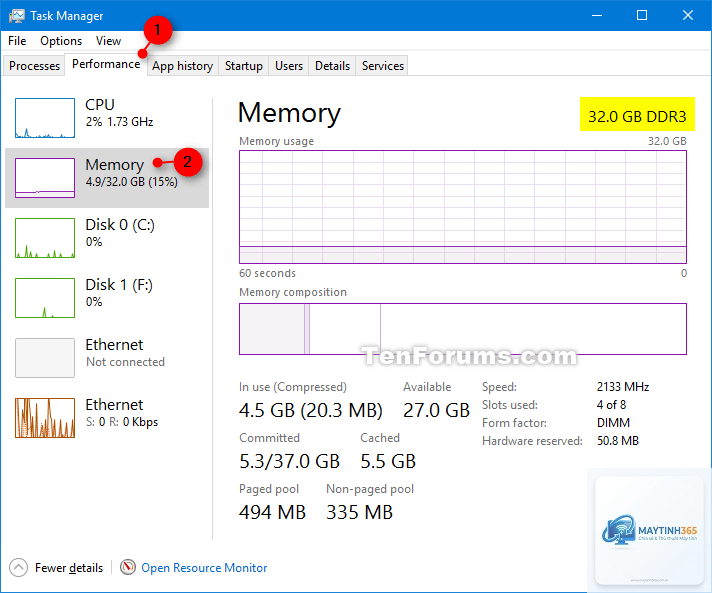
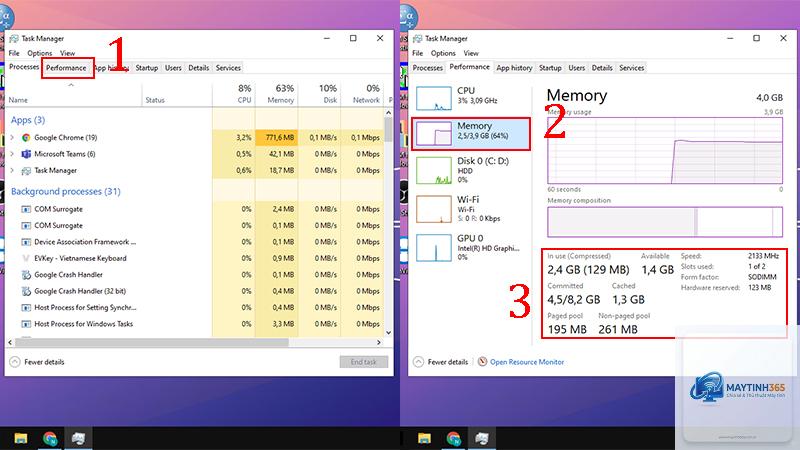
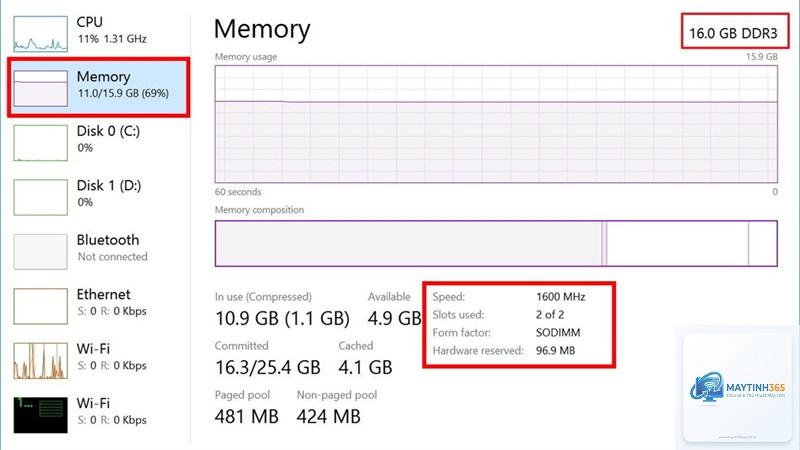
Task Manager là công cụ tích hợp sẵn trong Windows, cho phép xem nhanh dung lượng RAM đang sử dụng, tốc độ bus và số khe cắm. Nhấn tổ hợp phím Ctrl + Shift + Esc để mở Task Manager, chuyển sang tab Performance và chọn Memory. Tại đây bạn sẽ thấy:
Dung lượng RAM tổng (Total) tính bằng GB
Tốc độ RAM (Speed) đo bằng MHz
Số khe cắm đã sử dụng (Slots used) và tổng số khe (Form factor)
Loại RAM (DDR3, DDR4, DDR5) hiển thị ở dòng Form factor
Ví dụ: Nếu thấy Speed 3200 MHz và Form factor DIMM, đó là RAM DDR4 tốc độ 3200 MHz. Nếu chỉ thấy SODIMM, máy đang dùng RAM laptop.
Xem Thông Tin RAM Bằng Command Prompt (CMD)
Command Prompt cung cấp thông tin chi tiết hơn về nhà sản xuất, số seri và dung lượng từng thanh RAM. Mở CMD với quyền Administrator, gõ lệnh wmic memorychip get banklabel, capacity, speed, manufacturer, partnumber và nhấn Enter. Kết quả trả về bao gồm:
BankLabel: Vị trí khe cắm
Capacity: Dung lượng từng thanh (tính bằng byte, chia cho 1073741824 để ra GB)
Speed: Tốc độ bus
Manufacturer: Hãng sản xuất như Kingston, Samsung, Corsair
PartNumber: Mã sản phẩm chính xác
Lệnh này đặc biệt hữu ích khi bạn muốn kiểm tra RAM gốc của máy trước khi nâng cấp.
Kiểm Tra RAM Bằng Phần Mềm CPU-Z
CPU-Z là phần mềm miễn phí cung cấp thông tin chi tiết về RAM bao gồm loại DDR, kênh đơn hay kênh đôi, thời gian CAS Latency và tần số thực tế. Sau khi tải và cài đặt, chuyển sang tab Memory để xem:
Type: DDR4, DDR5
Size: Dung lượng tổng
Channels: Single, Dual, Quad
DRAM Frequency: Tần số thực tế (thường bằng một nửa tốc độ bus đối với DDR)
Tab SPD hiển thị thông tin từng khe cắm, bao gồm nhà sản xuất, số seri và tốc độ tối đa hỗ trợ. Đây là cách xem thông tin RAM chuyên nghiệp nhất cho người dùng kỹ thuật.
Cách Xem Thông Tin RAM Trên macOS
Kiểm Tra RAM Qua About This Mac
Trên macOS, nhấp vào biểu tượng Apple ở góc trái màn hình, chọn About This Mac. Tab Overview hiển thị dung lượng RAM tổng và loại RAM như 16 GB 2667 MHz DDR4. Để xem chi tiết hơn, nhấn nút System Report, chọn mục Memory. Tại đây bạn thấy:
Với các dòng MacBook M1, M2, M3, RAM được tích hợp trên chip nên không thể nâng cấp, thông tin chỉ hiển thị dung lượng tổng và loại Unified Memory.
Sử Dụng Terminal Để Xem Thông Số RAM Chi Tiết
Mở Terminal từ Applications > Utilities, gõ lệnh system_profiler SPMemoryDataType để xem toàn bộ thông tin RAM bao gồm khe cắm, dung lượng, tốc độ và trạng thái. Lệnh này trả về dữ liệu dạng văn bản, dễ dàng copy để tra cứu hoặc gửi cho kỹ thuật viên hỗ trợ.
Cách Xem Thông Tin RAM Trên Android
Kiểm Tra RAM Trong Cài Đặt Hệ Thống
Trên hầu hết điện thoại Android, vào Settings > About Phone > RAM. Thông tin hiển thị bao gồm dung lượng RAM tổng và RAM đang sử dụng. Một số dòng máy như Samsung, Xiaomi có thêm mục Memory (hoặc Device care) cho phép xem chi tiết ứng dụng đang chiếm RAM.
Để xem loại RAM như LPDDR4 hay LPDDR5, bạn cần sử dụng ứng dụng bên thứ ba như AIDA64 hoặc DevCheck. Các ứng dụng này hiển thị đầy đủ thông số kỹ thuật bao gồm tốc độ bus, nhà sản xuất chip RAM và kênh bộ nhớ.
Sử Dụng Mã Lệnh Trên Android
Mở ứng dụng Phone, quay mã ##4636## để vào menu thử nghiệm. Chọn mục Phone Information, kéo xuống phần Memory. Tuy nhiên, cách này chỉ hoạt động trên một số dòng máy chạy Android gốc và thường không hiển thị đầy đủ thông số như tốc độ bus.
iOS không cung cấp giao diện trực tiếp để xem dung lượng RAM. Tuy nhiên,
Trên Windows, mở Task Manager > Performance > Memory, dòng Form factor hiển thị loại RAM. Trên macOS, vào About This Mac > System Report > Memory. Nếu dùng CPU-Z, tab Memory hiển thị Type là DDR3, DDR4 hoặc DDR5.
Có thể xem thông tin RAM mà không cần phần mềm không?
Có. Trên Windows dùng Task Manager hoặc CMD với lệnh wmic. Trên macOS dùng About This Mac. Trên Android vào Settings > About Phone. Tuy nhiên, các phương pháp này không hiển thị chi tiết như nhà sản xuất hay số seri.
Tốc độ RAM 2666 MHz và 3200 MHz khác nhau thế nào?
RAM 3200 MHz có băng thông cao hơn khoảng 20% so với 2666 MHz, giúp cải thiện hiệu suất trong các tác vụ đa luồng và chơi game. Tuy nhiên, sự khác biệt chỉ rõ rệt khi CPU và bo mạch chủ hỗ trợ tốc độ đó.
Làm sao kiểm tra RAM còn bao nhiêu khe trống?
Trên Windows, Task Manager hiển thị Slots used và Slots total. Trên macOS, System Report > Memory liệt kê từng khe với trạng thái Empty hoặc Installed. Trên laptop,
Không. RAM laptop dạng SODIMM nhỏ hơn và có chân cắm khác với RAM desktop dạng DIMM. Chúng không tương thích vật lý lẫn điện áp. Chỉ có thể dùng đúng loại RAM theo thiết kế của máy.
Kết Luận
Biết cách xem thông tin RAM là kỹ năng cơ bản nhưng cực kỳ hữu ích cho bất kỳ ai sử dụng máy tính, laptop hay điện thoại. Từ việc kiểm tra dung lượng, tốc độ bus, loại DDR cho đến xác định nhà sản xuất và số khe cắm trống, mỗi thông số đều giúp bạn đưa ra quyết định nâng cấp hoặc khắc phục sự cố chính xác hơn.
Hãy áp dụng các phương pháp hướng dẫn trong bài viết để kiểm tra RAM thiết bị của bạn ngay hôm nay. Việc nắm rõ thông số phần cứng không chỉ giúp tối ưu hiệu năng mà còn kéo dài tuổi thọ máy, tiết kiệm chi phí sửa chữa và nâng cấp về lâu dài.