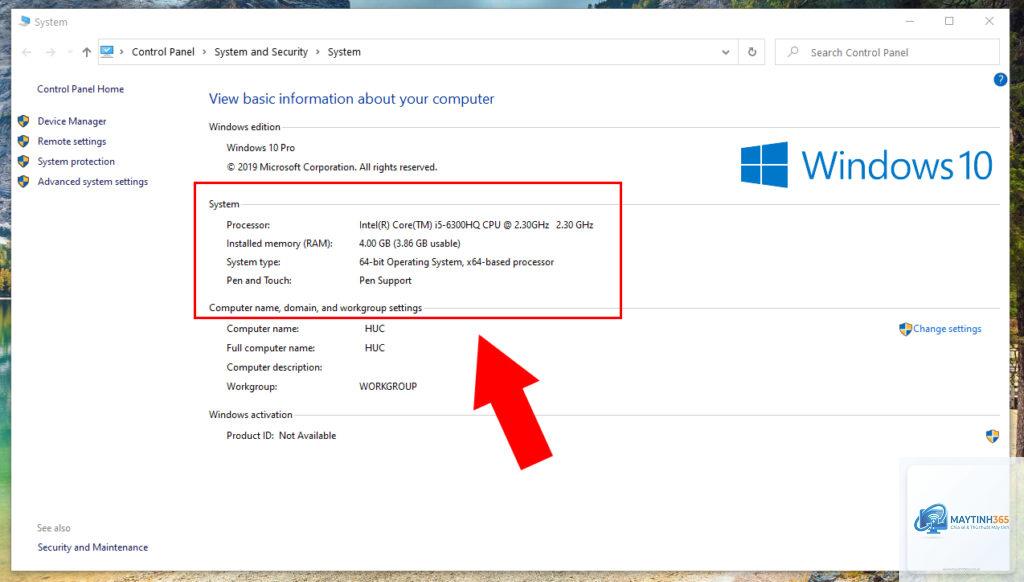
Việc nắm rõ cách xem thông tin CPU là kỹ năng cơ bản nhưng vô cùng quan trọng đối với bất kỳ người dùng máy tính nào. CPU (Central Processing Unit) là bộ não của hệ thống, quyết định tốc độ xử lý và khả năng đa nhiệm. Từ việc kiểm tra thông số kỹ thuật trước khi nâng cấp phần cứng, xác định nguyên nhân máy chậm, cho đến việc tối ưu hiệu năng khi chơi game hay làm đồ họa, tất cả đều bắt đầu từ việc đọc hiểu chính xác các thông số CPU. Bài viết này sẽ hướng dẫn bạn chi tiết từng phương pháp kiểm tra trên mọi hệ điều hành phổ biến.
Trước khi đi vào các phương pháp cụ thể, cần hiểu rõ những thông số quan trọng mà bạn sẽ bắt gặp khi xem thông tin CPU. Mỗi thông số đều mang một ý nghĩa riêng, ảnh hưởng trực tiếp đến hiệu suất làm việc của máy tính.
Tên và Model CPU: Ví dụ Intel Core i7-13700K hoặc AMD Ryzen 5 7600X. Đây là định danh chính xác của vi xử lý.
Số nhân (Cores) và số luồng (Threads): Số nhân vật lý và số luồng xử lý ảo. CPU 8 nhân 16 luồng có thể xử lý 16 tác vụ cùng lúc.
Tốc độ xung nhịp cơ bản (Base Clock) và Turbo Boost: Tốc độ tối thiểu và tối đa mà CPU có thể đạt được khi cần hiệu năng cao.
Bộ nhớ đệm (Cache): Dung lượng L1, L2, L3 giúp CPU truy xuất dữ liệu nhanh hơn.
Socket: Loại chân cắm trên bo mạch chủ, quyết định khả năng tương thích khi nâng cấp.
TDP (Thermal Design Power): Công suất nhiệt thiết kế, ảnh hưởng đến khả năng tản nhiệt và tiêu thụ điện năng.
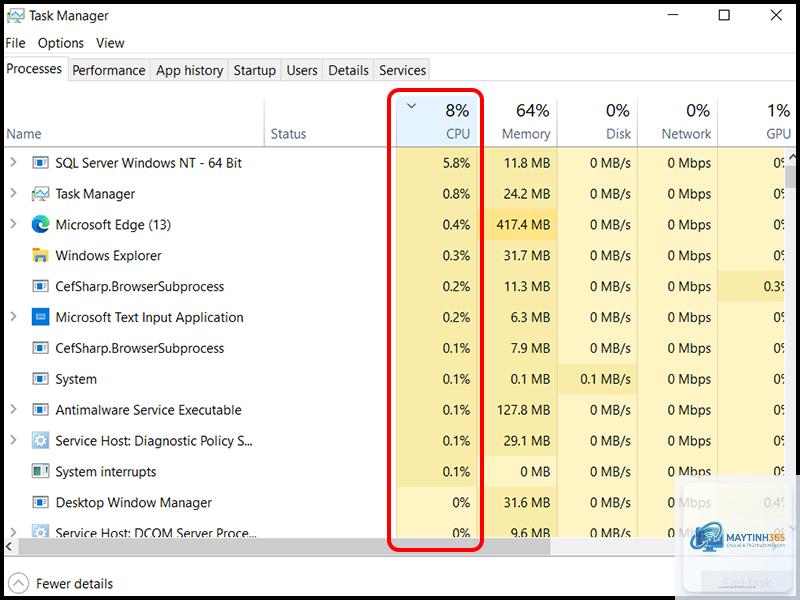
Task Manager hiển thị tốc độ xung nhịp hiện tại, có thể thấp hơn tốc độ tối đa do CPU đang ở chế độ tiết kiệm năng lượng. Khi chạy ứng dụng nặng, tốc độ sẽ tăng lên mức turbo.
Có thể xem thông tin CPU trên điện thoại thông minh không?
Có, trên Android
Tùy vào nhu cầu sử dụng. Nếu chơi game, tốc độ xung nhịp đơn nhân quan trọng hơn. Nếu làm đồ họa, render video, số nhân và số luồng là yếu tố quyết định. Bộ nhớ đệm L3 cũng ảnh hưởng đáng kể đến hiệu năng.
Làm sao để biết CPU có hỗ trợ ảo hóa (Virtualization) hay không?
Trên Windows, mở Task Manager > Performance > CPU, kiểm tra mục Virtualization. Trên Linux, dùng lệnh lscpu và tìm dòng Virtualization. Nếu hiển thị VT-x (Intel) hoặc AMD-V (AMD) là có hỗ trợ.
Kết luận
Nắm vững cách xem thông tin CPU là kỹ năng thiết yếu giúp bạn quản lý và tối ưu hiệu năng máy tính một cách hiệu quả. Từ các công cụ tích hợp sẵn như Task Manager, System Information trên Windows, About This Mac trên macOS, đến các lệnh lscpu, cat /proc/cpuinfo trên Linux, mỗi phương pháp đều có ưu điểm riêng phù hợp với từng nhu cầu cụ thể. Việc hiểu rõ các thông số như số nhân, tốc độ xung nhịp, bộ nhớ đệm và TDP không chỉ giúp bạn đánh giá chính xác khả năng của CPU mà còn hỗ trợ đưa ra quyết định đúng đắn khi nâng cấp phần cứng hoặc xử lý sự cố. Hãy thực hành thường xuyên để thành thạo và tận dụng tối đa sức mạnh của chiếc máy tính bạn đang sử dụng.