Control Panel Windows 11 vẫn là công cụ quản lý hệ thống mạnh mẽ dù Microsoft đang dần chuyển sang ứng dụng Settings. Nhiều người dùng mới nâng cấp lên Windows 11 thường gặp khó khăn khi tìm kiếm các tùy chọn quen thuộc từ các phiên bản trước. Bài viết này sẽ hướng dẫn cách sử dụng control panel windows 11 một cách chi tiết, từ cách mở, các tính năng chính đến những mẹo hữu ích giúp bạn làm chủ hệ thống.
Control Panel trong Windows 11 là gì và tại sao vẫn cần thiết?
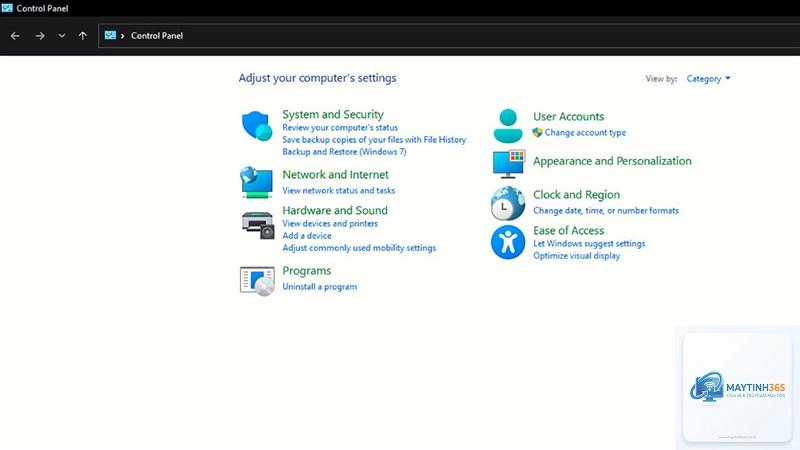
Control Panel là bảng điều khiển trung tâm cho phép người dùng quản lý hầu hết các thiết lập hệ thống trên Windows. Dù Windows 11 đã giới thiệu Settings với giao diện hiện đại hơn, Control Panel vẫn giữ vai trò quan trọng vì nhiều tùy chọn nâng cao chưa được chuyển đổi hoàn toàn.
Các tính năng như quản lý tài khoản người dùng, cấu hình mạng nâng cao, gỡ cài đặt chương trình, và thiết lập hệ thống vẫn hoạt động ổn định thông qua Control Panel. Đối với người dùng chuyên nghiệp, việc nắm vững cách sử dụng control panel windows 11 giúp tiết kiệm thời gian và kiểm soát hệ thống tốt hơn.
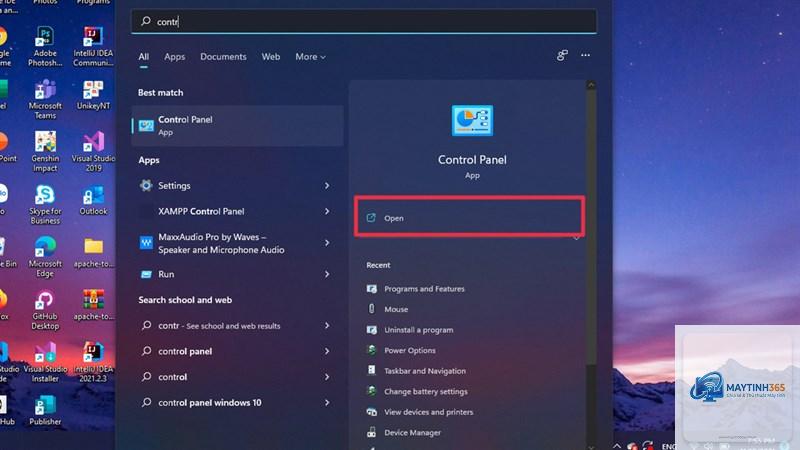
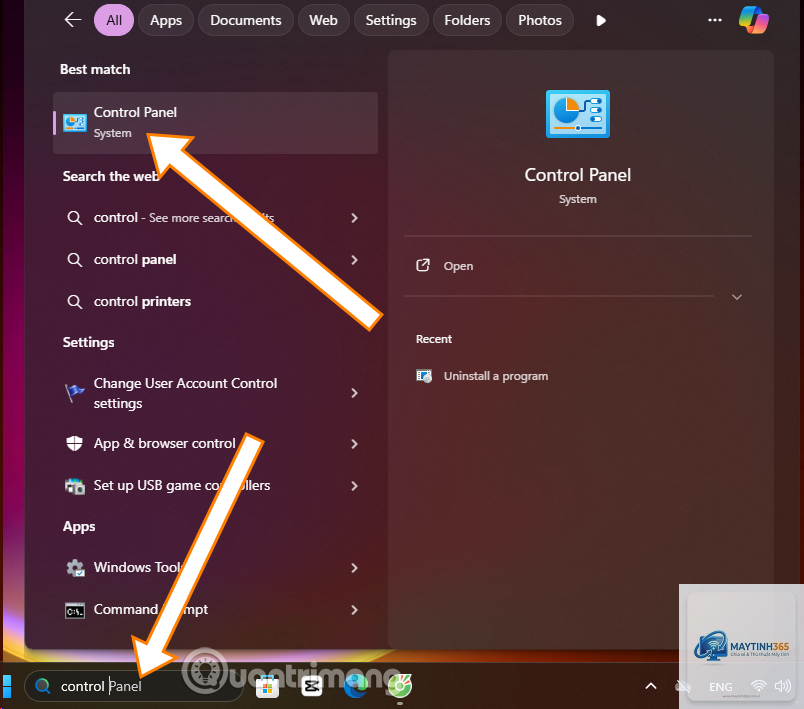
Nhấn phím Windows hoặc click vào biểu tượng Start, gõ “Control Panel” vào ô tìm kiếm. Kết quả hiển thị ngay lập tức, bạn chỉ cần click vào biểu tượng để mở. Đây là cách nhanh nhất và được nhiều người dùng ưa chuộng nhất.
Dùng hộp thoại Run
Nhấn tổ hợp phím Windows + R để mở hộp thoại Run. Gõ “control” và nhấn Enter. Phương pháp này hoạt động trên mọi phiên bản Windows và rất hữu ích khi bạn muốn truy cập nhanh mà không cần dùng chuột.
Truy cập qua File Explorer
Mở File Explorer (Windows + E), click chuột phải vào “This PC” hoặc “PC này” ở khung bên trái, chọn “Properties”. Trong cửa sổ System hiện ra, bạn sẽ thấy đường dẫn đến Control Panel ở góc trên bên trái.
Sử dụng Command Prompt hoặc PowerShell
Mở Command Prompt hoặc PowerShell với quyền Administrator, gõ lệnh “control” và nhấn Enter. Cách này đặc biệt hữu ích khi bạn cần tự động hóa các tác vụ hoặc làm việc với script.
Phương pháp
Thao tác
Thời gian thực hiện
Thanh tìm kiếm
Windows + gõ “Control Panel”
2-3 giây
Hộp thoại Run
Windows + R, gõ “control”
1-2 giây
File Explorer
Click chuột phải This PC > Properties
5-7 giây
Command Prompt
Gõ lệnh “control”
3-4 giây
Các thành phần chính trong Control Panel Windows 11
System and Security
Phần này chứa các tùy chọn quản lý hệ thống quan trọng như Security and Maintenance, Windows Defender Firewall, System, Power Options, và Backup and Restore. Đây là nơi
Một số tính năng đã được chuyển sang Settings hoặc yêu cầu quyền Administrator. Hãy chạy Control Panel với quyền quản trị bằng cách click chuột phải và chọn “Run as administrator”.
Có thể khôi phục Control Panel về giao diện cũ không?
Không có cách chính thức để khôi phục giao diện Control Panel cũ trên Windows 11. Tuy nhiên,
Microsoft chưa có thông báo chính thức về việc loại bỏ hoàn toàn Control Panel. Tuy nhiên, người dùng nên làm quen dần với Settings để chuẩn bị cho các bản cập nhật tương lai.
Làm sao để truy cập nhanh các mục thường dùng trong Control Panel?
Bạn có thể ghim các mục thường dùng vào Start Menu hoặc tạo shortcut riêng. Sử dụng chế độ xem biểu tượng nhỏ cũng giúp hiển thị nhiều mục hơn trên một màn hình.
Kết luận
Control Panel vẫn là công cụ không thể thiếu đối với người dùng Windows 11, đặc biệt khi cần thực hiện các tác vụ quản trị nâng cao. Việc nắm vững cách sử dụng control panel windows 11 giúp bạn kiểm soát hệ thống tốt hơn, khắc phục sự cố nhanh chóng và tận dụng tối đa các tính năng mà Microsoft cung cấp.
Dù Microsoft đang dần chuyển đổi sang Settings, Control Panel vẫn giữ vai trò quan trọng trong việc quản lý hệ thống. Hãy kết hợp cả hai công cụ để có trải nghiệm Windows 11 toàn diện nhất. Thực hành thường xuyên các thao tác được hướng dẫn trong bài viết này sẽ giúp bạn trở thành người dùng Windows chuyên nghiệp hơn.