Có thể mở rộng ổ C: mà không cần phần mềm thứ ba không?
Có,
Sử dụng lệnh fsutil behavior set disablelastaccess 1 để tắt cập nhật thời gian truy cập file, giảm ghi ổ đĩa. Ngoài ra, tạo volume striped trên nhiều ổ đĩa vật lý có thể tăng tốc đọc ghi đáng kể.
Làm sao để khôi phục phân vùng đã xóa trong Disk Management?
Nếu bạn vừa xóa nhầm, đừng tạo phân vùng mới. Sử dụng phần mềm khôi phục dữ liệu như TestDisk hoặc Recuva. Nếu chưa ghi đè dữ liệu,
Rất nên, nếu bạn sử dụng Windows 11 và ổ đĩa có dung lượng trên 2TB. GPT hỗ trợ đến 9.4ZB và cho phép tối đa 128 phân vùng chính, đồng thời tương thích với chuẩn UEFI giúp khởi động nhanh hơn.
Kết luận
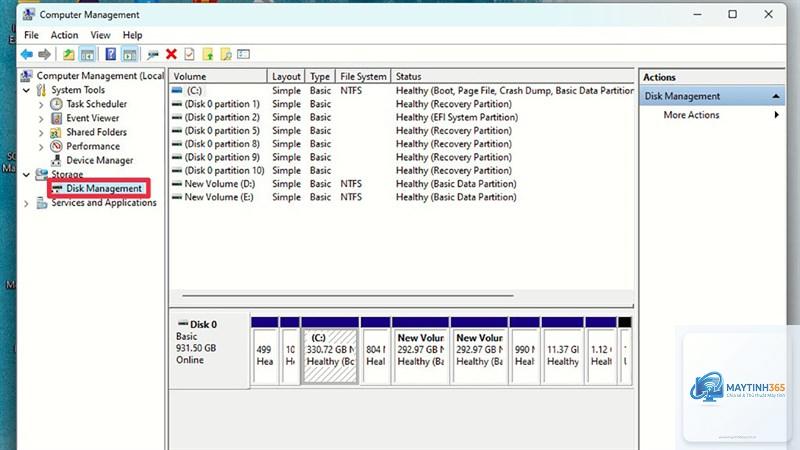
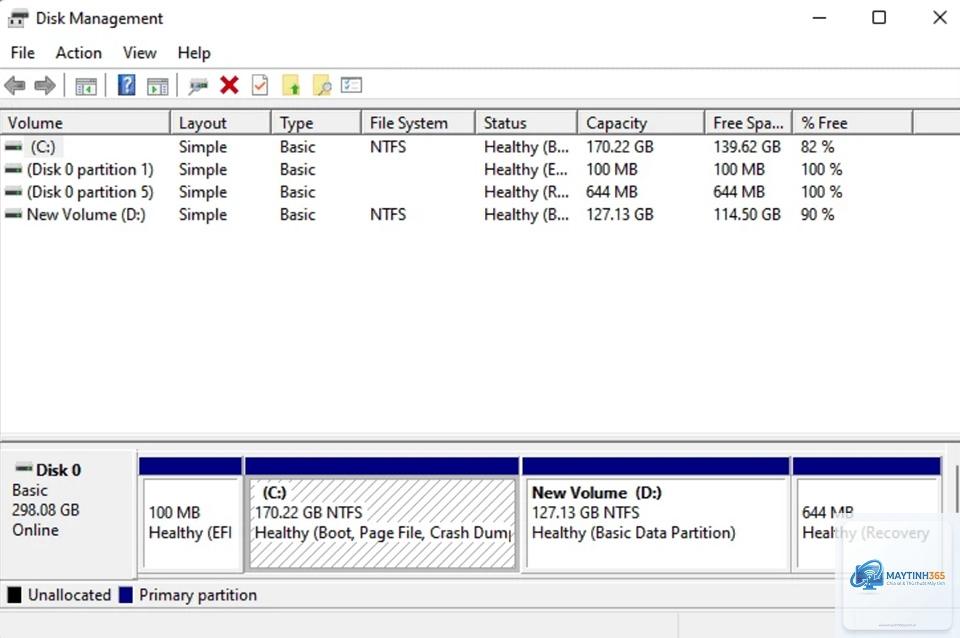
Thủ thuật nâng cao disk management windows 11 không chỉ dừng lại ở việc chia ổ đĩa. Bằng cách kết hợp DiskPart, Volume Shadow Copy, Storage Spaces và các công cụ dòng lệnh, bạn có thể tối ưu hóa không gian lưu trữ, tăng hiệu suất hệ thống và bảo vệ dữ liệu hiệu quả. Mỗi thủ thuật đều có những rủi ro nhất định, vì vậy hãy luôn sao lưu dữ liệu và thực hiện từng bước cẩn thận. Với những kiến thức trong bài viết này, bạn đã sẵn sàng để quản lý ổ đĩa Windows 11 như một chuyên gia thực thụ.