Phân vùng System Reserved (System Reserved Partition) là một phân vùng ẩn được Windows tự động tạo ra trong quá trình cài đặt. Nhiều người dùng không biết cách xem system reserved partition để kiểm tra dung lượng, quản lý hoặc khắc phục sự cố. Bài viết này sẽ hướng dẫn bạn từng bước cụ thể để hiển thị và truy cập phân vùng quan trọng này trên Windows 10, Windows 11 và các phiên bản cũ hơn.
System Reserved Partition là gì và tại sao cần xem?
System Reserved Partition là một phân vùng đặc biệt, thường có kích thước từ 100MB đến 500MB tùy theo phiên bản Windows. Phân vùng này chứa các tệp khởi động quan trọng như Boot Configuration Data (BCD), Boot Manager và một phần của Windows Recovery Environment. Việc biết cách xem system reserved partition giúp bạn kiểm tra tình trạng ổ cứng, giải phóng dung lượng khi cần thiết hoặc xử lý các lỗi liên quan đến khởi động hệ thống.
Vai trò của System Reserved Partition trong hệ thống
Phân vùng này đóng vai trò then chốt trong quá trình khởi động Windows. Khi bạn nhấn nút nguồn, BIOS hoặc UEFI sẽ tìm đến System Reserved Partition để đọc các tệp khởi động trước khi Windows được tải. Nếu phân vùng này bị hỏng hoặc thiếu dung lượng, hệ thống có thể không khởi động được. Do đó, nắm được cách xem system reserved partition là kỹ năng cơ bản mà người dùng Windows nên biết.
Các phương pháp xem System Reserved Partition trên Windows
Có nhiều cách để xem phân vùng này, từ sử dụng công cụ có sẵn trong Windows đến các phần mềm bên thứ ba.
Sử dụng Disk Management để xem System Reserved Partition
Disk Management là công cụ quản lý ổ đĩa tích hợp sẵn trong Windows. Đây là cách đơn giản nhất để xem system reserved partition mà không cần cài đặt thêm phần mềm.
Nhấn tổ hợp phím Windows + R để mở hộp thoại Run
Gõ lệnh diskmgmt.msc và nhấn Enter
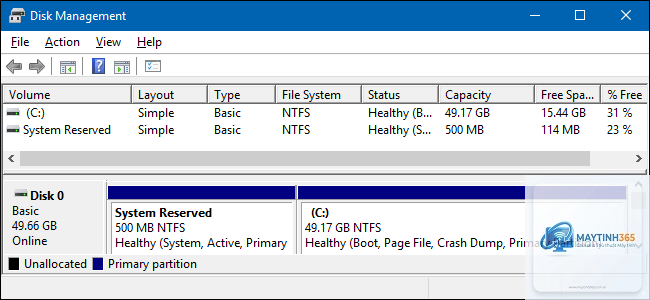
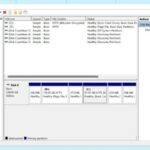
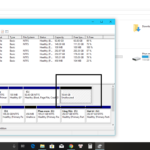
Cửa sổ Disk Management hiện ra, bạn sẽ thấy danh sách tất cả các ổ đĩa và phân vùng
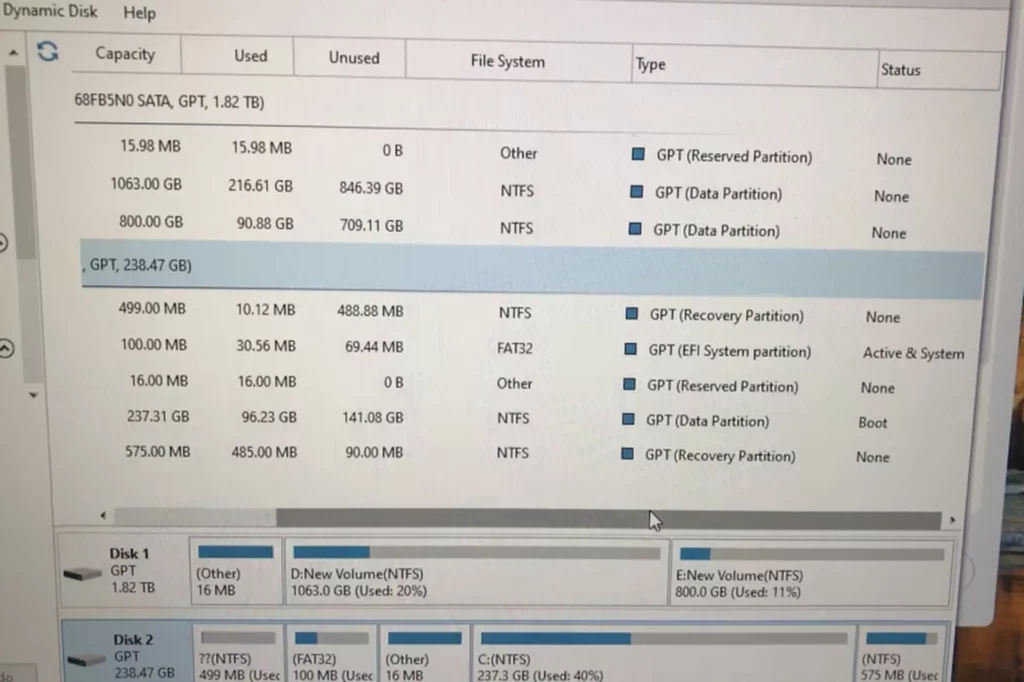
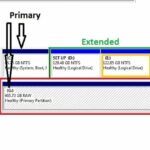
System Reserved Partition thường xuất hiện với nhãn “System Reserved” hoặc “EFI System Partition” và không có ký tự ổ đĩa
Trong Disk Management, phân vùng này thường được đánh dấu là “Healthy (System, Active, Primary Partition)”.
Windows mặc định ẩn System Reserved Partition để bảo vệ nó khỏi các thao tác vô tình. Bạn cần sử dụng Disk Management hoặc Command Prompt để xem phân vùng này. Không nên gán ký tự ổ đĩa cho nó vì có thể gây xung đột hệ thống.
System Reserved Partition có dung lượng bao nhiêu là bình thường?
Kích thước phụ thuộc vào phiên bản Windows: Windows 7 thường là 100MB, Windows 8 là 350MB, Windows 10 và Windows 11 là 500MB. Nếu dung lượng lớn hơn đáng kể, có thể do cập nhật Windows tích lũy hoặc lỗi hệ thống.
Có thể di chuyển System Reserved Partition sang ổ đĩa khác không?
Việc di chuyển System Reserved Partition rất phức tạp và tiềm ẩn nhiều rủi ro. Chỉ nên thực hiện khi có kiến thức chuyên sâu và sử dụng công cụ chuyên dụng. Tốt nhất là giữ nguyên vị trí mặc định của nó.
Làm thế nào để giải phóng dung lượng trong System Reserved Partition?
Có, System Reserved Partition xuất hiện trên cả ổ cứng HDD và ổ SSD. Trên ổ SSD, phân vùng này cũng quan trọng không kém vì nó chứa các tệp khởi động cần thiết cho hệ thống.
Kết luận
Biết cách xem system reserved partition là kỹ năng quan trọng giúp bạn quản lý hệ thống Windows hiệu quả hơn. Từ Disk Management đơn giản đến Command Prompt và PowerShell nâng cao, mỗi phương pháp đều có ưu điểm riêng phù hợp với từng đối tượng người dùng. Hãy luôn nhớ rằng System Reserved Partition là thành phần không thể thiếu của Windows, việc can thiệp sai cách có thể dẫn đến hậu quả nghiêm trọng. Nếu bạn cần thực hiện các thao tác nâng cao, hãy sao lưu dữ liệu trước và tham khảo ý kiến của chuyên gia. Với hướng dẫn chi tiết trong bài viết này, bạn hoàn toàn có thể tự tin kiểm tra và quản lý System Reserved Partition trên máy tính của mình.