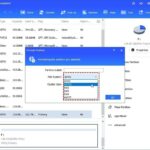
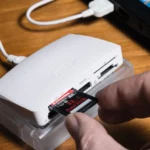
Việc quản lý thẻ nhớ SD, MicroSD hay USB trên Windows thường khiến nhiều người dùng gặp khó khăn khi thiết bị không hiển thị hoặc không thể format. Cách quản lý thẻ nhớ trong Disk Management là giải pháp mạnh mẽ nhất mà ít người dùng phổ thông biết đến. Công cụ Disk Management tích hợp sẵn trong Windows cho phép bạn can thiệp sâu vào cấu trúc phân vùng, thay đổi ký tự ổ đĩa, format ở cấp độ thấp và khắc phục hầu hết các lỗi liên quan đến thẻ nhớ. Bài viết này sẽ hướng dẫn bạn từng bước cụ thể để làm chủ công cụ này.
Disk Management là gì và tại sao cần dùng để quản lý thẻ nhớ?
Disk Management (Quản lý đĩa) là một tiện ích hệ thống có trong tất cả các phiên bản Windows từ Windows 7 đến Windows 11. Công cụ này cung cấp giao diện đồ họa trực quan để quản lý tất cả các thiết bị lưu trữ bao gồm ổ cứng, SSD, USB và thẻ nhớ.
Khi bạn cắm thẻ nhớ vào máy tính nhưng không thấy xuất hiện trong File Explorer, Disk Management là nơi đầu tiên cần kiểm tra. Công cụ này hiển thị tất cả các thiết bị lưu trữ đã kết nối, kể cả những thiết bị không có ký tự ổ đĩa hoặc bị hỏng partition table.
Cách mở Disk Management để quản lý thẻ nhớ
Có nhiều cách để truy cập Disk Management, nhưng nhanh nhất là nhấn tổ hợp phím Windows + X và chọn Disk Management. Bạn cũng có thể nhấn Windows + R, gõ diskmgmt.msc và nhấn Enter.
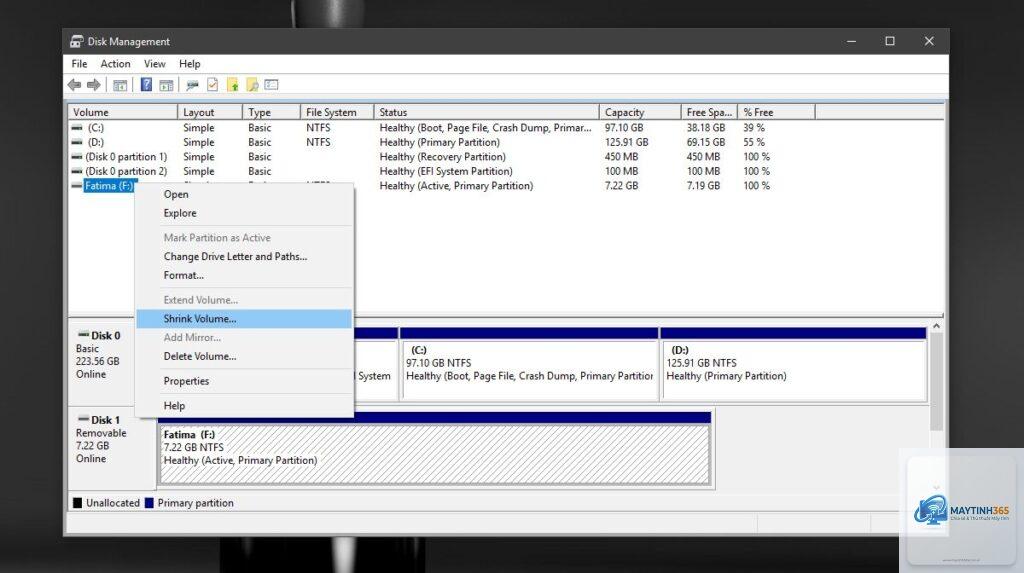
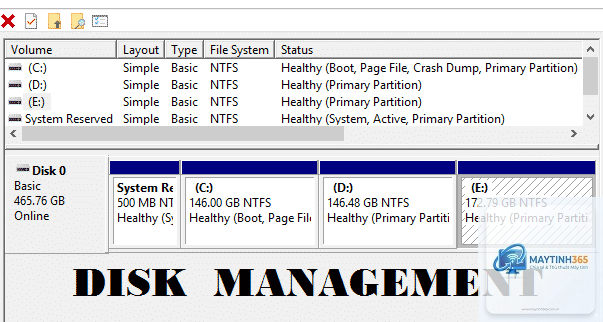
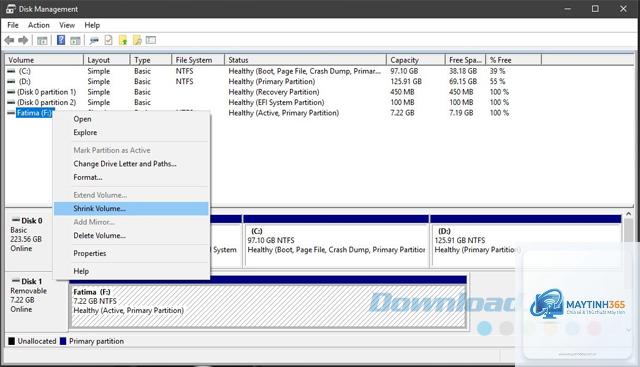
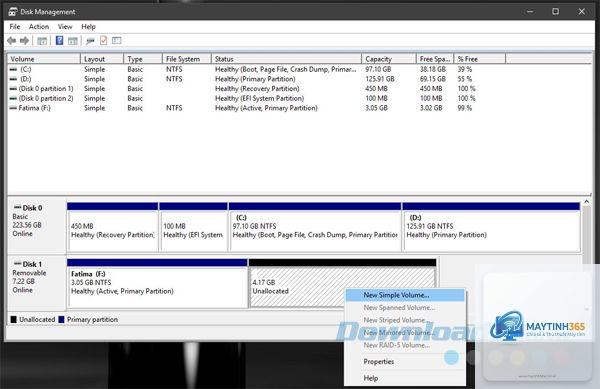
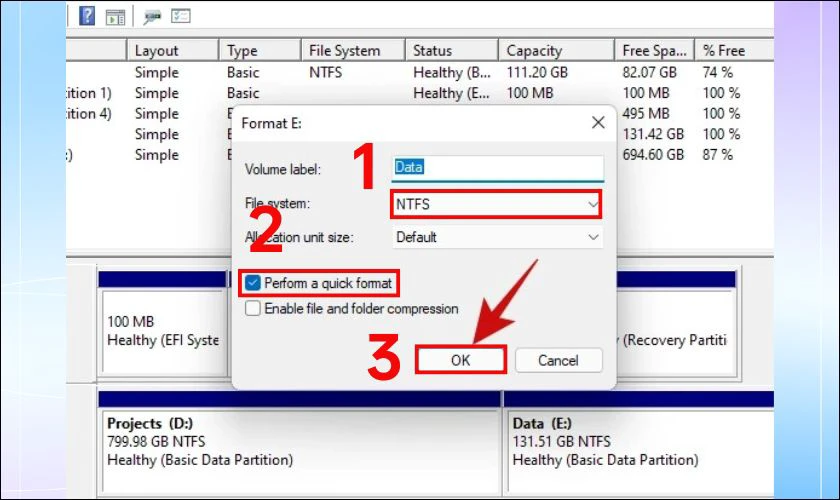
Sau khi mở, bạn sẽ thấy giao diện chia làm hai phần: phần trên liệt kê các ổ đĩa, phần dưới hiển thị đồ họa các phân vùng. Thẻ nhớ thường xuất hiện với dung lượng nhỏ và được đánh dấu là Removable.
Các thao tác quản lý thẻ nhớ cơ bản trong Disk Management
Xác định thẻ nhớ trong danh sách ổ đĩa
Khi cắm thẻ nhớ, nếu nó không hiển thị trong File Explorer, hãy mở Disk Management và tìm ổ đĩa có dung lượng tương ứng. Thẻ nhớ thường được gắn nhãn là “Removable” và không có ký tự ổ đĩa.
Nguyên nhân có thể do đầu đọc thẻ bị lỗi, driver không tương thích hoặc thẻ nhớ đã hỏng vật lý. Thử cắm thẻ vào máy tính khác hoặc sử dụng đầu đọc thẻ khác để kiểm tra.
Làm thế nào để format thẻ nhớ 64GB sang FAT32 trong Disk Management?
Disk Management không hỗ trợ format FAT32 cho ổ đĩa lớn hơn 32GB.
Có thể khôi phục nếu bạn chọn quick format. Dữ liệu cũ vẫn tồn tại trên thẻ cho đến khi bị ghi đè. Sử dụng phần mềm khôi phục dữ liệu như Recuva hoặc EaseUS Data Recovery Wizard. Nếu bạn chọn format đầy đủ, khả năng khôi phục rất thấp.
Disk Management có thể sửa lỗi bad sector trên thẻ nhớ không?
Không. Disk Management không có chức năng sửa lỗi bad sector. Bạn cần sử dụng công cụ chuyên dụng như chkdsk hoặc phần mềm của nhà sản xuất thẻ nhớ.
Tại sao thẻ nhớ hiển thị dung lượng sai trong Disk Management?
Thường do partition bị hỏng hoặc thẻ nhớ giả (fake) có dung lượng thực tế nhỏ hơn dung lượng ghi trên nhãn. Xóa tất cả partition và tạo lại partition mới để kiểm tra dung lượng thực.
Kết luận
Cách quản lý thẻ nhớ trong Disk Management là kỹ năng cần thiết cho bất kỳ ai thường xuyên sử dụng thẻ nhớ SD, MicroSD hay USB. Công cụ này cho phép bạn can thiệp sâu vào cấu trúc lưu trữ, khắc phục các lỗi mà File Explorer không thể xử lý. Từ việc gán ký tự ổ đĩa, format với hệ thống tập tin phù hợp, đến tạo partition mới, Disk Management cung cấp giải pháp toàn diện cho hầu hết các vấn đề với thẻ nhớ.
Hãy nhớ luôn kiểm tra kỹ ổ đĩa trước khi thao tác, sao lưu dữ liệu quan trọng và chọn đúng hệ thống tập tin cho mục đích sử dụng. Với những hướng dẫn chi tiết trong bài viết này, bạn hoàn toàn có thể tự tin xử lý mọi vấn đề liên quan đến thẻ nhớ mà không cần đến sự trợ giúp của kỹ thuật viên.