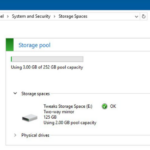
Storage Spaces là một tính năng mạnh mẽ có sẵn trong Windows, cho phép bạn nhóm nhiều ổ đĩa cứng vật lý lại thành một hoặc nhiều ổ đĩa ảo, giúp quản lý dung lượng lưu trữ linh hoạt và bảo vệ dữ liệu khỏi sự cố hỏng hóc phần cứng. Khi nhu cầu lưu trữ tăng lên, việc biết cách thêm ổ đĩa vào Storage Spaces là kỹ năng thiết yếu để mở rộng không gian mà không làm gián đoạn dữ liệu hiện có. Bài viết này sẽ hướng dẫn bạn từng bước cụ thể, từ khái niệm cơ bản đến các thao tác nâng cao, giúp bạn tự tin mở rộng hệ thống lưu trữ của mình.
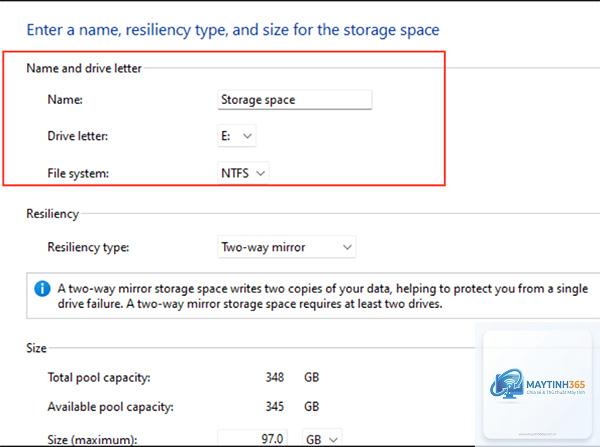
Storage Spaces hoạt động như một lớp ảo hóa lưu trữ, lấy các ổ đĩa vật lý (HDD, SSD) và gom chúng vào một “pool” (nhóm lưu trữ). Từ pool này, bạn tạo ra các “space” (ổ đĩa ảo) với các kiểu dự phòng khác nhau như Simple (không dự phòng), Mirror (nhân bản) hay Parity (chẵn lẻ). Khi một ổ đĩa trong pool sắp đầy hoặc bạn muốn tăng dung lượng cho space hiện tại, việc thêm ổ đĩa mới vào pool là giải pháp tối ưu.
Quá trình này không chỉ giúp mở rộng dung lượng mà còn duy trì hiệu suất và độ an toàn dữ liệu. Nếu bạn đang sử dụng kiểu Mirror hai chiều, việc thêm ổ đĩa cho phép bạn mở rộng dung lượng mà vẫn giữ nguyên khả năng chịu lỗi. Với kiểu Parity, thêm ổ đĩa giúp tăng hiệu suất ghi và dung lượng khả dụng.
Điều kiện tiên quyết trước khi thêm ổ đĩa vào Storage Spaces
Trước khi bắt đầu, bạn cần đảm bảo một số yếu tố kỹ thuật để quá trình diễn ra suôn sẻ:
Ổ đĩa vật lý tương thích: Ổ đĩa mới phải là ổ cứng HDD hoặc SSD, có thể cùng loại hoặc khác loại với các ổ hiện có. Tuy nhiên, để đạt hiệu suất tốt nhất, nên sử dụng các ổ có cùng tốc độ vòng quay (RPM) hoặc cùng chuẩn giao tiếp (SATA, NVMe).
Dung lượng tối thiểu: Ổ đĩa mới không cần phải có dung lượng bằng các ổ cũ, nhưng nếu bạn muốn tối ưu hóa không gian, nên chọn ổ có dung lượng lớn hơn hoặc bằng ổ nhỏ nhất trong pool.
Ổ đĩa chưa được định dạng: Ổ đĩa mới phải ở trạng thái chưa có phân vùng hoặc chưa được khởi tạo. Windows sẽ tự động xóa tất cả dữ liệu trên ổ khi thêm vào pool.
Quyền quản trị viên: Bạn cần đăng nhập bằng tài khoản có quyền Administrator để thực hiện các thay đổi trong Storage Spaces.
Sao lưu dữ liệu quan trọng: Mặc dù quá trình thêm ổ đĩa thường an toàn, nhưng việc sao lưu dữ liệu trước khi thao tác với phần cứng lưu trữ luôn là nguyên tắc vàng.
Hướng dẫn chi tiết cách thêm ổ đĩa vào Storage Spaces qua giao diện đồ họa
Đây là phương pháp dễ dàng nhất cho người dùng phổ thông, không yêu cầu kiến thức dòng lệnh.
Bước 1: Kết nối ổ đĩa vật lý
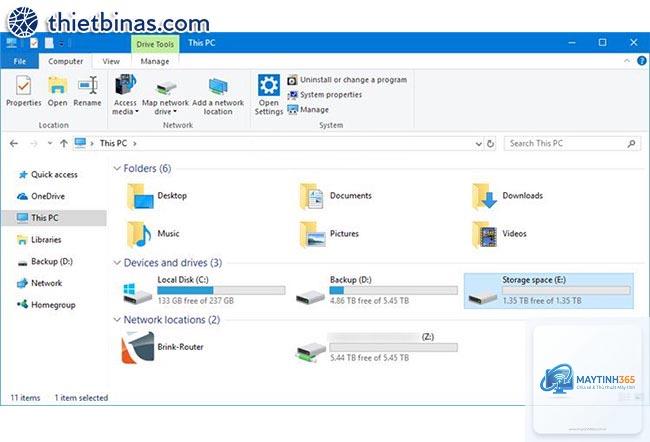
Cắm ổ đĩa mới vào máy tính qua cổng SATA, USB (đối với ổ ngoài) hoặc khe cắm NVMe. Đảm bảo hệ thống nhận diện được ổ trong Disk Management hoặc File Explorer.
Bước 2: Mở Storage Spaces
Nhấn phím Windows, gõ “Storage Spaces” và chọn kết quả đầu tiên. Giao diện quản lý Storage Spaces sẽ hiện ra, hiển thị các pool và space hiện có.
Bước 3: Thêm ổ đĩa vào pool hiện có
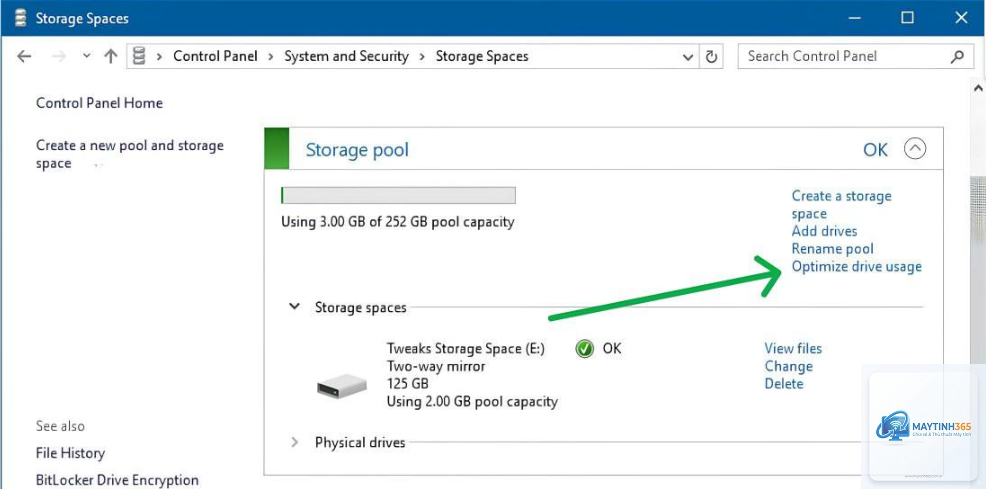
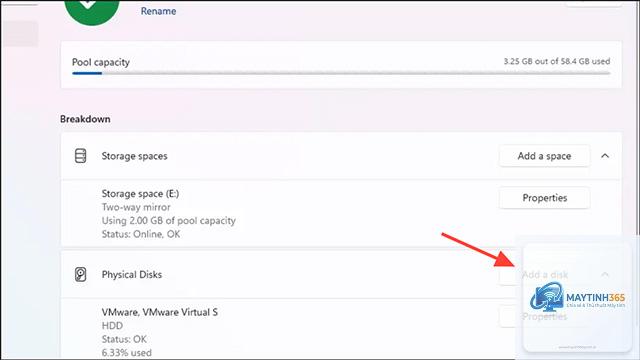
Trong cửa sổ Storage Spaces, tìm đến pool bạn muốn mở rộng. Nhấp vào “Change settings” (Thay đổi cài đặt) bên cạnh tên pool. Tại đây, bạn sẽ thấy danh sách các ổ đĩa vật lý đang có. Nhấp vào “Add drives” (Thêm ổ đĩa). Windows sẽ tự động quét và hiển thị các ổ đĩa mới có sẵn. Chọn ổ đĩa bạn muốn thêm, sau đó nhấp “Add drives”.
Bước 4: Tối ưu hóa việc sử dụng ổ đĩa
Sau khi thêm,
Có, bạn hoàn toàn có thể thêm SSD vào pool chứa HDD. Tuy nhiên, hiệu suất tổng thể sẽ bị giới hạn bởi tốc độ của ổ HDD chậm nhất. Nếu muốn tận dụng tốc độ SSD, hãy tạo một pool riêng cho SSD.
Có, Windows hỗ trợ thêm ổ USB ngoài vào pool. Tuy nhiên, kết nối USB có thể không ổn định bằng SATA, đặc biệt khi có nhiều ổ. Nên sử dụng cổng USB 3.0 trở lên và tránh ngắt kết nối trong quá trình hoạt động.
Tôi có thể loại bỏ ổ đĩa đã thêm khỏi pool không?
Không, Storage Spaces không hỗ trợ loại bỏ ổ đĩa khỏi pool mà không xóa toàn bộ pool. Nếu bạn muốn thay thế ổ, cách duy nhất là sao lưu dữ liệu, xóa pool, tạo lại với ổ mới.
Quá trình tối ưu hóa sau khi thêm ổ mất bao lâu?
Thời gian phụ thuộc vào dung lượng dữ liệu và tốc độ ổ đĩa. Với 1TB dữ liệu trên HDD, quá trình có thể mất từ 2-6 giờ. Trong thời gian này, hiệu suất đọc/ghi có thể bị ảnh hưởng.
Kết luận
Việc nắm vững cách thêm ổ đĩa vào Storage Spaces là kỹ năng quan trọng giúp bạn chủ động mở rộng hệ thống lưu trữ mà không lo mất dữ liệu hay phải cấu hình lại từ đầu. Dù bạn chọn giao diện đồ họa trực quan hay PowerShell linh hoạt, quy trình đều đơn giản nếu tuân thủ các bước cơ bản: kết nối ổ, thêm vào pool, tối ưu hóa và mở rộng space. Hãy luôn nhớ sao lưu dữ liệu quan trọng và kiểm tra sức khỏe ổ đĩa trước khi thao tác. Với những hướng dẫn chi tiết trong bài viết này, bạn hoàn toàn có thể tự tin quản lý và mở rộng hệ thống Storage Spaces của mình một cách hiệu quả.