Ổ cứng là linh kiện lưu trữ dữ liệu quan trọng bậc nhất trong máy tính. Việc nắm rõ cách xem thông tin ổ cứng giúp bạn kiểm tra dung lượng còn trống, loại ổ đang sử dụng (HDD hay SSD), tốc độ vòng quay, chuẩn kết nối hay tình trạng sức khỏe của ổ. Bài viết này hướng dẫn chi tiết từng phương pháp trên cả ba hệ điều hành phổ biến nhất hiện nay.
Trước khi đi vào các bước thực hiện, cần hiểu rõ những thông số cơ bản mà
Trên Windows, mở Task Manager (Ctrl + Shift + Esc), chuyển sang tab Performance, chọn Disk. Tại đây hiển thị loại ổ cứng (HDD hoặc SSD). Trên macOS, vào About This Mac > System Report > Storage, xem cột Media Type. Trên Linux, dùng lệnh lsblk -d -o name,rota,model, nếu giá trị rota là 1 là HDD, 0 là SSD.
Cách xem nhiệt độ ổ cứng?
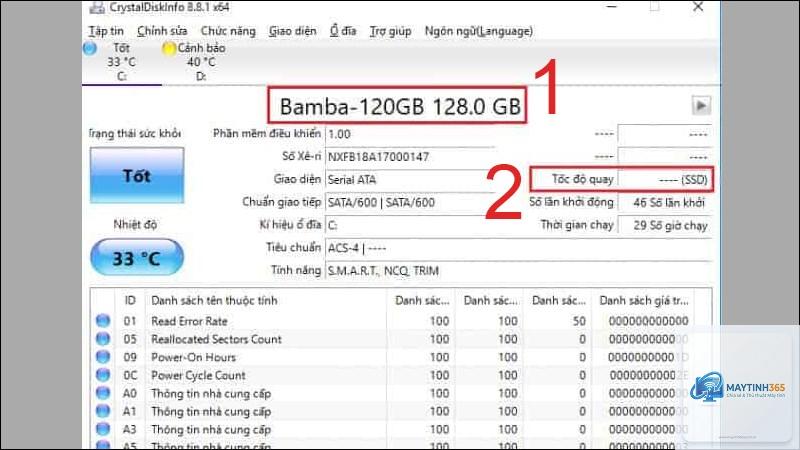
Sử dụng CrystalDiskInfo trên Windows, DriveDx trên macOS, hoặc lệnh smartctl -a /dev/sda trên Linux. Nhiệt độ hiển thị trong mục Temperature. Một số phần mềm như HWiNFO cũng cung cấp thông tin này.
Xem thông tin ổ cứng có ảnh hưởng đến dữ liệu không?
Việc xem thông tin ổ cứng bằng các công cụ đọc (read-only) hoàn toàn không ảnh hưởng đến dữ liệu. Các lệnh và phần mềm kể trên chỉ đọc thông tin từ bộ điều khiển ổ cứng, không ghi gì vào ổ.
Tại sao dung lượng ổ cứng hiển thị ít hơn so với ghi trên nhãn?
Như đã giải thích, nhà sản xuất sử dụng hệ thập phân (1TB = 1.000.000.000.000 byte) trong khi hệ điều hành sử dụng hệ nhị phân (1TB = 1.099.511.627.776 byte). Ngoài ra, một phần dung lượng được dành cho hệ thống tập tin và phân vùng ẩn.
Có cần cài phần mềm để xem thông tin ổ cứng không?
Không bắt buộc. Hệ điều hành đã có sẵn các công cụ để xem thông tin cơ bản. Tuy nhiên, nếu cần thông tin chuyên sâu như SMART, nhiệt độ, benchmark, phần mềm chuyên dụng là lựa chọn tốt hơn.
Kết luận
Nắm vững cách xem thông tin ổ cứng là kỹ năng cơ bản nhưng vô cùng hữu ích cho bất kỳ người dùng máy tính nào. Từ việc kiểm tra dung lượng đơn giản đến theo dõi sức khỏe ổ cứng qua SMART, mỗi phương pháp đều có ưu điểm riêng phù hợp với từng nhu cầu cụ thể.
Trên Windows, sự kết hợp giữa Disk Management, PowerShell và CrystalDiskInfo mang lại cái nhìn toàn diện. Trên macOS, Disk Utility và Terminal đáp ứng tốt cả nhu cầu cơ bản lẫn nâng cao. Trên Linux, các lệnh lsblk, fdisk và smartctl là những công cụ mạnh mẽ không thể thiếu.
Thường xuyên kiểm tra thông tin ổ cứng giúp bạn chủ động trong việc bảo trì, nâng cấp và quan trọng nhất là bảo vệ dữ liệu quý giá trước nguy cơ mất mát do hỏng ổ cứng. Hãy tập thói quen kiểm tra ít nhất mỗi tháng một lần để đảm bảo hệ thống luôn hoạt động ổn định.