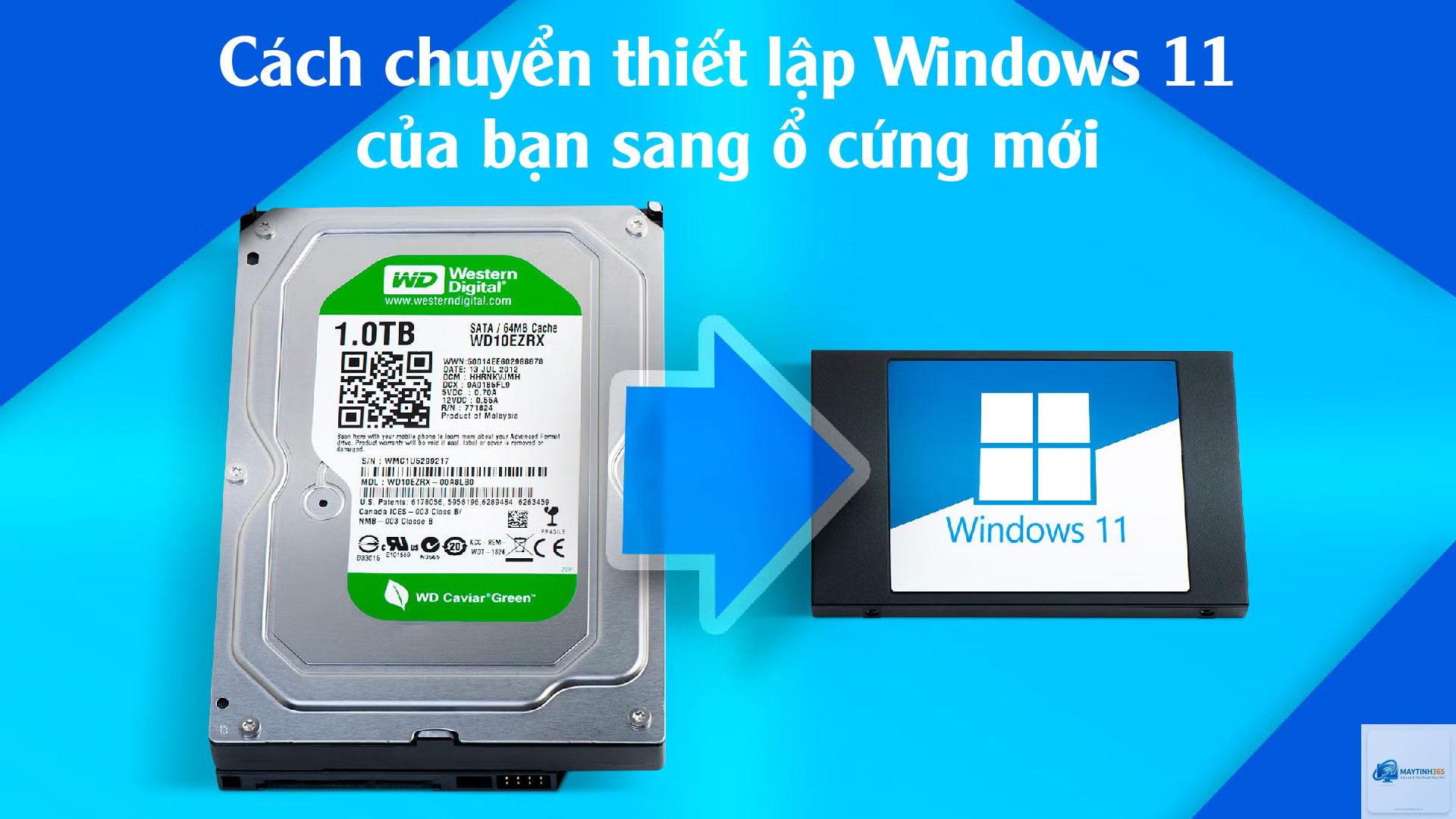
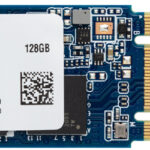
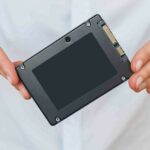
Khi bạn lắp một ổ cứng mới vào máy tính, dù là SSD NVMe, SATA hay HDD truyền thống, hệ điều hành Windows 11 sẽ không tự động nhận diện và sử dụng ngay lập tức. Việc nắm rõ cách khởi tạo ổ cứng mới Windows 11 là bước bắt buộc để ổ cứng hiển thị trong File Explorer và sẵn sàng lưu trữ dữ liệu. Quá trình này bao gồm việc khởi tạo disk, tạo phân vùng và định dạng hệ thống tệp phù hợp. Bài viết này sẽ hướng dẫn bạn từng bước cụ thể, từ kiểm tra kết nối phần cứng đến hoàn tất thiết lập, đảm bảo ổ cứng mới hoạt động ổn định trên Windows 11.
Khởi tạo ổ cứng mới (disk initialization) là quá trình chuẩn bị ổ đĩa vật lý để hệ điều hành có thể ghi và đọc dữ liệu. Khi ổ cứng chưa được khởi tạo, Windows 11 sẽ không nhận diện được dung lượng hoặc không cho phép truy cập. Quá trình này bao gồm việc ghi một bản ghi khởi động (MBR hoặc GPT) lên ổ đĩa, sau đó tạo một hoặc nhiều phân vùng và định dạng chúng bằng hệ thống tệp như NTFS hoặc exFAT.
Trên Windows 11, công cụ chính để thực hiện việc này là Disk Management (Quản lý đĩa) hoặc lệnh DiskPart trong Command Prompt. Việc lựa chọn kiểu phân vùng MBR hay GPT phụ thuộc vào dung lượng ổ cứng và phiên bản firmware của máy tính (UEFI hay Legacy BIOS).
Khi nào cần khởi tạo ổ cứng mới trên Windows 11?
Bạn cần thực hiện cách khởi tạo ổ cứng mới Windows 11 trong các trường hợp sau:
Lắp ổ cứng hoàn toàn mới chưa qua sử dụng vào máy tính.
Mua ổ SSD hoặc HDD rời để gắn trong hoặc ngoài qua cổng USB.
Ổ cứng cũ bị lỗi partition table và cần xóa sạch để tái sử dụng.
Chuyển đổi giữa kiểu phân vùng MBR và GPT để tương thích với hệ thống UEFI.
Ổ cứng không hiển thị trong File Explorer dù đã kết nối đúng cách.
Chuẩn bị trước khi khởi tạo ổ cứng mới
Kiểm tra kết nối phần cứng
Trước khi thực hiện bất kỳ thao tác phần mềm nào, hãy đảm bảo ổ cứng đã được kết nối vật lý đúng cách. Đối với ổ cứng gắn trong, kiểm tra cáp SATA hoặc khe cắm NVMe trên bo mạch chủ. Với ổ cứng ngoài, cắm trực tiếp vào cổng USB 3.0 hoặc USB-C để đảm bảo tốc độ truyền tải tối ưu.
Sao lưu dữ liệu quan trọng
Nếu ổ cứng đã có dữ liệu từ trước, quá trình khởi tạo sẽ xóa toàn bộ thông tin trên đó. Hãy sao lưu tất cả dữ liệu quan trọng sang ổ đĩa khác hoặc dịch vụ đám mây trước khi bắt đầu. Đối với ổ cứng mới, bước này không cần thiết nhưng vẫn nên kiểm tra kỹ để tránh nhầm lẫn.
Đối với Windows 11, hầu hết máy tính đều sử dụng firmware UEFI, do đó GPT là lựa chọn khuyến nghị. Chỉ sử dụng MBR nếu bạn cần tương thích với hệ thống cũ hoặc ổ cứng có dung lượng dưới 2 TB và không dùng để khởi động hệ điều hành.
Hướng dẫn chi tiết cách khởi tạo ổ cứng mới Windows 11 bằng Disk Management
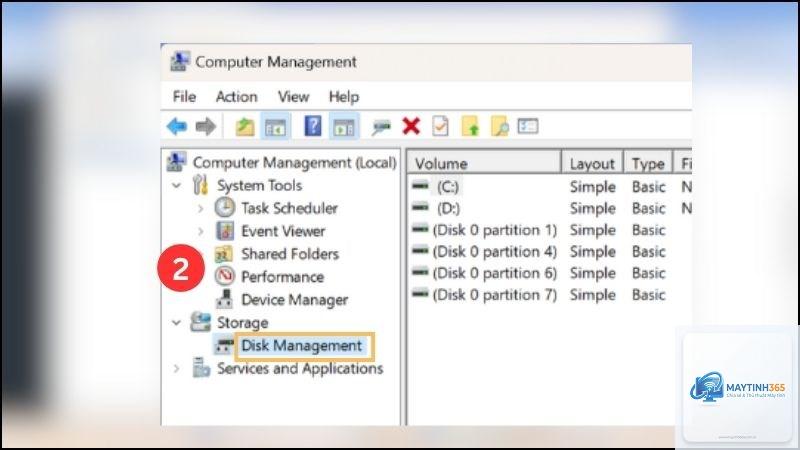
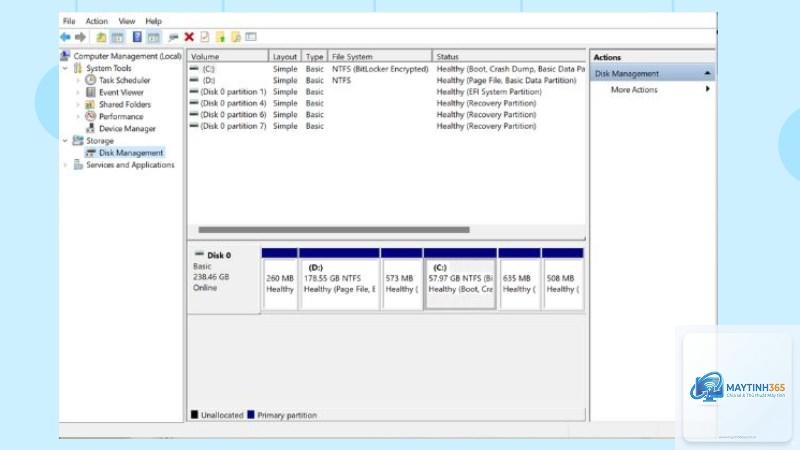
Disk Management là công cụ đồ họa tích hợp sẵn trong Windows 11, dễ sử dụng và phù hợp với người dùng phổ thông. Bạn cũng có thể nhấn Windows + R, gõ diskmgmt.msc và nhấn Enter. Cửa sổ Disk Management sẽ hiển thị tất cả các ổ đĩa vật lý và phân vùng hiện có.
Bước 2: Xác định ổ cứng mới
Trong danh sách các ổ đĩa, ổ cứng mới thường xuất hiện với nhãn Disk 1, Disk 2, v.v. và có dòng chữ Unknown (Không xác định) cùng Not Initialized (Chưa khởi tạo). Dung lượng ổ đĩa sẽ hiển thị bên cạnh, giúp bạn dễ dàng nhận biết.
Bước 3: Khởi tạo ổ cứng
Nhấp chuột phải vào hộp đen có chữ Unknown bên cạnh tên ổ đĩa và chọn Initialize Disk. Một hộp thoại xuất hiện yêu cầu bạn chọn kiểu phân vùng. Đánh dấu chọn GPT (GUID Partition Table) nếu ổ cứng có dung lượng trên 2 TB hoặc máy tính sử dụng UEFI. Chọn MBR nếu cần tương thích với hệ thống cũ. Nhấn OK để bắt đầu quá trình khởi tạo.
Bước 4: Tạo phân vùng mới
Sau khi khởi tạo, ổ cứng sẽ chuyển sang trạng thái Online và hiển thị vùng không gian chưa được phân bổ (Unallocated). Nhấp chuột phải vào vùng này và chọn New Simple Volume. Trình hướng dẫn New Simple Volume Wizard sẽ xuất hiện.
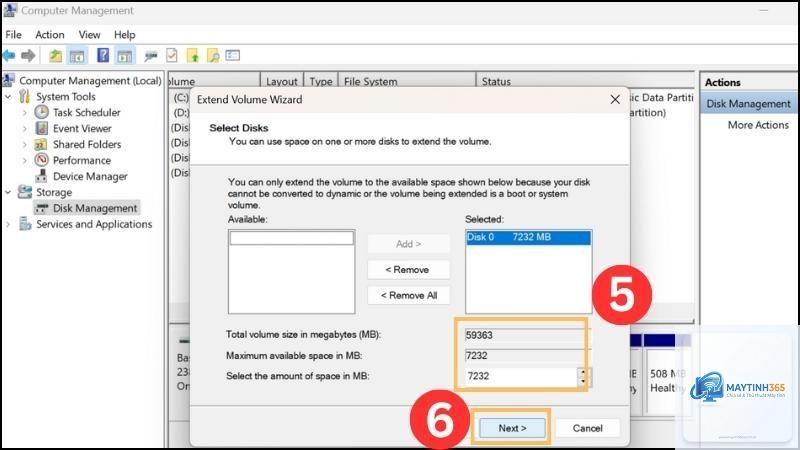
Bước 5: Thiết lập kích thước phân vùng
Nguyên nhân phổ biến nhất là ổ cứng chưa được khởi tạo hoặc chưa được gán ký tự ổ đĩa. Mở Disk Management, kiểm tra trạng thái của ổ đĩa và thực hiện các bước khởi tạo, tạo phân vùng và gán ký tự như hướng dẫn ở trên.
Có, tất cả các loại ổ cứng mới, bao gồm SSD NVMe, SATA SSD và HDD, đều cần được khởi tạo trước khi sử dụng trên Windows 11. Quá trình này giống nhau cho mọi loại ổ đĩa.
Khởi tạo ổ cứng có làm mất dữ liệu không?
Có, quá trình khởi tạo sẽ xóa toàn bộ dữ liệu hiện có trên ổ đĩa. Nếu ổ cứng đã chứa dữ liệu, hãy sao lưu trước khi thực hiện. Đối với ổ cứng mới, không có dữ liệu nên an toàn.
Nên chọn MBR hay GPT cho ổ cứng 1TB?
Với ổ cứng 1TB, cả MBR và GPT đều hỗ trợ. Tuy nhiên, nếu máy tính sử dụng UEFI (hầu hết máy tính Windows 11), nên chọn GPT để tận dụng các tính năng bảo mật và khả năng tương thích tốt hơn.
Có thể khởi tạo ổ cứng mà không cần phần mềm bên thứ ba không?
Có, Windows 11 cung cấp sẵn hai công cụ miễn phí là Disk Management và DiskPart. Bạn không cần cài đặt thêm phần mềm nào khác để thực hiện cách khởi tạo ổ cứng mới Windows 11.
Kết luận
Cách khởi tạo ổ cứng mới Windows 11 là một kỹ năng cơ bản nhưng quan trọng mà bất kỳ người dùng máy tính nào cũng nên biết. Quá trình này bao gồm việc khởi tạo disk, chọn kiểu phân vùng phù hợp (GPT cho hệ thống UEFI, MBR cho Legacy BIOS), tạo phân vùng và định dạng với NTFS. Bằng cách sử dụng Disk Management hoặc DiskPart, bạn có thể hoàn tất trong vòng vài phút mà không cần phần mềm bên thứ ba.
Việc thực hiện đúng các bước không chỉ giúp ổ cứng hoạt động ổn định mà còn tối ưu hiệu suất và bảo mật dữ liệu. Hãy luôn kiểm tra kỹ ổ đĩa trước khi khởi tạo, sao lưu dữ liệu quan trọng và chọn kiểu phân vùng dựa trên nhu cầu thực tế. Với hướng dẫn chi tiết trong bài viết này, bạn hoàn toàn có thể tự tin thao tác và tận dụng tối đa ổ cứng mới trên Windows 11.