Việc lựa chọn đúng hệ thống tập tin đóng vai trò quyết định đến hiệu suất và khả năng tương thích của ổ cứng di động, thẻ nhớ hay USB. FAT32 là một trong những hệ thống tập tin lâu đời nhất nhưng vẫn được sử dụng rộng rãi nhờ tính tương thích cao. Tuy nhiên, không phải lúc nào FAT32 cũng là lựa chọn tối ưu. Bài viết này sẽ giúp bạn hiểu rõ cách chọn hệ thống tập tin FAT32 phù hợp với nhu cầu sử dụng thực tế, từ đó tránh được những sai lầm phổ biến khi định dạng thiết bị lưu trữ.
FAT32 (File Allocation Table 32) là phiên bản cải tiến của hệ thống tập tin FAT16, được Microsoft giới thiệu lần đầu vào năm 1996 với Windows 95 OSR2. Đây là hệ thống tập tin sử dụng bảng cấp phát tệp 32-bit để quản lý dữ liệu trên các thiết bị lưu trữ.
Nguyên lý hoạt động của FAT32 khá đơn giản: nó chia không gian lưu trữ thành các cluster (đơn vị lưu trữ nhỏ nhất) và sử dụng bảng FAT để theo dõi vị trí của từng tệp tin. Khi bạn lưu một tệp, hệ thống sẽ ghi lại vị trí cluster chứa tệp đó vào bảng FAT, giúp hệ điều hành có thể truy xuất nhanh chóng.
FAT32 được hỗ trợ bởi hầu hết các hệ điều hành bao gồm Windows, macOS, Linux, và đặc biệt là các thiết bị nhúng như máy ảnh, máy quay phim, đầu DVD, tivi thông minh, và hệ thống giải trí trên ô tô. Nếu bạn thường xuyên trao đổi dữ liệu giữa nhiều thiết bị khác nhau, FAT32 là lựa chọn an toàn nhất.
Thiết bị lưu trữ có dung lượng nhỏ
Đối với thẻ nhớ SD, microSD, hoặc USB có dung lượng dưới 32 GB, FAT32 là lựa chọn mặc định tối ưu. Hầu hết các máy ảnh kỹ thuật số và thiết bị ghi hình đều yêu cầu thẻ nhớ được định dạng FAT32 để hoạt động ổn định.
Khởi động từ USB
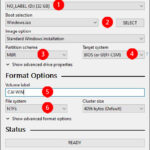
Nhiều công cụ tạo USB boot như Rufus, UNetbootin sử dụng FAT32 làm hệ thống tập tin chuẩn cho ổ USB khởi động. Lý do là vì hầu hết các bo mạch chủ UEFI đều hỗ trợ đọc phân vùng FAT32 để nạp hệ điều hành.
Hạn chế cần biết trước khi chọn FAT32
Giới hạn kích thước tệp 4 GB
Đây là nhược điểm lớn nhất của FAT32. Bạn không thể lưu trữ các tệp video 4K, file ISO hệ điều hành, hoặc bộ dữ liệu lớn hơn 4 GB trên ổ FAT32. Nếu cố tình sao chép, hệ thống sẽ báo lỗi “File too large” hoặc “The file is too large for the destination file system”.
Không hỗ trợ phân quyền bảo mật
FAT32 không có cơ chế phân quyền như NTFS hay ext4. Bất kỳ ai có quyền truy cập vật lý vào thiết bị đều có thể đọc, ghi, hoặc xóa dữ liệu mà không bị ràng buộc. Điều này khiến FAT32 không phù hợp để lưu trữ dữ liệu nhạy cảm trong môi trường doanh nghiệp.
Dễ bị phân mảnh
Do cấu trúc bảng FAT đơn giản, dữ liệu trên FAT32 dễ bị phân mảnh theo thời gian, đặc biệt khi bạn thường xuyên thêm và xóa tệp nhỏ. Điều này làm giảm tốc độ đọc ghi và tuổi thọ của thiết bị lưu trữ.
Hướng dẫn cách chọn hệ thống tập tin FAT32 theo từng trường hợp
Trường hợp 1: Sử dụng cho máy ảnh và thiết bị ghi hình
Hầu hết máy ảnh DSLR, máy quay hành trình GoPro, và camera an ninh đều yêu cầu thẻ nhớ SD được định dạng FAT32. Lý do là vì firmware của các thiết bị này được tối ưu để đọc bảng FAT32. Nếu bạn sử dụng thẻ nhớ 64 GB hoặc 128 GB, một số máy ảnh vẫn yêu cầu định dạng FAT32 thay vì exFAT để đảm bảo tương thích.
Trường hợp 2: Tạo USB cài đặt Windows hoặc Linux
Công cụ Windows Media Creation Tool và Rufus đều khuyến nghị sử dụng FAT32 cho ổ USB boot. Tuy nhiên, nếu file ISO Windows 10/11 có dung lượng lớn hơn 4 GB, bạn cần chia nhỏ file install.wim hoặc sử dụng exFAT với chế độ UEFI hỗ trợ.
Trường hợp 3: Lưu trữ tài liệu văn phòng và ảnh
Nếu bạn chỉ lưu trữ tài liệu Word, Excel, PDF, và ảnh JPEG có kích thước dưới 4 GB, FAT32 hoàn toàn đáp ứng tốt. Đây là lựa chọn lý tưởng cho USB quà tặng, USB giới thiệu sản phẩm, hoặc ổ lưu trữ dùng chung giữa Windows và macOS.
Trường hợp 4: Ổ cứng di động dung lượng lớn
Với ổ cứng di động 1 TB hoặc 2 TB, FAT32 không phải lựa chọn tối ưu vì giới hạn kích thước tệp 4 GB. Trong trường hợp này, exFAT là giải pháp thay thế tốt hơn, vừa hỗ trợ tệp lớn vừa tương thích với cả Windows và macOS mà không cần cài đặt thêm driver.
Sai lầm thường gặp khi chọn hệ thống tập tin FAT32
Định dạng FAT32 cho ổ cứng hệ thống
Nhiều người dùng cố gắng cài đặt Windows 10/11 trên ổ FAT32. Điều này không khả thi vì Windows yêu cầu NTFS để hỗ trợ các tính năng bảo mật, mã hóa, và quản lý dung lượng. FAT32 không thể lưu trữ file hệ thống lớn hơn 4 GB và thiếu các tính năng cần thiết cho hệ điều hành hiện đại.
Không kiểm tra kích thước tệp trước khi sao chép
Người dùng thường sao chép phim 4K, file ISO, hoặc bộ cài đặt phần mềm dung lượng lớn vào ổ FAT32 mà không kiểm tra trước. Kết quả là quá trình sao chép thất bại ở giữa chừng, gây mất thời gian và dễ làm hỏng dữ liệu gốc.
Sử dụng FAT32 cho ổ cứng gắn ngoài trên Smart TV
Một số Smart TV đời cũ chỉ hỗ trợ FAT32, nhưng nếu bạn muốn xem phim 4K dung lượng lớn, TV sẽ không đọc được. Giải pháp là kiểm tra thông số kỹ thuật của TV: nếu hỗ trợ exFAT hoặc NTFS, hãy chuyển sang hệ thống tập tin đó để xem phim mượt mà hơn.
Luôn sao lưu dữ liệu trước khi định dạng lại thiết bị lưu trữ. Quá trình định dạng sẽ xóa toàn bộ dữ liệu hiện có.
Kiểm tra dung lượng trống trên thiết bị trước khi sao chép tệp lớn. FAT32 yêu cầu dung lượng trống ít nhất bằng kích thước tệp bạn muốn sao chép.
Sử dụng công cụ chính thức của nhà sản xuất thẻ nhớ hoặc USB để định dạng, tránh dùng các phần mềm không rõ nguồn gốc.
Đối với thẻ nhớ SD dung lượng lớn hơn 32 GB, hãy kiểm tra xem thiết bị của bạn có hỗ trợ SDHC hoặc SDXC không trước khi quyết định chọn FAT32.
Nếu thiết bị lưu trữ được sử dụng chủ yếu trên Windows, NTFS là lựa chọn tốt hơn về hiệu suất và bảo mật.
Câu hỏi thường gặp về cách chọn hệ thống tập tin FAT32
Có nên chọn FAT32 cho USB 64 GB không?
Có thể, nhưng không tối ưu. USB 64 GB định dạng FAT32 sẽ bị giới hạn kích thước tệp 4 GB. Nếu bạn chỉ lưu tài liệu và ảnh nhỏ, FAT32 vẫn hoạt động tốt. Tuy nhiên, exFAT là lựa chọn phù hợp hơn cho USB dung lượng lớn vì hỗ trợ tệp lớn và tương thích rộng rãi.
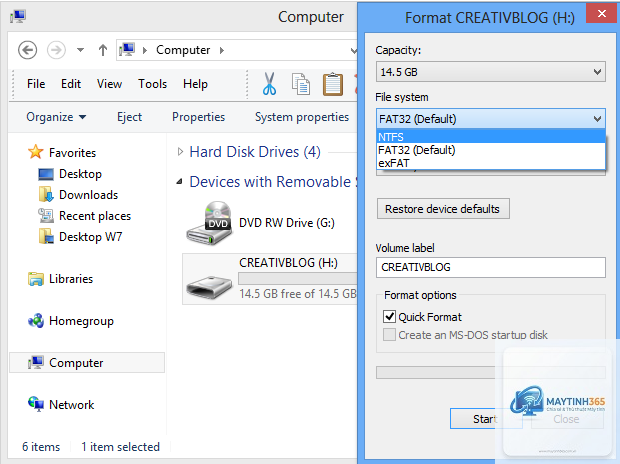
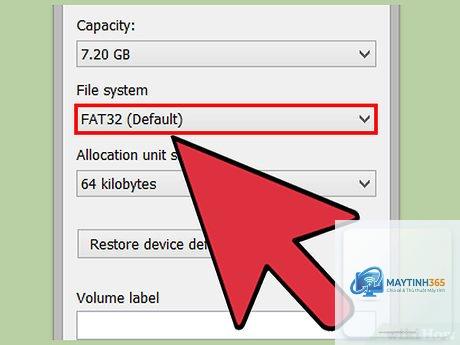
Làm thế nào để định dạng ổ cứng sang FAT32 trên Windows 10?
Trên Windows 10,
Nhiều máy ảnh đời cũ chỉ hỗ trợ FAT32 do giới hạn phần cứng và firmware. Bạn cần định dạng lại thẻ nhớ sang FAT32 bằng máy tính hoặc ngay trên máy ảnh (nếu có tùy chọn). Một số máy ảnh mới hơn đã hỗ trợ exFAT cho thẻ nhớ dung lượng lớn.
FAT32 có an toàn cho dữ liệu quan trọng không?
FAT32 không có cơ chế journaling, nghĩa là nếu mất điện đột ngột hoặc ngắt kết nối USB khi đang ghi dữ liệu, nguy cơ hỏng dữ liệu cao hơn so với NTFS. Vì vậy, FAT32 không được khuyến nghị cho dữ liệu quan trọng cần độ tin cậy cao.
Có thể chuyển đổi từ NTFS sang FAT32 mà không mất dữ liệu không?
Có thể sử dụng phần mềm chuyên dụng như AOMEI Partition Assistant hoặc MiniTool Partition Wizard để chuyển đổi mà không mất dữ liệu. Tuy nhiên, quá trình này tiềm ẩn rủi ro, vì vậy bạn nên sao lưu dữ liệu trước khi thực hiện.
Kết luận
Cách chọn hệ thống tập tin FAT32 phụ thuộc hoàn toàn vào nhu cầu sử dụng thực tế của bạn. FAT32 là lựa chọn tuyệt vời cho các thiết bị lưu trữ nhỏ, cần tương thích cao với nhiều hệ điều hành và thiết bị khác nhau. Tuy nhiên, giới hạn kích thước tệp 4 GB và thiếu các tính năng bảo mật khiến FAT32 không phù hợp với mọi trường hợp.
Trước khi quyết định, hãy xác định rõ loại thiết bị bạn đang sử dụng, dung lượng lưu trữ cần thiết, và kích thước tệp lớn nhất bạn thường xuyên làm việc. Nếu bạn thường xuyên trao đổi dữ liệu giữa Windows và macOS, exFAT là giải pháp cân bằng tốt nhất. Nếu bạn cần bảo mật và hiệu suất cao cho ổ cứng nội bộ, NTFS là lựa chọn không thể thay thế.
Việc hiểu rõ ưu nhược điểm của từng hệ thống tập tin sẽ giúp bạn đưa ra quyết định đúng đắn, tránh mất thời gian và dữ liệu không đáng có. Hãy luôn kiểm tra kỹ thông số kỹ thuật của thiết bị trước khi định dạng và ưu tiên sao lưu dữ liệu quan trọng thường xuyên.