Việc lựa chọn hệ thống tập tin phù hợp là một trong những quyết định quan trọng khi định dạng ổ cứng, USB hay thẻ nhớ. Trong số các hệ thống tập tin phổ biến, NTFS (New Technology File System) nổi lên như một lựa chọn hàng đầu cho người dùng Windows nhờ những tính năng vượt trội về bảo mật, dung lượng và khả năng quản lý dữ liệu. Bài viết này sẽ cung cấp cho bạn cách chọn hệ thống tập tin NTFS một cách chính xác dựa trên nhu cầu sử dụng thực tế, từ khái niệm cơ bản đến các tình huống ứng dụng chuyên sâu.
Hệ thống tập tin NTFS là gì và tại sao nó quan trọng?
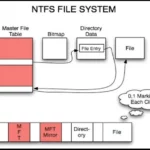
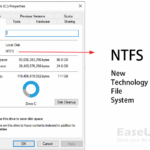
NTFS là hệ thống tập tin được Microsoft giới thiệu lần đầu tiên cùng với Windows NT vào năm 1993. Qua hơn ba thập kỷ phát triển, NTFS đã trở thành hệ thống tập tin mặc định cho các phiên bản Windows hiện đại như Windows 10, Windows 11 và Windows Server. Không giống như FAT32 hay exFAT, NTFS hỗ trợ các tính năng nâng cao như phân quyền bảo mật, mã hóa dữ liệu, nén tập tin và giới hạn dung lượng lên đến 256 TB.
Khi bạn tìm hiểu cách chọn hệ thống tập tin NTFS, điều đầu tiên cần nắm rõ là NTFS được thiết kế để đáp ứng các yêu cầu khắt khe về hiệu suất và độ tin cậy trong môi trường doanh nghiệp cũng như cá nhân. Hệ thống này sử dụng cấu trúc journaling, nghĩa là mọi thay đổi đều được ghi lại trước khi thực thi, giúp khôi phục dữ liệu nhanh chóng khi xảy ra sự cố mất điện hoặc lỗi hệ thống.
So sánh NTFS với các hệ thống tập tin khác
Để đưa ra quyết định đúng đắn, bạn cần hiểu rõ sự khác biệt giữa NTFS và các hệ thống tập tin phổ biến khác. Bảng dưới đây tổng hợp các tiêu chí quan trọng nhất.
Tiêu chí
NTFS
FAT32
exFAT
Dung lượng tối đa
256 TB
32 GB (phân vùng)
128 PB
Kích thước tập tin tối đa
16 TB
4 GB
16 EB
Hỗ trợ journaling
Có
Không
Không
Bảo mật và phân quyền
Có
Không
Không
Mã hóa (EFS)
Có
Không
Không
Nén tập tin
Có
Không
Không
Tương thích với macOS
Chỉ đọc
Đọc/Ghi
Đọc/Ghi
Tương thích với Linux
Đọc/Ghi (cần cài đặt thêm)
Đọc/Ghi
Đọc/Ghi
Qua bảng so sánh, có thể thấy NTFS vượt trội về bảo mật và khả năng quản lý dữ liệu, nhưng lại hạn chế về khả năng tương thích đa nền tảng. Đây là yếu tố then chốt trong cách chọn hệ thống tập tin NTFS phù hợp với mục đích sử dụng.
Khi nào nên chọn NTFS cho ổ cứng và thiết bị lưu trữ?
Sử dụng NTFS cho ổ cứng nội bộ của máy tính Windows
Đây là trường hợp phổ biến nhất. Nếu bạn đang cài đặt Windows trên ổ cứng SSD hoặc HDD, NTFS là lựa chọn bắt buộc. Hệ điều hành Windows yêu cầu NTFS để hoạt động ổn định, đặc biệt khi bạn muốn sử dụng các tính năng như BitLocker, Windows Defender, hay tính năng System Restore. Các phiên bản Windows hiện đại không thể cài đặt trên FAT32 do giới hạn kích thước tập tin 4 GB.
Sử dụng NTFS cho ổ cứng gắn ngoài dùng riêng với Windows
Nếu bạn chỉ sử dụng ổ cứng di động với máy tính Windows, NTFS là lựa chọn tối ưu.
Có, nếu bạn chỉ sử dụng USB đó với Windows và cần lưu trữ tập tin lớn hơn 4 GB. Tuy nhiên, nếu USB được dùng để kết nối với TV, máy chơi game hoặc thiết bị di động, exFAT là lựa chọn an toàn hơn.
NTFS có làm giảm tuổi thọ ổ SSD không?
NTFS có cơ chế journaling ghi dữ liệu thường xuyên, nhưng tác động đến tuổi thọ SSD là không đáng kể. Các ổ SSD hiện đại có dung lượng lớn và bộ điều khiển thông minh giúp phân bổ đều các lần ghi. Sự khác biệt giữa NTFS và exFAT trên SSD là rất nhỏ.
Làm thế nào để chuyển từ FAT32 sang NTFS mà không mất dữ liệu?
Có, NTFS hỗ trợ đầy đủ Unicode, cho phép bạn đặt tên tập tin bằng tiếng Việt, tiếng Trung, tiếng Ả Rập và nhiều ngôn ngữ khác. Đây là ưu điểm lớn so với FAT32 vốn chỉ hỗ trợ bảng mã ANSI.
Tại sao ổ cứng NTFS của tôi hiển thị dung lượng thấp hơn so với dung lượng thực?
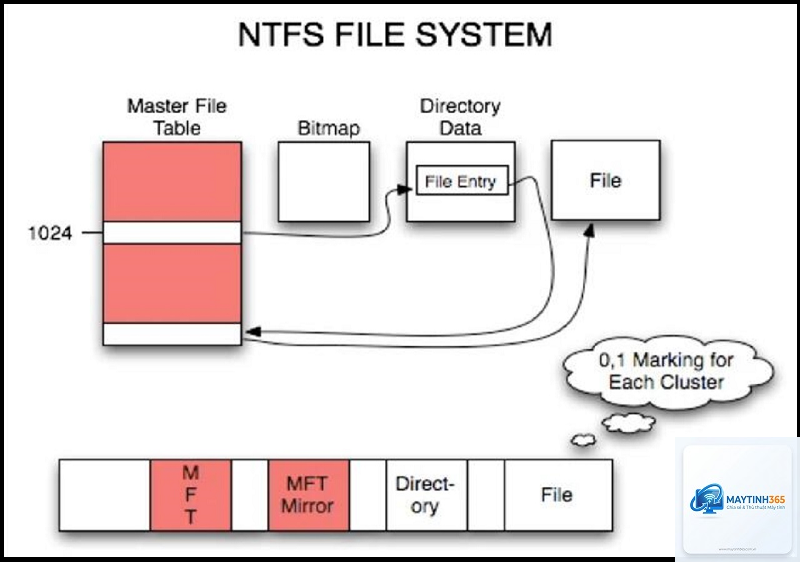
NTFS dành một phần dung lượng cho Master File Table (MFT) và journaling. Thông thường, dung lượng bị chiếm khoảng 5-10% tùy vào kích thước ổ đĩa. Đây là hiện tượng bình thường và không phải lỗi.
Kết luận
Cách chọn hệ thống tập tin NTFS không phải là quyết định một chiều. Nó phụ thuộc vào mục đích sử dụng, hệ điều hành bạn đang dùng, và các thiết bị bạn kết nối. NTFS là lựa chọn tối ưu cho ổ cứng nội bộ Windows, ổ cứng di động dùng riêng với Windows, và các ứng dụng yêu cầu bảo mật cao. Tuy nhiên, nếu bạn cần tương thích đa nền tảng hoặc sử dụng trên các thiết bị giải trí, exFAT hoặc FAT32 sẽ phù hợp hơn.
Hãy luôn sao lưu dữ liệu trước khi thay đổi hệ thống tập tin và kiểm tra kỹ thông số kỹ thuật của thiết bị đích. Với những hướng dẫn chi tiết trong bài viết này, bạn hoàn toàn có thể tự tin đưa ra lựa chọn đúng đắn cho nhu cầu lưu trữ của mình.