Việc định dạng ổ cứng (format HDD) trên Windows 11 là một thao tác cơ bản nhưng vô cùng quan trọng, giúp bạn dọn dẹp toàn bộ dữ liệu, khắc phục lỗi hệ thống hoặc chuẩn bị ổ đĩa cho mục đích sử dụng mới. Nếu bạn đang tìm kiếm cách format hdd windows 11 một cách an toàn và hiệu quả, bài viết này sẽ cung cấp cho bạn hướng dẫn chi tiết từ các phương pháp cơ bản đến nâng cao, kèm theo những lưu ý quan trọng để tránh mất dữ liệu không đáng có.
Format HDD Là Gì? Bản Chất Của Việc Định Dạng Ổ Cứng
Format HDD (Hard Disk Drive) là quá trình hệ điều hành xóa sạch toàn bộ cấu trúc dữ liệu hiện có trên ổ đĩa và thiết lập một hệ thống tập tin mới (file system) như NTFS, FAT32 hay exFAT. Về bản chất, việc này không xóa dữ liệu theo nghĩa vật lý mà chỉ xóa bảng chỉ mục, đánh dấu toàn bộ không gian ổ đĩa là trống và sẵn sàng ghi dữ liệu mới.
Khi bạn thực hiện cách format hdd windows 11, hệ thống sẽ kiểm tra các sector xấu trên ổ cứng và đánh dấu chúng để không sử dụng, giúp ổ đĩa hoạt động ổn định hơn. Quá trình này thường diễn ra nhanh chóng với tùy chọn Quick Format, hoặc mất nhiều thời gian hơn với Full Format do phải quét toàn bộ bề mặt đĩa.
Khi Nào Cần Format HDD Trên Windows 11?
Không phải lúc nào bạn cũng cần format ổ cứng.
Cài đặt lại Windows 11: Định dạng ổ đĩa cài đặt để có một hệ điều hành sạch sẽ, loại bỏ hoàn toàn virus và lỗi phần mềm.
Ổ cứng bị lỗi hoặc chậm: Khi ổ đĩa xuất hiện nhiều bad sector hoặc hoạt động ì ạch, format có thể giúp cải thiện hiệu suất.
Thay đổi hệ thống tập tin: Chuyển từ FAT32 sang NTFS để hỗ trợ file lớn hơn 4GB hoặc tăng cường bảo mật.
Chuẩn bị ổ đĩa mới: Khi lắp ổ cứng mới vào máy, bạn cần format để hệ điều hành nhận diện và sử dụng được.
Có nhiều cách format hdd windows 11 khác nhau, từ đơn giản đến phức tạp.
1. Format HDD Bằng File Explorer (Windows Explorer)
Đây là cách đơn giản và nhanh nhất dành cho người dùng phổ thông. Phương pháp này chỉ áp dụng cho các ổ đĩa phụ (không phải ổ cài Windows).
Các bước thực hiện:
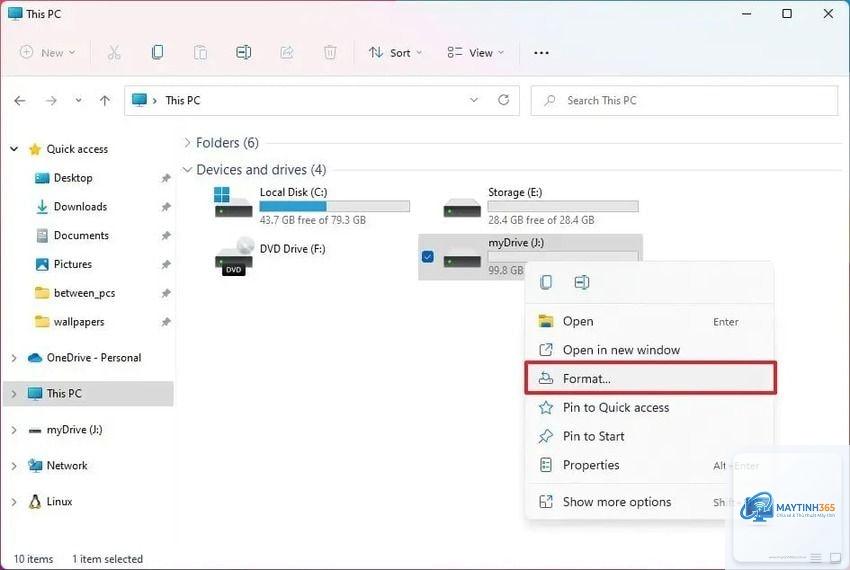
Mở File Explorer bằng cách nhấn tổ hợp phím Windows + E.
Tìm đến mục This PC ở khung bên trái.
Nhấp chuột phải vào ổ đĩa bạn muốn format (ví dụ: ổ D, E, F).
Chọn Format từ menu ngữ cảnh.
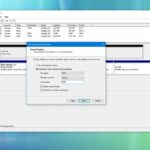
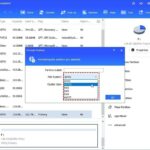
Trong cửa sổ Format hiện ra, thiết lập các tùy chọn:
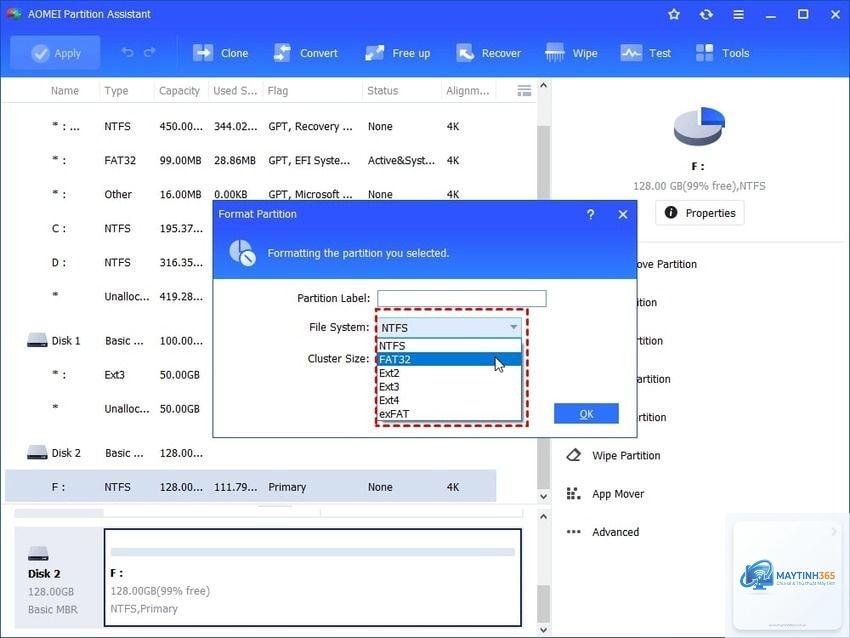
File system: Chọn NTFS (khuyến nghị cho Windows 11).
Allocation unit size: Để mặc định (Default).
Volume label: Đặt tên cho ổ đĩa (ví dụ: Data, Backup).
Quick Format: Tích chọn nếu bạn muốn format nhanh, bỏ tích nếu muốn format đầy đủ.
Nhấn Start và xác nhận hành động.
2. Format HDD Bằng Disk Management
Disk Management là công cụ quản lý ổ đĩa tích hợp sẵn trong Windows 11, cho phép bạn format cả ổ đĩa chính và ổ đĩa phụ với nhiều tùy chọn nâng cao hơn.
Các bước thực hiện:
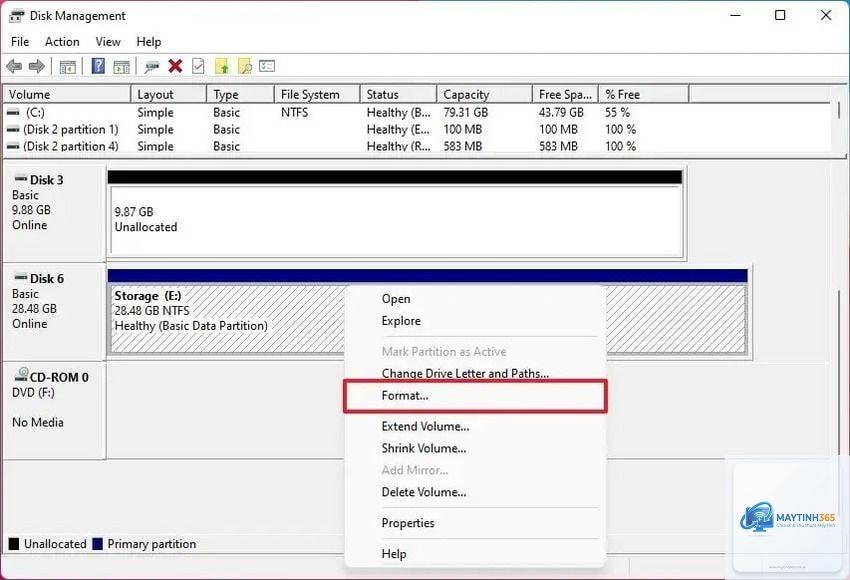
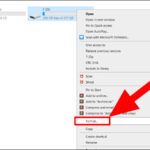
Nhấn chuột phải vào nút Start và chọn Disk Management.
Trong cửa sổ Disk Management, tìm ổ đĩa bạn muốn format.
Nhấp chuột phải vào phân vùng (partition) cần format và chọn Format.
Thiết lập các thông số tương tự như trong File Explorer.
Nhấn OK và xác nhận để bắt đầu quá trình format.
3. Format HDD Bằng Command Prompt (CMD)
Đối với người dùng nâng cao, sử dụng dòng lệnh là cách format hdd windows 11 nhanh chóng và linh hoạt, đặc biệt khi gặp lỗi không thể format bằng giao diện đồ họa.
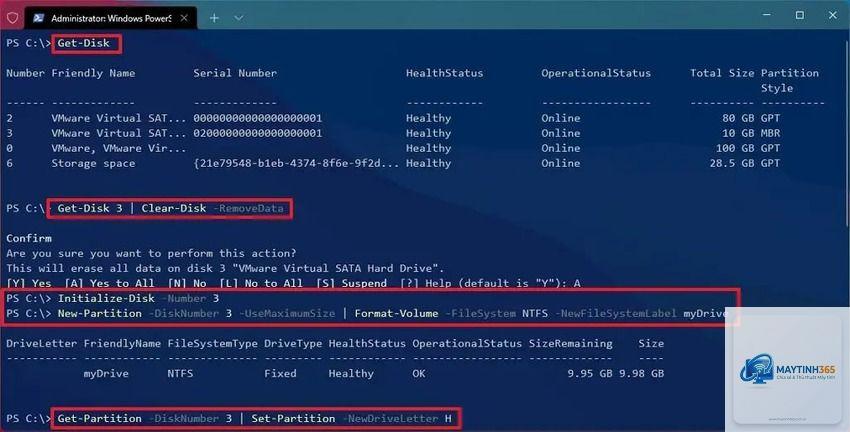
Nhấn Windows + X và chọn Terminal (Admin) hoặc Command Prompt (Admin).
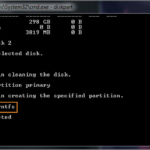
Gõ lệnh diskpart và nhấn Enter để khởi động công cụ DiskPart.
Gõ list disk để xem danh sách tất cả ổ đĩa.
Gõ select disk X (X là số thứ tự của ổ đĩa bạn muốn format, ví dụ: select disk 1).
Gõ list partition để xem các phân vùng trên ổ đĩa đã chọn.
Gõ select partition Y (Y là số thứ tự phân vùng cần format).
Gõ format fs=ntfs quick (hoặc format fs=fat32 quick tùy nhu cầu) và nhấn Enter.
Đợi quá trình hoàn tất, gõ exit để thoát DiskPart.
4. Format HDD Khi Cài Đặt Windows 11
Nếu bạn muốn format ổ đĩa cài đặt Windows, cách duy nhất là thực hiện trong quá trình cài đặt hệ điều hành. Đây là bước quan trọng để có một hệ thống sạch hoàn toàn.
Các bước thực hiện:
Khởi động máy tính từ USB cài Windows 11.
Khi đến màn hình Where do you want to install Windows?, bạn sẽ thấy danh sách các ổ đĩa.
Chọn ổ đĩa bạn muốn cài Windows và nhấn Format ở phía dưới.
Xác nhận hành động và đợi quá trình format hoàn tất.
Tiếp tục cài đặt Windows 11 như bình thường.
So Sánh Các Phương Pháp Format HDD Trên Windows 11
Phương Pháp
Độ Khó
Thời Gian
Phù Hợp Với
Ưu Điểm
Nhược Điểm
File Explorer
Dễ
Nhanh
Ổ đĩa phụ
Đơn giản, trực quan
Không format được ổ C
Disk Management
Trung bình
Nhanh
Mọi ổ đĩa (trừ ổ đang chạy)
Nhiều tùy chọn hơn
Cần thao tác cẩn thận
Command Prompt
Khó
Rất nhanh
Người dùng nâng cao
Linh hoạt, xử lý lỗi tốt
Dễ nhầm lẫn, nguy hiểm nếu sai lệnh
Cài đặt Windows
Trung bình
Chậm
Ổ cài đặt Windows
Bắt buộc khi cài lại OS
Phải có USB boot
Lợi Ích Và Hạn Chế Khi Format HDD
Lợi Ích
Tăng tốc độ ổ cứng: Xóa bỏ các file rác, phân mảnh dữ liệu và lỗi hệ thống giúp ổ đĩa hoạt động nhanh hơn.
Loại bỏ virus và malware: Các phần mềm độc hại ẩn sâu trong hệ thống sẽ bị xóa sạch.
Chuẩn bị cho hệ điều hành mới: Đảm bảo Windows 11 được cài đặt trên nền tảng sạch sẽ, ổn định.
Bảo mật dữ liệu: Khi bán máy, format giúp ngăn người khác khôi phục dữ liệu cũ (nếu kết hợp với xóa an toàn).
Mất toàn bộ dữ liệu: Một khi đã format, dữ liệu cũ sẽ không thể truy cập được nếu chưa sao lưu.
Không khôi phục được 100%: Ngay cả với Full Format, dữ liệu vẫn có thể được khôi phục bằng phần mềm chuyên dụng nếu chưa ghi đè.
Tốn thời gian: Full Format có thể mất vài giờ đối với ổ cứng dung lượng lớn.
Rủi ro chọn nhầm ổ đĩa: Nếu không cẩn thận,
Không hoàn toàn. Quick Format chỉ xóa bảng chỉ mục, dữ liệu gốc vẫn còn trên ổ đĩa cho đến khi bị ghi đè. Nếu bạn muốn xóa an toàn, hãy sử dụng phần mềm chuyên dụng hoặc chức năng Full Format kết hợp với ghi đè nhiều lần.
Tại sao không thể format ổ C trên Windows 11?
Ổ C chứa hệ điều hành đang chạy, do đó Windows không cho phép tự xóa chính mình. Bạn cần boot từ USB cài Windows hoặc sử dụng công cụ Disk Management từ ổ đĩa khác để format ổ C.
Nên chọn NTFS hay FAT32 khi format HDD?
Đối với Windows 11, NTFS là lựa chọn tối ưu vì hỗ trợ file lớn hơn 4GB, bảo mật tốt hơn và ít bị phân mảnh. FAT32 chỉ phù hợp cho USB boot hoặc ổ đĩa cũ có dung lượng nhỏ.
Format HDD có giúp tăng tốc máy tính không?
Có, đặc biệt khi ổ cứng bị đầy hoặc nhiễm virus. Format giúp dọn sạch rác, loại bỏ phần mềm độc hại và tái cấu trúc lại hệ thống tập tin, từ đó cải thiện tốc độ đọc ghi.
Làm thế nào để format HDD mà không cần USB boot?
Bạn có thể format ổ đĩa phụ (D, E, F) trực tiếp từ File Explorer hoặc Disk Management. Đối với ổ C, bạn cần sử dụng tính năng Reset this PC trong Settings hoặc công cụ Recovery.
Kết Luận
Cách format hdd windows 11 không hề phức tạp nếu bạn nắm rõ các bước và lưu ý quan trọng. Từ việc sử dụng File Explorer đơn giản cho đến Command Prompt nâng cao, mỗi phương pháp đều có ưu điểm riêng phù hợp với từng nhu cầu cụ thể. Điều quan trọng nhất là luôn sao lưu dữ liệu trước khi thực hiện và chọn đúng ổ đĩa cần format. Với hướng dẫn chi tiết trong bài viết này, bạn hoàn toàn có thể tự tin thao tác mà không lo mất dữ liệu hay gặp sự cố. Hãy áp dụng đúng kỹ thuật để ổ cứng của bạn luôn hoạt động ổn định và hiệu quả trên Windows 11.