Volume label là tên gán cho một ổ đĩa, phân vùng hoặc thiết bị lưu trữ trong hệ điều hành. Việc nắm vững cách quản lý volume label giúp bạn tổ chức dữ liệu khoa học, tránh nhầm lẫn khi thao tác với nhiều ổ cứng, USB hay thẻ nhớ. Bài viết này cung cấp hướng dẫn chi tiết từ cơ bản đến nâng cao về cách xem, tạo, sửa và xóa volume label trên các nền tảng phổ biến.
Volume label là một chuỗi ký tự tối đa 32 ký tự trên Windows (FAT32 giới hạn 11 ký tự) hoặc 16 ký tự trên Linux dùng để nhận diện ổ đĩa. Khi cắm USB vào máy tính, tên hiển thị trong File Explorer chính là volume label. Quản lý volume label đúng cách giúp bạn phân biệt nhanh các thiết bị lưu trữ, đặc biệt khi làm việc với nhiều ổ đĩa cùng lúc.
Một số lợi ích cụ thể khi quản lý volume label bao gồm tránh format nhầm ổ đĩa, hỗ trợ script tự động hóa sao lưu dữ liệu dựa trên tên ổ, và dễ dàng xác định dung lượng hay mục đích sử dụng của từng phân vùng. Trong môi trường doanh nghiệp, việc đặt tên volume label chuẩn hóa giúp quản trị viên hệ thống kiểm soát thiết bị lưu trữ hiệu quả hơn.
Các phương pháp quản lý volume label trên Windows
Sử dụng File Explorer để đổi volume label
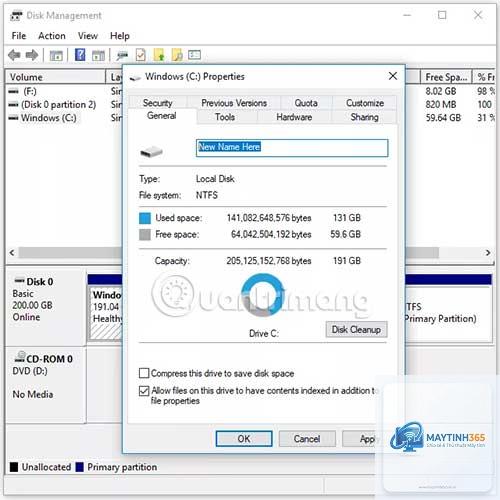
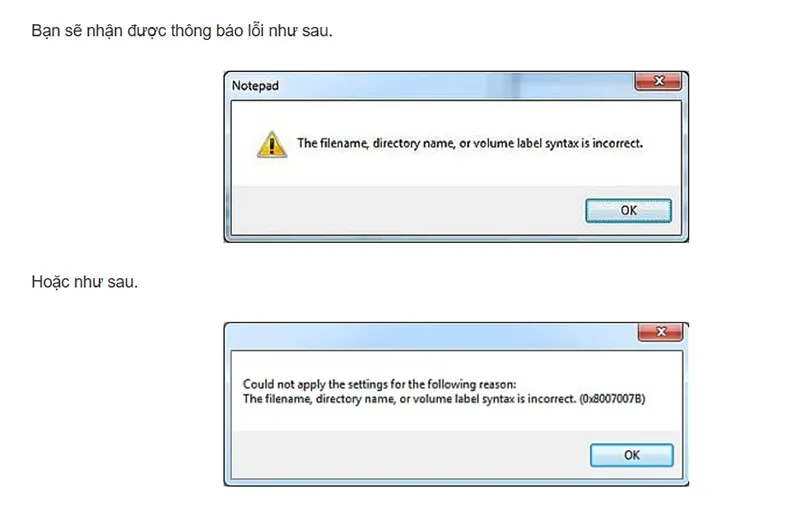
Đây là cách trực quan nhất cho người dùng phổ thông. Bạn chỉ cần mở This PC, click chuột phải vào ổ đĩa muốn đổi tên, chọn Properties. Trong tab General, bạn thấy ô Text box có tên hiện tại, nhập tên mới và nhấn OK. Lưu ý rằng Windows không cho phép sử dụng các ký tự đặc biệt như /: ? ” < > | trong volume label.
Phương pháp này phù hợp khi bạn chỉ cần thay đổi tên một hoặc hai ổ đĩa. Tuy nhiên, nếu cần quản lý volume label hàng loạt, bạn nên dùng dòng lệnh Command Prompt hoặc PowerShell để tiết kiệm thời gian.
Dùng Command Prompt (CMD) để quản lý volume label
Mở Command Prompt với quyền Administrator bằng cách gõ “cmd” trong Start Menu, click chuột phải chọn Run as administrator. Sau đó, sử dụng lệnh label để xem hoặc thay đổi volume label. Cú pháp cơ bản:
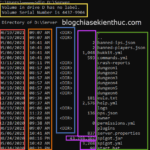
Gõ label và nhấn Enter để xem danh sách tất cả ổ đĩa cùng volume label hiện tại.
Gõ label E: BackupData để đổi tên ổ E thành BackupData.
Nếu muốn xóa volume label, gõ label E: và nhấn Enter, sau đó nhấn Enter tiếp khi được hỏi.
Lệnh label hỗ trợ tên có khoảng trắng, nhưng bạn không cần dùng dấu ngoặc kép. Đối với ổ đĩa đang được sử dụng, hệ thống sẽ yêu cầu xác nhận trước khi thay đổi.
Quản lý volume label bằng PowerShell
PowerShell cung cấp nhiều tùy chọn linh hoạt hơn cho quản trị viên. Mở PowerShell với quyền Administrator, sử dụng lệnh Get-Volume để xem thông tin tất cả ổ đĩa bao gồm DriveLetter, FileSystem và VolumeLabel. Để đổi tên, dùng lệnh:
Set-Volume -DriveLetter E -NewFileSystemLabel “BackupData”
PowerShell cho phép bạn lọc ổ đĩa theo nhiều tiêu chí khác nhau, ví dụ chỉ thay đổi volume label cho ổ đĩa có định dạng NTFS. Điều này rất hữu ích khi bạn quản lý hệ thống có hàng chục ổ đĩa ảo hoặc vật lý.
Sử dụng DiskPart để quản lý volume label nâng cao
DiskPart là công cụ dòng lệnh mạnh mẽ dành cho quản lý đĩa. Mở CMD với quyền Administrator, gõ diskpart để vào môi trường DiskPart. Sau đó thực hiện các bước:
Gõ list volume để xem danh sách tất cả volume.
Gõ select volume 3 (chọn volume số 3 làm ví dụ).
Gõ assign letter=Z nếu muốn thay đổi ký tự ổ đĩa.
Gõ label=NewName để đặt volume label mới.
DiskPart cho phép quản lý volume label trên các ổ đĩa không có ký tự ổ đĩa, chẳng hạn như phân vùng hệ thống EFI hoặc Recovery. Tuy nhiên, cần thận trọng vì thao tác sai có thể làm hỏng cấu trúc phân vùng.
Cách quản lý volume label trên Linux
Sử dụng lệnh e2label cho ổ đĩa ext2/ext3/ext4
Trên Linux, volume label thường được gọi là filesystem label. Đối với hệ thống tệp ext, bạn dùng lệnh e2label. Cú pháp:
Xem label hiện tại: sudo e2label /dev/sda1
Đặt label mới: sudo e2label /dev/sda1 “MyData”
Lưu ý rằng bạn cần quyền root để thực hiện thay đổi. Tên label có thể chứa tối đa 16 ký tự và không được có khoảng trắng ở đầu hoặc cuối.
Dùng lệnh tune2fs để quản lý volume label
Lệnh tune2fs cung cấp nhiều tùy chọn hơn e2label. Để thay đổi label, gõ:
sudo tune2fs -L “NewLabel” /dev/sda1
Bạn cũng có thể xem thông tin chi tiết về filesystem bao gồm label bằng lệnh sudo tune2fs -l /dev/sda1. Lệnh này hiển thị cả UUID, số lượng block, và trạng thái filesystem.
Quản lý volume label cho ổ đĩa NTFS trên Linux
Nếu bạn làm việc với ổ đĩa NTFS trên Linux, cần cài đặt gói ntfs-3g. Sau đó dùng lệnh ntfslabel:
Xem label: sudo ntfslabel /dev/sdb1
Đặt label: sudo ntfslabel /dev/sdb1 “WindowsData”
Đối với ổ đĩa FAT32, dùng lệnh fatlabel (thuộc gói dosfstools). Cú pháp tương tự: sudo fatlabel /dev/sdc1 “USBDRIVE”.
Quản lý volume label trên MacOS
Sử dụng Disk Utility để quản lý volume label
MacOS cung cấp giao diện đồ họa Disk Utility cho phép quản lý volume label dễ dàng. Mở Disk Utility từ Applications > Utilities, chọn ổ đĩa trong danh sách bên trái, click vào tên ổ đĩa ở giữa màn hình để chỉnh sửa. Nhập tên mới và nhấn Enter.
Lưu ý rằng MacOS sử dụng hệ thống tệp APFS và HFS+ với giới hạn ký tự khác nhau. APFS cho phép tên dài hơn và hỗ trợ Unicode đầy đủ.
Dùng lệnh diskutil trong Terminal
Mở Terminal và gõ diskutil list để xem danh sách tất cả ổ đĩa. Sau đó dùng lệnh:
sudo diskutil rename /dev/disk2s1 “NewLabel”
Lệnh này hoạt động với hầu hết các hệ thống tệp MacOS hỗ trợ. Bạn cũng có thể dùng diskutil renameVolume với cú pháp tương tự. Để xem label hiện tại, gõ diskutil info /dev/disk2s1 và tìm dòng Volume Name.
So sánh các phương pháp quản lý volume label
Phương pháp
Hệ điều hành
Mức độ khó
Phù hợp với
File Explorer / Disk Utility
Windows, MacOS
Dễ
Người dùng phổ thông
Command Prompt / Terminal
Windows, Linux, MacOS
Trung bình
Người dùng có kinh nghiệm
PowerShell
Windows
Trung bình
Quản trị viên hệ thống
DiskPart
Windows
Khó
Chuyên gia IT
e2label / tune2fs
Linux
Trung bình
Người dùng Linux
Sai lầm thường gặp khi quản lý volume label và cách tránh
Một sai lầm phổ biến là đặt volume label trùng với tên thư mục hệ thống như System, Boot, Windows. Điều này gây nhầm lẫn khi hệ thống cố gắng truy cập đường dẫn. Luôn đặt tên mô tả rõ mục đích sử dụng như Backup2024, ProjectData, MediaDrive.
Sai lầm thứ hai là sử dụng ký tự đặc biệt không được hỗ trợ. Trên Windows, các ký tự /: ? ” < > | đều bị cấm. Trên Linux, dấu cách và ký tự Unicode có thể gây lỗi trong script. Tốt nhất chỉ dùng chữ cái, số và dấu gạch dưới.
Sai lầm thứ ba là thay đổi volume label khi ổ đĩa đang được hệ thống sử dụng. Điều này có thể gây lỗi ghi dữ liệu hoặc mất kết nối tạm thời. Luôn đảm bảo không có tiến trình nào đang truy cập ổ đĩa trước khi thay đổi label.
Lưu ý quan trọng khi quản lý volume label
Volume label không ảnh hưởng đến dữ liệu bên trong ổ đĩa, nhưng thay đổi label có thể làm mất liên kết trong một số ứng dụng lưu trữ đường dẫn tuyệt đối. Ví dụ, phần mềm sao lưu cấu hình theo tên ổ đĩa sẽ không nhận diện được sau khi đổi label.
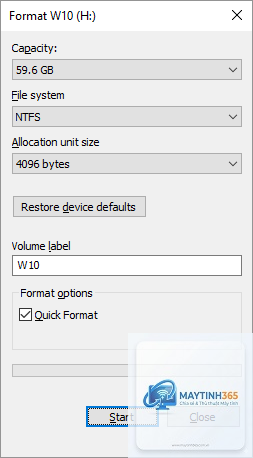
Trên Windows, volume label được lưu trong boot sector của phân vùng. Nếu bạn format ổ đĩa, label sẽ bị xóa. Một số công cụ khôi phục dữ liệu có thể đọc được label cũ ngay cả sau khi format nhanh.
Đối với ổ đĩa ngoài như USB hoặc thẻ nhớ, việc đặt volume label rõ ràng giúp tránh nhầm lẫn khi cắm nhiều thiết bị cùng lúc. Đặc biệt trong môi trường làm việc nhóm, quy ước đặt tên như “TênNgườiDùng_MụcĐích_NgàyTháng” giúp quản lý tập trung hiệu quả.
Câu hỏi thường gặp về quản lý volume label
Có thể đặt volume label bằng tiếng Việt có dấu không?
Có, hầu hết hệ điều hành hiện đại đều hỗ trợ Unicode. Tuy nhiên, một số thiết bị cũ hoặc hệ thống tệp FAT32 có thể không hiển thị đúng. Nếu bạn thường xuyên trao đổi dữ liệu giữa các hệ điều hành, nên dùng tiếng Anh không dấu để đảm bảo tương thích.
Volume label có phân biệt chữ hoa chữ thường không?
Trên Windows, volume label không phân biệt chữ hoa chữ thường. Trên Linux, tùy thuộc vào hệ thống tệp, ext4 có phân biệt chữ hoa chữ thường nhưng label thường được xử lý không phân biệt. MacOS với APFS có thể phân biệt hoặc không tùy cấu hình.
Làm sao để xem volume label của ổ đĩa không có ký tự ổ đĩa?
Trên Windows, dùng Disk Management hoặc lệnh diskpart với list volume. Trên Linux, dùng lsblk -f hoặc blkid. Trên MacOS, dùng diskutil list.
Có thể đặt volume label giống nhau cho nhiều ổ đĩa không?
Có, hệ điều hành không ngăn cản việc này. Tuy nhiên, điều này gây khó khăn khi quản lý vì bạn không thể phân biệt các ổ đĩa dựa trên tên. Nên đặt label duy nhất cho mỗi ổ đĩa.
Volume label có ảnh hưởng đến hiệu suất ổ đĩa không?
Không, volume label chỉ là metadata và không ảnh hưởng đến tốc độ đọc ghi dữ liệu. Việc thay đổi label cũng không làm hao mòn ổ đĩa thêm.
Kết luận
Quản lý volume label là kỹ năng cơ bản nhưng quan trọng giúp bạn tổ chức hệ thống lưu trữ hiệu quả. Từ giao diện đồ họa đơn giản trên Windows và MacOS đến dòng lệnh linh hoạt trên Linux, mỗi phương pháp đều có ưu điểm riêng phù hợp với từng đối tượng người dùng. Bằng cách áp dụng các hướng dẫn chi tiết trong bài viết này, bạn có thể dễ dàng xem, tạo, sửa và xóa volume label trên bất kỳ hệ điều hành nào. Hãy bắt đầu bằng cách đặt tên rõ ràng cho ổ USB hoặc phân vùng dữ liệu của bạn ngay hôm nay để trải nghiệm sự khác biệt trong quản lý tập tin hàng ngày.