Việc quản lý ổ đĩa trên máy tính là một kỹ năng cơ bản nhưng vô cùng quan trọng, đặc biệt khi bạn làm việc với nhiều phân vùng ổ cứng. Cách thay đổi tên ổ đĩa Windows 11 không chỉ giúp hệ thống của bạn trông gọn gàng, chuyên nghiệp hơn mà còn hỗ trợ bạn tìm kiếm dữ liệu nhanh chóng. Trong bài viết này, chúng
Tại sao cần thay đổi tên ổ đĩa trên Windows 11?
Mặc định, Windows 11 gán các ký tự như C:, D:, E: cho ổ đĩa. Tuy nhiên, việc đặt tên tùy chỉnh (ví dụ: “Dữ liệu”, “Game”, “Backup”) mang lại nhiều lợi ích thiết thực. Đầu tiên, nó giúp bạn nhận diện ngay mục đích sử dụng của từng ổ mà không cần mở ra kiểm tra. Thứ hai, trong môi trường làm việc chuyên nghiệp, việc đặt tên rõ ràng giúp tránh nhầm lẫn khi sao chép hoặc di chuyển file quan trọng. Cuối cùng, thao tác này cực kỳ đơn giản và an toàn, không ảnh hưởng đến dữ liệu có sẵn trên ổ.
Bản chất của việc đổi tên ổ đĩa trong Windows 11
Khi bạn thay đổi tên ổ đĩa, thực chất bạn đang chỉnh sửa “Volume Label” – một trường dữ liệu metadata được lưu trữ trong bảng phân vùng của ổ cứng. Tên này không liên quan gì đến ký tự ổ đĩa (C:, D:) hay dữ liệu bên trong. Windows 11 cho phép bạn đặt tên tối đa 32 ký tự, bao gồm chữ cái, số và khoảng trắng, nhưng không được chứa các ký tự đặc biệt như /: *? ” < > |.
Hướng dẫn chi tiết cách thay đổi tên ổ đĩa Windows 11
Có 4 phương pháp chính để thực hiện việc này.
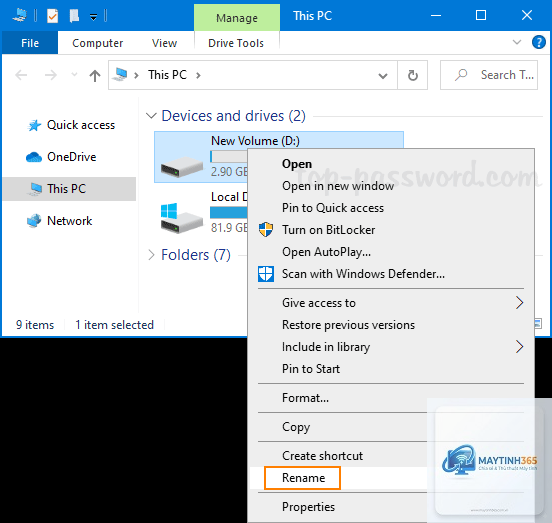
Phương pháp 1: Đổi tên ổ đĩa trực tiếp từ File Explorer
Đây là cách nhanh nhất và phổ biến nhất, phù hợp với mọi người dùng.
- Mở File Explorer bằng cách nhấn tổ hợp phím Windows + E.
- Trong cửa sổ bên trái, chọn This PC (hoặc PC này).
- Tại khu vực “Devices and drives”, bạn sẽ thấy danh sách các ổ đĩa.
- Nhấp chuột phải vào ổ đĩa bạn muốn đổi tên (ví dụ: Local Disk (D:)).
- Chọn Rename từ menu ngữ cảnh.
- Nhập tên mới vào ô văn bản (ví dụ: “Du lieu cong viec”).
- Nhấn Enter để xác nhận. Nếu hệ thống yêu cầu quyền quản trị, hãy nhấn Continue.
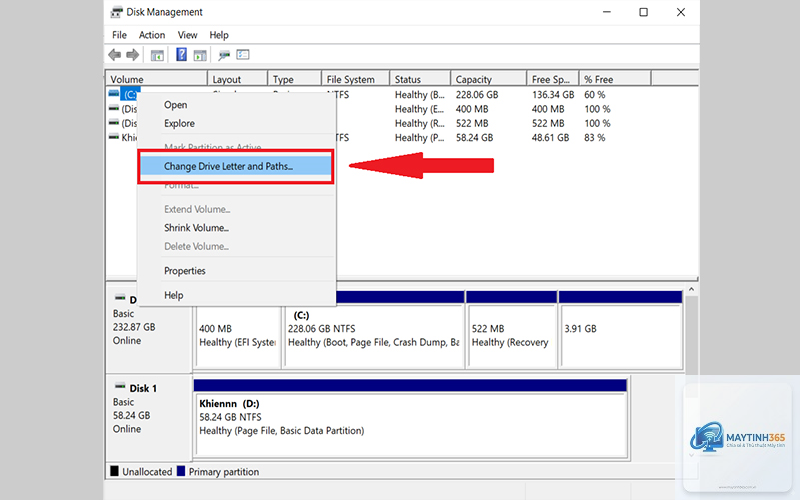
Phương pháp 2: Sử dụng Disk Management
Phương pháp này hữu ích khi bạn muốn quản lý nhiều ổ đĩa cùng lúc hoặc gặp lỗi với cách thông thường.
- Nhấn chuột phải vào nút Start (hoặc nhấn Windows + X).
- Chọn Disk Management từ danh sách.
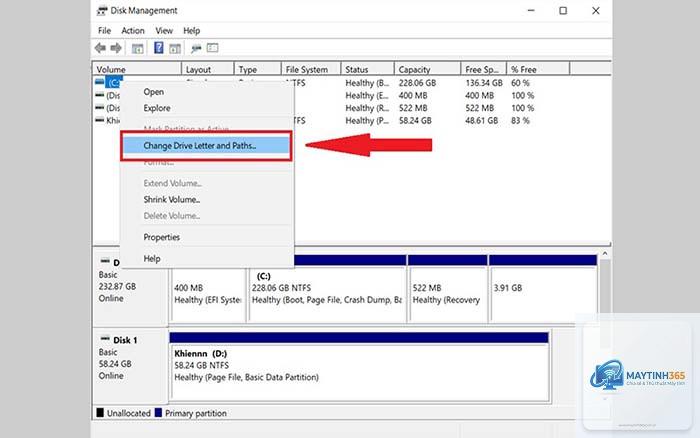
- Trong cửa sổ Disk Management, tìm ổ đĩa bạn muốn đổi tên ở phần dưới cùng.
- Nhấp chuột phải vào ổ đĩa đó và chọn Properties.
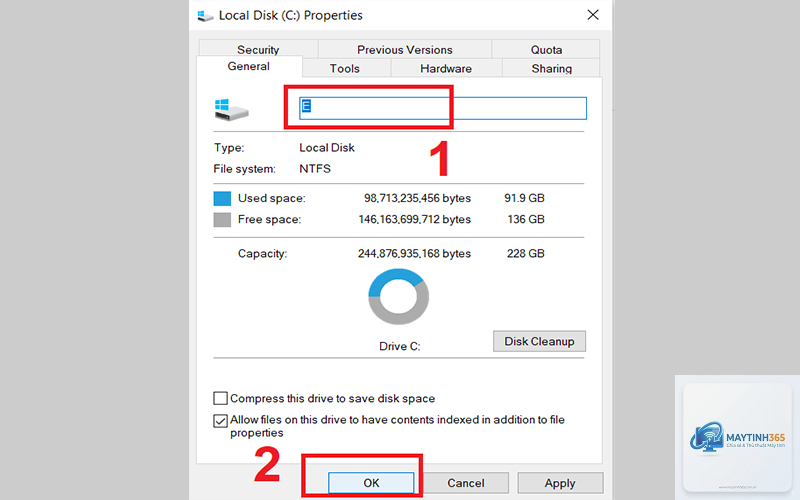
- Chuyển đến tab General.
- Trong ô “Label”, nhập tên mới cho ổ đĩa.
- Nhấn OK để lưu thay đổi.
Phương pháp 3: Dùng Command Prompt (CMD)
Phù hợp với người dùng yêu thích dòng lệnh hoặc cần tự động hóa tác vụ.
- Nhấn Windows + R, gõ cmd và nhấn Ctrl + Shift + Enter để chạy với quyền Administrator.
- Trong cửa sổ Command Prompt, gõ lệnh: label [ký tự ổ đĩa]: [tên mới]
- Ví dụ: Để đổi tên ổ D thành “Data”, gõ: label D: Data
- Nhấn Enter. Nếu tên có khoảng trắng, hãy đặt trong dấu ngoặc kép, ví dụ: label D: “Du lieu”.
Phương pháp 4: Sử dụng Windows PowerShell
PowerShell cung cấp cú pháp linh hoạt hơn, đặc biệt khi làm việc với nhiều ổ đĩa.
- Nhấn chuột phải vào nút Start và chọn Windows Terminal (Admin) hoặc PowerShell (Admin).
- Gõ lệnh: Set-Volume -DriveLetter [ký tự ổ] -NewFileSystemLabel “[tên mới]”
- Ví dụ: Set-Volume -DriveLetter D -NewFileSystemLabel “Du lieu”
- Nhấn Enter để thực thi.
So sánh các phương pháp đổi tên ổ đĩa Windows 11
| Phương pháp | Độ khó | Tốc độ | Phù hợp với |
|---|---|---|---|
| File Explorer | Dễ | Nhanh | Người dùng phổ thông |
| Disk Management | Trung bình | Trung bình | Quản trị viên, sửa lỗi |
| Command Prompt | Khó | Rất nhanh | Người dùng nâng cao |
| PowerShell | Khó | Rất nhanh | Lập trình viên, IT |
Lợi ích và hạn chế khi thay đổi tên ổ đĩa
Lợi ích
- Tổ chức dữ liệu khoa học: Dễ dàng phân biệt ổ cài Windows, ổ lưu trữ game, ổ backup.
- Tăng tốc độ truy xuất: Không cần mở từng ổ để kiểm tra nội dung.
- Tính thẩm mỹ: Giao diện File Explorer trông chuyên nghiệp hơn.
- An toàn tuyệt đối: Thao tác không làm mất hoặc hỏng dữ liệu.
Hạn chế
- Giới hạn ký tự: Tên không được vượt quá 32 ký tự và không chứa ký tự đặc biệt.
- Không thay đổi ký tự ổ đĩa: Việc đổi tên không ảnh hưởng đến đường dẫn như C: hay D:.
- Yêu cầu quyền Admin: Một số ổ đĩa hệ thống yêu cầu quyền quản trị để đổi tên.
Ứng dụng thực tế của việc đổi tên ổ đĩa
Trong môi trường văn phòng, một kỹ thuật viên IT có thể đặt tên các ổ theo phòng ban như “Ke toan”, “Nhan su”, “Marketing” để dễ quản lý. Đối với game thủ, việc đặt tên ổ SSD là “Game” và ổ HDD là “Luu tru” giúp tối ưu thời gian cài đặt và chơi game. Người dùng cá nhân thường đặt tên ổ theo nội dung như “Phim”, “Nhac”, “Tai lieu” để tìm kiếm nhanh hơn.
Sai lầm thường gặp và cách tránh
- Sử dụng ký tự đặc biệt: Nhiều người cố gắng đặt tên có dấu gạch chéo hoặc dấu sao, dẫn đến lỗi. Cách tránh: Chỉ dùng chữ cái, số và khoảng trắng.
- Đổi tên ổ đĩa hệ thống (C:) một cách bừa bãi: Mặc dù có thể đổi tên ổ C, nhưng việc này không được khuyến khích vì có thể gây nhầm lẫn cho các ứng dụng. Cách tránh: Chỉ đổi tên ổ C khi thực sự cần thiết và hiểu rõ hậu quả.
- Không chạy với quyền Admin: Khi sử dụng CMD hoặc PowerShell, quên chạy với quyền Administrator sẽ dẫn đến lỗi “Access Denied”. Cách tránh: Luôn nhấp chuột phải và chọn “Run as administrator”.
Lưu ý quan trọng khi thực hiện cách thay đổi tên ổ đĩa Windows 11
Trước khi tiến hành, hãy đảm bảo
Có, việc thay đổi tên ổ đĩa (Volume Label) hoàn toàn an toàn và không ảnh hưởng đến bất kỳ file hay thư mục nào trên ổ. Dữ liệu của bạn sẽ được giữ nguyên vẹn.
Tại sao tôi không thể đổi tên ổ đĩa trong Windows 11?
Nguyên nhân phổ biến nhất là bạn không có quyền quản trị viên. Hãy đảm bảo bạn đang đăng nhập bằng tài khoản Administrator. Một nguyên nhân khác là ổ đĩa đang được hệ thống sử dụng, hãy thử đóng tất cả ứng dụng và thử lại.
Cách thay đổi tên ổ đĩa Windows 11 có giống với Windows 10 không?
Về cơ bản, các bước thực hiện trên Windows 11 và Windows 10 là giống hệt nhau. Giao diện File Explorer và Disk Management có sự khác biệt nhỏ về thiết kế, nhưng chức năng và vị trí các tùy chọn là tương tự.
Tôi có thể đặt tên ổ đĩa bằng tiếng Việt có dấu không?
Có, Windows 11 hỗ trợ đầy đủ Unicode, vì vậy
Các bước thực hiện hoàn toàn giống với ổ cứng trong. Bạn có thể dùng File Explorer, Disk Management hoặc Command Prompt. Lưu ý rằng tên sẽ được lưu trên thiết bị USB, nhưng khi cắm vào máy tính khác, tên có thể bị thay đổi nếu máy đó có cấu hình khác.
Kết luận
Cách thay đổi tên ổ đĩa Windows 11 là một thao tác đơn giản nhưng mang lại hiệu quả quản lý dữ liệu vượt trội. Bạn có thể lựa chọn giữa 4 phương pháp khác nhau tùy theo trình độ và nhu cầu: File Explorer cho người mới bắt đầu, Disk Management cho quản trị viên, Command Prompt và PowerShell cho người dùng nâng cao. Hãy áp dụng ngay hôm nay để hệ thống máy tính của bạn trở nên gọn gàng và chuyên nghiệp hơn. Nếu gặp bất kỳ khó khăn nào, hãy kiểm tra lại quyền truy cập hoặc thử một phương pháp khác trong danh sách trên.