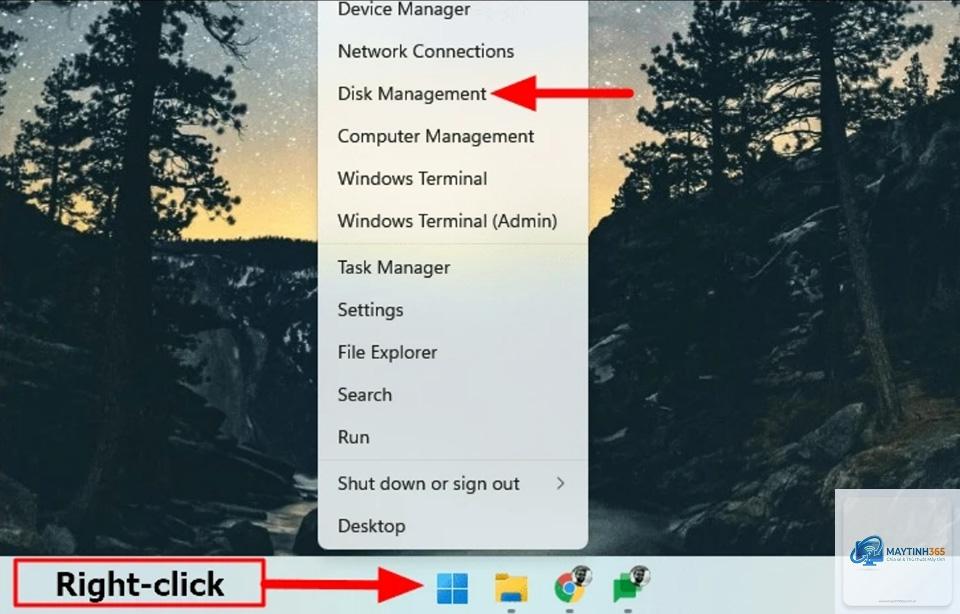
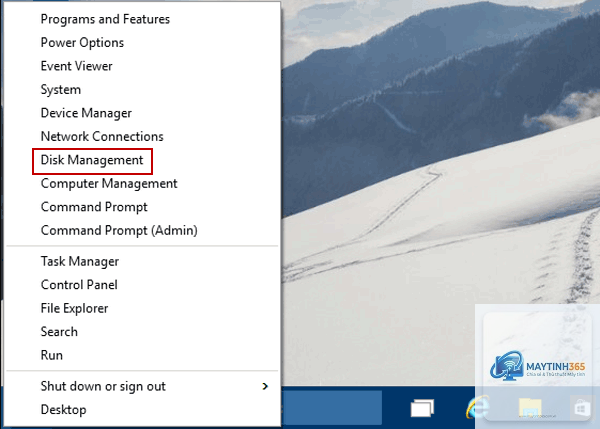
Disk Management (Quản lý đĩa) là một công cụ hệ thống quan trọng trên Windows, cho phép người dùng thực hiện các thao tác như phân vùng ổ cứng, thay đổi ký tự ổ đĩa, định dạng hoặc mở rộng dung lượng. Tuy nhiên, việc truy cập công cụ này mỗi lần qua menu Power User (Win+X) hoặc hộp thoại Run có thể gây gián đoạn công việc. Nhiều người dùng mong muốn tìm hiểu cách ghim disk management vào start menu để tiết kiệm thời gian và tối ưu hóa thao tác hàng ngày. Bài viết này sẽ hướng dẫn chi tiết các phương pháp thực hiện, từ thủ công đến sử dụng công cụ bên thứ ba, cùng những phân tích chuyên sâu về lợi ích và hạn chế của từng cách.
Disk Management Là Gì Và Tại Sao Cần Ghim Vào Start Menu?
Disk Management là một snap-in của Microsoft Management Console (MMC), được thiết kế để quản lý các thiết bị lưu trữ trên hệ điều hành Windows. Công cụ này cung cấp giao diện đồ họa trực quan, giúp người dùng dễ dàng theo dõi dung lượng ổ đĩa, tạo phân vùng mới, hoặc sửa lỗi hệ thống tệp. Việc ghim công cụ này vào Start Menu mang lại nhiều lợi ích thiết thực:
Truy cập nhanh hơn: Thay vì phải nhớ lệnh “diskmgmt.msc” hoặc điều hướng qua nhiều menu, bạn chỉ cần một cú nhấp chuột từ Start Menu.
Tăng năng suất làm việc: Đối với quản trị viên hệ thống hoặc người dùng thường xuyên thao tác với ổ cứng, việc giảm thiểu số bước truy cập giúp tiết kiệm đáng kể thời gian.
Tổ chức giao diện gọn gàng: Ghim các công cụ quản trị vào Start Menu giúp bạn dễ dàng quản lý và tránh lãng quên các tính năng quan trọng.
Tuy nhiên, Windows không hỗ trợ trực tiếp tính năng ghim các snap-in MMC như Disk Management vào Start Menu theo cách thông thường. Điều này đòi hỏi người dùng phải áp dụng các thủ thuật hoặc công cụ chuyên dụng.
Phương Pháp 1: Tạo Shortcut Và Ghim Thủ Công
Đây là cách đơn giản và an toàn nhất để thực hiện cách ghim disk management vào start menu mà không cần cài đặt phần mềm bên ngoài. Quy trình bao gồm việc tạo một shortcut trỏ đến tệp thực thi của Disk Management, sau đó ghim shortcut đó vào Start Menu.
Bước 1: Tạo Shortcut Cho Disk Management
Trên màn hình Desktop hoặc trong một thư mục bất kỳ, nhấp chuột phải và chọn New > Shortcut. Trong hộp thoại xuất hiện, nhập đường dẫn sau vào ô “Type the location of the item”:
%windir%system32diskmgmt.msc
Nhấn Next, đặt tên cho shortcut (ví dụ: “Disk Management” hoặc “Quản lý đĩa”), sau đó nhấn Finish. Một shortcut mới sẽ xuất hiện với biểu tượng mặc định của MMC.
Bước 2: Ghim Shortcut Vào Start Menu
Nhấp chuột phải vào shortcut vừa tạo và chọn Pin to Start. Nếu tùy chọn này không xuất hiện,
Trên Windows 11, phương pháp tạo shortcut thủ công vẫn hoạt động. Tuy nhiên, do Start Menu của Windows 11 có thiết kế khác, bạn cần kéo shortcut vào khu vực “Pinned” thay vì menu All Apps. Nếu không thấy tùy chọn “Pin to Start”, hãy thử kéo thả trực tiếp từ Desktop vào Start Menu.
Có thể ghim Disk Management vào thanh Taskbar thay vì Start Menu không?
Có.
Nguyên nhân thường do lỗi cache hoặc xung đột với phần mềm tối ưu hóa hệ thống.
Hiện tại, Windows không hỗ trợ ghim trực tiếp các snap-in MMC. Tuy nhiên, bạn có thể sử dụng công cụ bên thứ ba như “Start Menu Reviver” để thêm Disk Management vào danh sách ứng dụng mà không cần tạo shortcut thủ công.
Kết Luận
Cách ghim disk management vào start menu không phải là thao tác phức tạp nếu bạn nắm rõ các phương pháp phù hợp. Phương pháp tạo shortcut thủ công là lựa chọn tối ưu cho đa số người dùng nhờ tính an toàn và dễ thực hiện. Đối với những ai muốn tùy chỉnh sâu hơn, công cụ bên thứ ba hoặc chỉnh sửa Registry có thể mang lại trải nghiệm tốt hơn, nhưng đi kèm với rủi ro nhất định. Dù chọn cách nào, việc ghim Disk Management vào Start Menu sẽ giúp bạn tiết kiệm thời gian và nâng cao hiệu suất làm việc với hệ thống Windows. Hãy thử ngay một trong các hướng dẫn trên để trải nghiệm sự khác biệt.