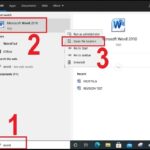
Disk Management (Quản lý đĩa) là một công cụ quan trọng trong Windows, cho phép người dùng quản lý ổ cứng, phân vùng ổ đĩa, thay đổi ký tự ổ và thực hiện nhiều tác vụ nâng cao khác. Tuy nhiên, không giống như các ứng dụng thông thường, Disk Management không xuất hiện trong danh sách Start Menu để ghim trực tiếp vào taskbar. Nhiều người dùng gặp khó khăn khi muốn truy cập nhanh công cụ này mỗi ngày. Bài viết này sẽ hướng dẫn bạn cách ghim Disk Management vào taskbar một cách chi tiết, từ phương pháp thủ công đến các thủ thuật nâng cao, giúp tiết kiệm thời gian và tối ưu hóa quy trình làm việc.
Disk Management là gì và tại sao cần ghim vào taskbar?
Disk Management là một snap-in của Microsoft Management Console (MMC), được tích hợp sẵn trong tất cả các phiên bản Windows từ Windows 7 trở lên. Công cụ này cung cấp giao diện đồ họa để quản lý ổ cứng, bao gồm tạo, xóa, định dạng phân vùng, mở rộng ổ đĩa, chuyển đổi giữa MBR và GPT, và nhiều chức năng khác.
Việc ghim Disk Management vào taskbar mang lại nhiều lợi ích thiết thực. Thay vì phải mở Run (Windows + R), gõ lệnh “diskmgmt.msc” mỗi lần cần sử dụng, bạn chỉ cần một cú nhấp chuột. Điều này đặc biệt hữu ích cho các quản trị viên hệ thống, kỹ thuật viên IT, hoặc người dùng thường xuyên thao tác với ổ cứng.
Các phương pháp ghim Disk Management vào taskbar
Phương pháp 1: Ghim thông qua File Explorer
Đây là cách đơn giản và phổ biến nhất, phù hợp với người dùng không muốn can thiệp sâu vào hệ thống.
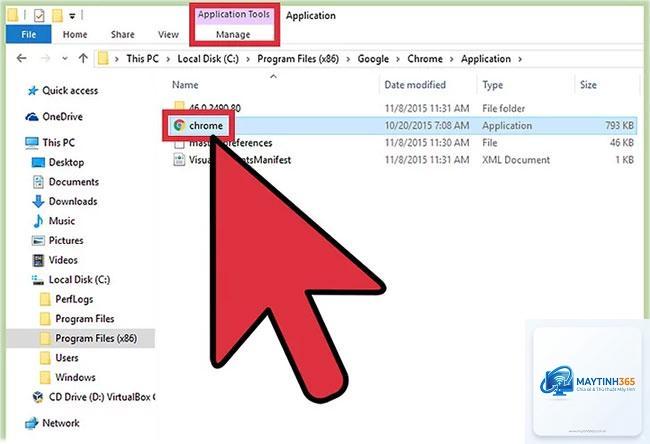
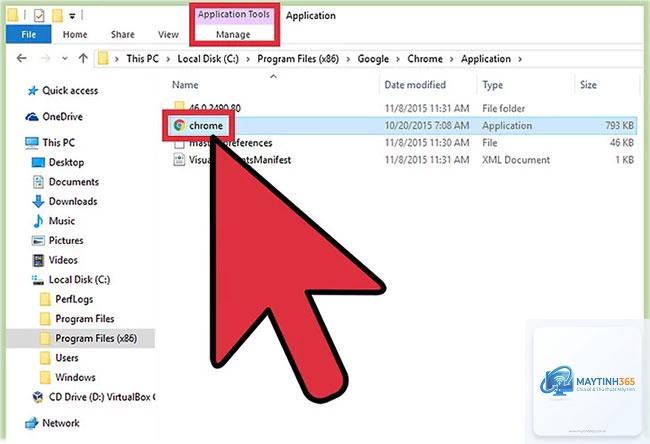
Mở File Explorer (Windows + E).
Điều hướng đến đường dẫn: C:WindowsSystem32.
Tìm tệp có tên “DiskMgmt.msc” hoặc “diskmgmt.msc”.
Nhấp chuột phải vào tệp, chọn “Pin to taskbar” (Ghim vào taskbar).
Sau khi thực hiện, biểu tượng Disk Management sẽ xuất hiện trên taskbar. Tuy nhiên, một số người dùng báo cáo rằng biểu tượng này có thể hiển thị dưới dạng MMC chung chung, không phải biểu tượng riêng của Disk Management. Điều này không ảnh hưởng đến chức năng, nhưng có thể gây nhầm lẫn nếu bạn có nhiều snap-in MMC khác.
Phương pháp 2: Tạo shortcut và ghim vào taskbar
Phương pháp này cho phép bạn tùy chỉnh tên và biểu tượng, giúp nhận diện dễ dàng hơn.
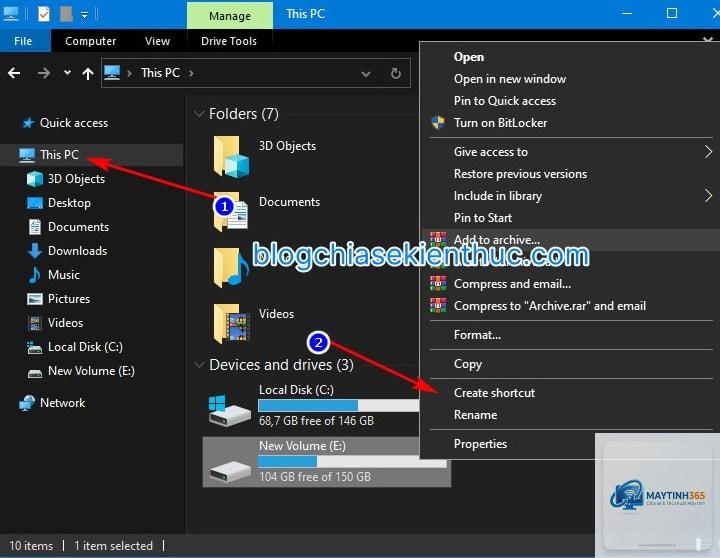
Nhấp chuột phải vào khoảng trống trên Desktop, chọn New > Shortcut.
Trong ô “Type the location of the item”, nhập: diskmgmt.msc.
Nhấn Next, đặt tên cho shortcut (ví dụ: “Disk Management”).
Nhấn Finish để tạo shortcut trên Desktop.
Nhấp chuột phải vào shortcut vừa tạo, chọn “Pin to taskbar”.
Sau khi ghim,
Nguyên nhân thường do bạn đang cố gắng kéo thả tệp.msc thay vì nhấp chuột phải. Hãy thử phương pháp tạo shortcut trên Desktop trước, sau đó ghim shortcut đó vào taskbar. Nếu vẫn không được, kiểm tra xem tệp diskmgmt.msc có tồn tại trong thư mục System32 hay không.
Làm thế nào để mở Disk Management nhanh nhất?
Ngoài cách ghim vào taskbar,
Không. Việc ghim chỉ tạo một shortcut trên taskbar, không tiêu tốn tài nguyên hệ thống. Chỉ khi bạn mở Disk Management, nó mới sử dụng RAM và CPU, nhưng mức tiêu thụ rất thấp (khoảng 10-20 MB RAM).
Có thể ghim Disk Management trên Windows 7, 8, 10 và 11 không?
Có. Tất cả các phiên bản Windows từ 7 đến 11 đều hỗ trợ ghim Disk Management vào taskbar. Tuy nhiên, giao diện taskbar trên Windows 11 có một số khác biệt nhỏ, nhưng các bước thực hiện vẫn tương tự.
Tôi đã ghim Disk Management nhưng biểu tượng biến mất sau khi khởi động lại, phải làm sao?
Đây là lỗi hiếm gặp, thường do xung đột với phần mềm tùy chỉnh taskbar hoặc bản cập nhật Windows. Hãy thử ghim lại sau khi khởi động lại. Nếu lỗi tái diễn, sử dụng phương pháp tạo shortcut và ghim từ Desktop sẽ ổn định hơn.
Kết luận
Ghim Disk Management vào taskbar là một thủ thuật đơn giản nhưng mang lại hiệu quả cao, giúp bạn truy cập công cụ quản lý đĩa chỉ trong một cú nhấp chuột. Từ phương pháp cơ bản qua File Explorer đến các kỹ thuật nâng cao như Registry Editor, mỗi cách đều có ưu điểm riêng phù hợp với từng đối tượng người dùng.
Hãy chọn phương pháp phù hợp nhất với trình độ và nhu cầu của bạn. Nếu bạn là người mới bắt đầu, phương pháp tạo shortcut là an toàn và dễ thực hiện nhất. Nếu bạn là quản trị viên hệ thống, phương pháp Command Prompt hoặc Registry Editor sẽ cho phép tùy chỉnh sâu hơn.
Áp dụng ngay hôm nay để tối ưu hóa quy trình làm việc và tiết kiệm thời gian quý báu. Disk Management là công cụ mạnh mẽ, và việc ghim nó vào taskbar là bước đầu tiên để khai thác tối đa tiềm năng của Windows.